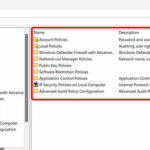
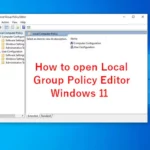
Local Group Policy Editor (gpedit.msc) là công cụ quản trị hệ thống mạnh mẽ trên Windows Pro và Enterprise, giúp tinh chỉnh hàng loạt cài đặt nâng cao. Tuy nhiên, nhiều người dùng gặp khó khăn khi muốn ghim công cụ này vào taskbar để truy cập nhanh, vì Windows không hỗ trợ ghim trực tiếp gpedit.msc do nó là snap-in của MMC. Bài viết này sẽ hướng dẫn bạn cách ghim gpedit vào taskbar một cách chi tiết, từ cơ bản đến nâng cao, giúp bạn tiết kiệm thời gian mỗi khi cần cấu hình chính sách nhóm.
GPEdit (Group Policy Editor) là một phần của Microsoft Management Console (MMC), cho phép quản trị viên và người dùng nâng cao chỉnh sửa các chính sách cục bộ trên máy tính Windows. Các thiết lập này ảnh hưởng đến bảo mật, giao diện, quyền truy cập và nhiều tính năng khác.
Do GPEdit không phải là một ứng dụng độc lập (như Notepad hay Calculator), mà là một snap-in yêu cầu MMC host, nên tùy chọn “Pin to taskbar” (Ghim vào taskbar) không xuất hiện khi bạn nhấp chuột phải vào file gpedit.msc trong File Explorer. Điều này gây bất tiện cho những người thường xuyên sử dụng công cụ này.
Để giải quyết vấn đề, cần tạo một shortcut hoặc sử dụng các thủ thuật khác để đánh lừa Windows, cho phép ghim GPEdit vào taskbar một cách ổn định. Khi đã ghim thành công, bạn chỉ cần một cú nhấp chuột để mở Group Policy Editor thay vì phải gõ lệnh hay tìm kiếm nhiều bước.
Hướng dẫn chi tiết các cách ghim gpedit vào taskbar
Phương pháp 1: Tạo shortcut đến gpedit.msc và ghim vào taskbar
Đây là cách phổ biến và dễ thực hiện nhất, áp dụng cho cả Windows 10 và Windows 11.
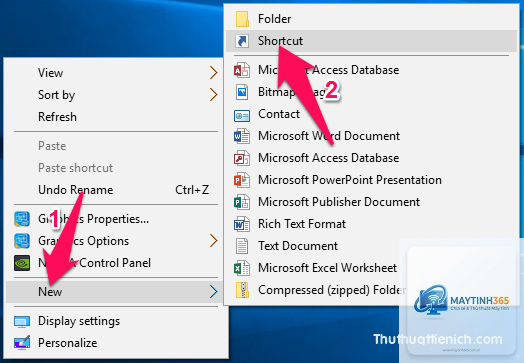
Bước 1: Nhấp chuột phải vào vùng trống trên Desktop, chọn New > Shortcut.
Bước 2: Trong ô “Type the location of the item”, nhập đường dẫn sau:
%windir%system32gpedit.msc
Nhấn Next.
Bước 3: Đặt tên cho shortcut, ví dụ “Group Policy Editor” hoặc “GPEdit”, rồi nhấn Finish.
Bước 4: Nhấp chuột phải vào shortcut vừa tạo, chọn Pin to taskbar. Lúc này, biểu tượng GPEdit sẽ xuất hiện trên taskbar.
Bước 5 (tuỳ chọn):
File.msc là snap-in của Microsoft Management Console, không phải ứng dụng độc lập. Windows thiết kế để chỉ cho phép ghim các tệp thực thi.exe,.lnk (shortcut) hoặc ứng dụng UWP. Do đó, cần tạo shortcut trung gian.
Tôi đã làm theo hướng dẫn nhưng biểu tượng taskbar không hoạt động, phải làm sao?
Kiểm tra xem shortcut gốc có bị di chuyển hay xóa không. Nếu còn, hãy nhấp chuột phải vào biểu tượng taskbar, chọn Unpin, sau đó ghim lại từ shortcut. Đảm bảo biểu tượng target là chính xác: %windir%system32gpedit.msc.
Có cách nào ghim GPEdit mà không cần tạo shortcut không?
Nhấp chuột phải shortcut (trên Desktop) → Properties → Change Icon. Dùng biểu tượng từ file %SystemRoot%system32gpedit.msc hoặc tải biểu tượng tùy chỉnh. Sau đó ghim lại. Biểu tượng trên taskbar sẽ cập nhật tự động.
Tôi dùng Windows 11, các bước có khác biệt không?
Các bước gần như giống hệt Windows 10. Trên Windows 11, menu chuột phải có thể thu gọn, bạn cần chọn “Show more options” để hiển thị đầy đủ. Ngoài ra, giao diện Properties và thao tác Pin to taskbar không thay đổi.
Kết luận
Việc ghim GPEdit vào taskbar không phải là thao tác quá phức tạp, nhưng yêu cầu hiểu đúng bản chất của Group Policy Editor. Bằng cách tạo một shortcut thông minh và cấu hình đúng quyền admin, bạn có thể truy cập công cụ quản trị mạnh mẽ này chỉ với một cú nhấp chuột. Hãy chọn phương pháp phù hợp nhất với nhu cầu và phiên bản Windows của bạn. Nếu là quản trị viên thường xuyên chỉnh sửa policy, đây là một mẹo nhỏ giúp nâng cao năng suất đáng kể. Chúc bạn thành công!