Group Policy (Chính sách nhóm) là một công cụ quản trị mạnh mẽ trong Windows 11, cho phép người dùng tinh chỉnh hàng loạt cài đặt hệ thống, bảo mật và trải nghiệm người dùng. Bài viết này sẽ hướng dẫn bạn cách chỉnh group policy windows 11 một cách chi tiết, từ việc mở công cụ, hiểu cấu trúc, cho đến áp dụng các thiết lập phổ biến. Dù bạn là quản trị viên hệ thống hay người dùng muốn tùy biến máy tính, nội dung này sẽ giúp bạn kiểm soát Windows 11 ở mức sâu nhất.
Group Policy trên Windows 11 là gì? Tại sao cần chỉnh?
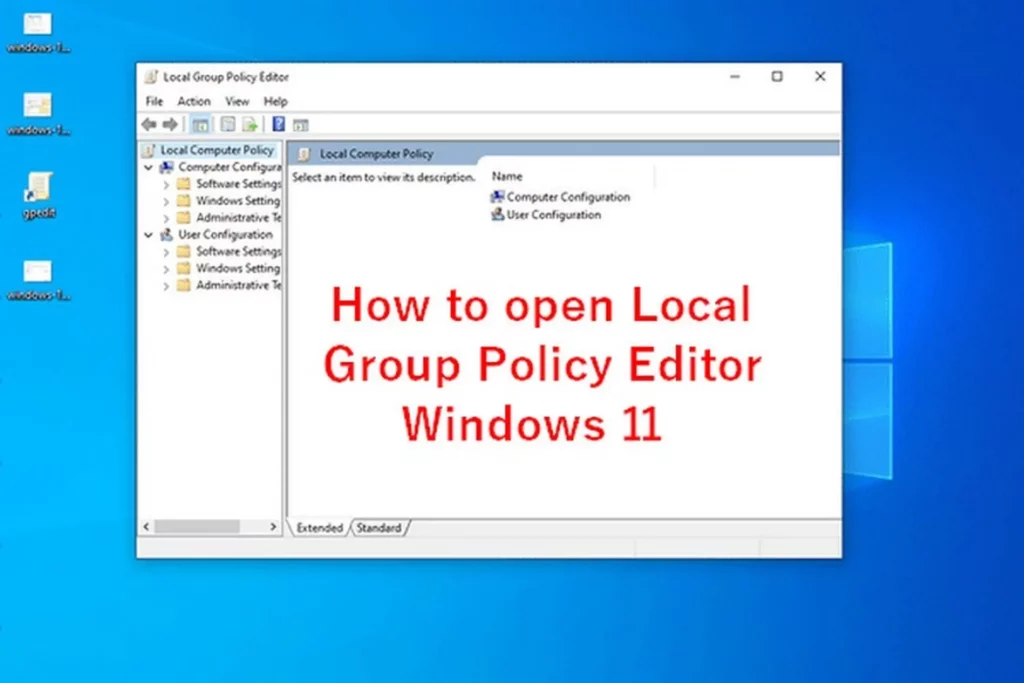
Group Policy là một tập hợp các quy tắc và cài đặt được quản lý tập trung, thường dùng trong môi trường doanh nghiệp. Trên Windows 11, công cụ này tồn tại dưới dạng Local Group Policy Editor (gpedit.msc) dành cho các phiên bản Pro, Enterprise và Education. Việc chỉnh group policy windows 11 giúp bạn:
Thay đổi các thiết lập bảo mật như yêu cầu mật khẩu phức tạp, khóa tài khoản sau nhiều lần đăng nhập sai.
Tùy chỉnh giao diện và hành vi của hệ thống, ví dụ tắt hoàn toàn Windows Update, ẩn các biểu tượng trên taskbar, hoặc vô hiệu hóa Cortana.
Quản lý quyền truy cập vào các tính năng nhất định như Control Panel, Settings, hoặc Registry Editor.
Tối ưu hiệu suất bằng cách tắt các dịch vụ không cần thiết thông qua Group Policy.
Những phiên bản Windows 11 nào hỗ trợ Group Policy?
Không phải tất cả các phiên bản Windows 11 đều có sẵn Local Group Policy Editor. Bảng dưới đây giúp bạn xác định phiên bản của mình có hỗ trợ công cụ này hay không.
Phiên bản Windows 11
Có sẵn Group Policy Editor?
Ghi chú
Windows 11 Home
Không (mặc định)
Có thể thêm bằng cách cài đặt thủ công, nhưng không được khuyến khích vì thiếu các template cần thiết.
Windows 11 Pro
Có
Đây là phiên bản phổ biến nhất có tích hợp đầy đủ Local Group Policy Editor.
Windows 11 Enterprise
Có
Bao gồm tất cả các tính năng Group Policy nâng cao dành cho doanh nghiệp.
Windows 11 Education
Có
Tương tự phiên bản Enterprise, dành cho môi trường giáo dục.
Nếu bạn đang dùng Windows 11 Home và vẫn muốn chỉnh group policy windows 11, có thể nâng cấp lên phiên bản Pro hoặc sử dụng các công cụ bên thứ ba để can thiệp vào registry. Tuy nhiên, cách an toàn và ổn định nhất vẫn là sử dụng phiên bản có hỗ trợ sẵn.
Cách mở Group Policy Editor trên Windows 11
Có nhiều cách để truy cập vào Local Group Policy Editor.
Phương pháp 1: Sử dụng hộp thoại Run
Nhấn tổ hợp phím Windows + R để mở hộp thoại Run. Gõ gpedit.msc và nhấn Enter. Ngay lập tức cửa sổ Local Group Policy Editor sẽ xuất hiện.
Phương pháp 2: Tìm kiếm từ Start Menu
Nhấn nút Start, gõ từ khóa group policy hoặc gpedit.msc vào ô tìm kiếm. Kết quả hiển thị “Edit group policy” hoặc “Local Group Policy Editor” – nhấp vào đó để mở.
Phương pháp 3: Thông qua Command Prompt hoặc PowerShell
Mở Command Prompt hoặc PowerShell với quyền Administrator (nhấp chuột phải vào Start và chọn “Windows Terminal (Admin)”). Nhập lệnh gpedit.msc và nhấn Enter. Công cụ sẽ được khởi chạy ngay.
Cấu trúc cơ bản của Local Group Policy Editor
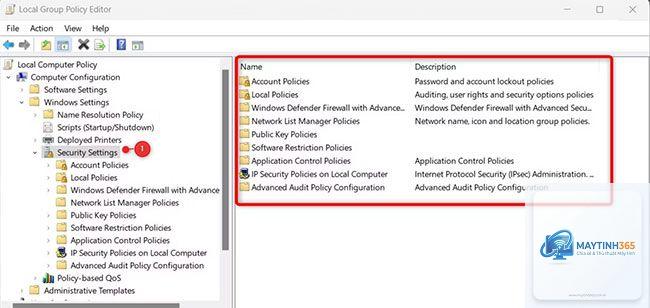
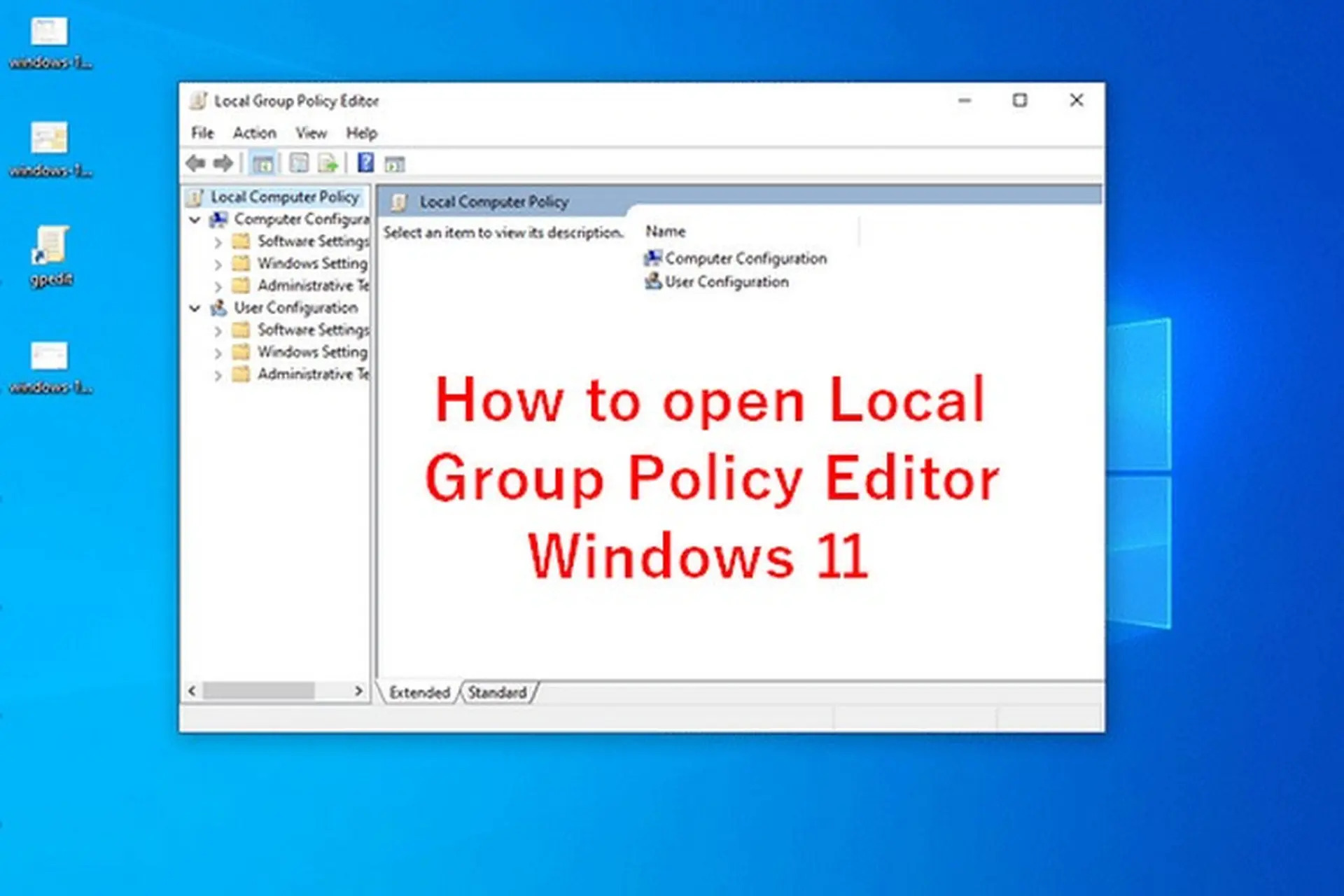
Khi đã mở được công cụ, bạn sẽ thấy giao diện chia làm hai phần chính. Hiểu rõ cấu trúc này giúp việc chỉnh group policy windows 11 trở nên dễ dàng hơn.
Computer Configuration: Các thiết lập áp dụng cho toàn bộ máy tính, bất kể người dùng nào đăng nhập. Ví dụ: cài đặt mạng, bảo mật hệ thống, cập nhật Windows.
User Configuration: Các thiết lập chỉ áp dụng cho người dùng cụ thể. Ví dụ: hạn chế truy cập Control Panel, tùy chỉnh Start Menu, chặn chạy ứng dụng nhất định.
Mỗi nhánh lại chia thành các thư mục con như: Administrative Templates (chứa hầu hết các tùy chỉnh về Windows Components, System, Network), Windows Settings (Security Settings, Folder Redirection…), và Preferences (dành cho các thiết lập ưu tiên nâng cao).
Hướng dẫn chi tiết cách chỉnh group policy windows 11 cho các tác vụ thông dụng
Tắt hoàn toàn Windows Update tự động
Đường dẫn: Computer Configuration → Administrative Templates → Windows Components → Windows Update → Manage end user experience → Configure Automatic Updates.
Nhấp đôi vào chính sách “Configure Automatic Updates”. Chọn “Enabled”, sau đó trong phần “Configure automatic updating” chọn “2 – Notify for download and notify for install”. Điều này sẽ vô hiệu hóa việc tự động tải và cài đặt bản cập nhật, thay vào đó chỉ thông báo cho người dùng.
Vô hiệu hóa Cortana
Đường dẫn: Computer Configuration → Administrative Templates → Windows Components → Search → Allow Cortana.
Chọn “Disabled”. Sau khi áp dụng, Cortana sẽ bị tắt hoàn toàn và không thể khởi động qua lệnh hay thanh tìm kiếm.
Chặn truy cập vào Control Panel và Settings
Đường dẫn: User Configuration → Administrative Templates → Control Panel → Prohibit access to Control Panel and PC settings.
Chọn “Enabled”. Người dùng sẽ không thể mở Control Panel hoặc ứng dụng Settings, giúp hạn chế can thiệp vào hệ thống.
Ẩn ổ đĩa trong File Explorer
Đường dẫn: User Configuration → Administrative Templates → Windows Components → File Explorer → Hide these specified drives in My Computer.
Chọn “Enabled”, sau đó chọn ổ đĩa bạn muốn ẩn (ví dụ Drive C, D…). Điều này hữu ích khi bạn muốn bảo vệ dữ liệu nhạy cảm khỏi người dùng khác.
Yêu cầu mật khẩu khi thức dậy từ chế độ Sleep
Đường dẫn: Computer Configuration → Windows Settings → Security Settings → Local Policies → Security Options → Interactive logon: Require user to press Ctrl+Alt+Delete.
Windows 11 Home không có sẵn Local Group Policy Editor.
Bạn cần chạy lệnh gpupdate /force trong Command Prompt với quyền Administrator để cập nhật ngay. Nếu vẫn không có hiệu lực, hãy kiểm tra xem chính sách đã được bật đúng cách hay chưa, hoặc khởi động lại máy tính.
Có thể tùy chỉnh Group Policy cho một người dùng cụ thể không?
Có. Trong User Configuration, các chính sách chỉ áp dụng cho người dùng hiện tại. Nếu bạn muốn áp dụng cho nhiều người dùng, có thể sử dụng tính năng Group Policy Management Console (GPMC) kết hợp với Active Directory trong môi trường domain.
Làm thế nào để khôi phục tất cả Group Policy về mặc định?
Không có nút “Reset all” trong Group Policy Editor. Bạn phải vào từng chính sách đã thay đổi và chọn “Not Configured”. Hoặc có thể sử dụng lệnh secedit /configure /cfg %windir%infdefltbase.inf /db defltbase.sdb /verbose trong Command Prompt (Admin) để đưa các chính sách bảo mật về mặc định.
Có cần sao lưu Group Policy trước khi chỉnh không?
Rất nên. Bạn có thể xuất toàn bộ cấu hình Group Policy bằng cách sử dụng tính năng “Export” trong Group Policy Management Console, hoặc đơn giản hơn là tạo điểm khôi phục hệ thống (System Restore) trước khi thực hiện thay đổi lớn.
Cách chỉnh group policy windows 11 là một kỹ năng quan trọng đối với bất kỳ ai muốn kiểm soát hệ thống ở mức độ chuyên nghiệp. Từ việc tắt Windows Update, vô hiệu hóa Cortana, chặn truy cập Control Panel, cho đến các thiết lập bảo mật nâng cao, Group Policy cung cấp một giao diện tập trung, an toàn và hiệu quả. Tuy nhiên, bạn cần nắm vững cấu trúc, lựa chọn đúng nhánh, luôn sao lưu dữ liệu và kiểm tra kỹ trước khi áp dụng. Với hướng dẫn chi tiết trong bài viết này, hy vọng bạn có thể tự tin tinh chỉnh Windows 11 theo ý muốn mà không gặp rủi ro đáng tiếc. Nếu bạn gặp bất kỳ khó khăn nào, hãy thử từng bước một và ghi nhớ các lưu ý quan trọng để đảm bảo hệ thống luôn ổn định.