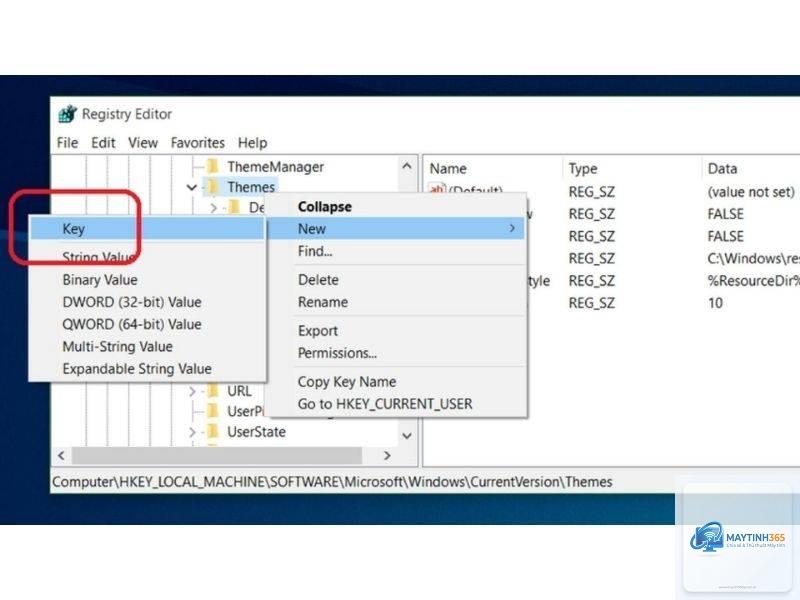
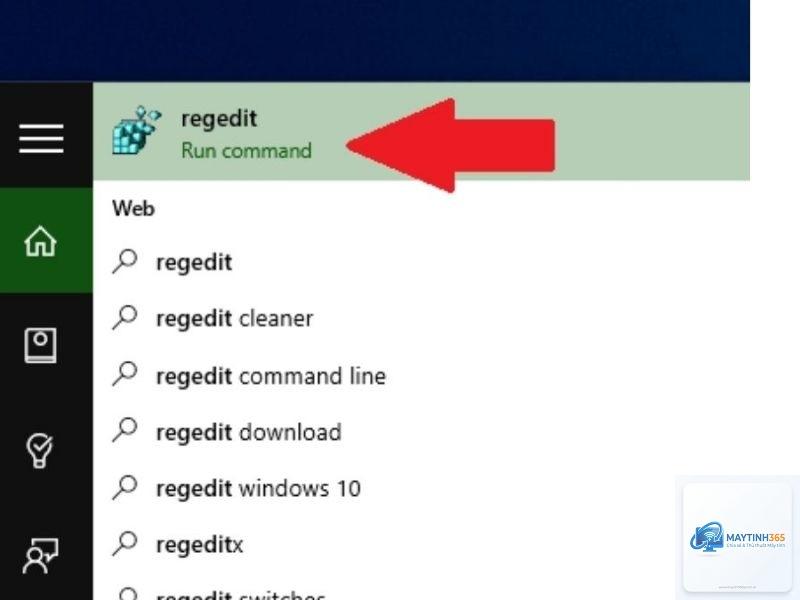
Hoặc bạn muốn kiểm soát chính xác chế độ sáng/tối cho ứng dụng và hệ thống riêng biệt? Cách thay đổi dark mode bằng Registry là giải pháp mạnh mẽ dành cho người dùng có kiến thức cơ bản về Windows. Thay vì chỉ phụ thuộc vào giao diện đồ họa,
Dark mode là chế độ giao diện sử dụng màu nền tối (thường là đen hoặc xám đậm) thay vì nền sáng. Chế độ này giúp giảm mỏi mắt khi làm việc trong môi trường thiếu sáng, tiết kiệm pin trên màn hình OLED, và tạo cảm giác hiện đại. Windows cung cấp sẵn tùy chọn dark mode trong Settings (Cá nhân hóa > Màu sắc), nhưng đôi khi tùy chọn này bị ẩn, không khả dụng hoặc không cho phép phân biệt giữa dark mode cho ứng dụng và cho hệ thống. Đây là lúc bạn cần đến Registry.
Registry lưu trữ các thiết lập ở dạng khóa (key) và giá trị (value). Đối với dark mode, Windows sử dụng hai giá trị chính: AppsUseLightTheme và SystemUsesLightTheme. Mỗi giá trị có thể nhận hai trạng thái: 0 (dark) hoặc 1 (light). Khi bạn thay đổi các giá trị này qua Registry, bạn sẽ can thiệp trực tiếp vào cơ chế điều khiển giao diện, bỏ qua các lớp đồ họa trung gian. Điều này hữu ích khi Settings bị lỗi, hoặc khi bạn muốn tạo script tự động bật dark mode theo lịch.
Hiểu về Registry và các khóa liên quan đến dark mode
Trước khi thực hiện cách thay đổi dark mode bằng Registry, bạn cần hiểu sơ qua về cấu trúc Registry và vị trí của các khóa. Registry được tổ chức dạng cây, với các nhánh chính như HKEY_CURRENT_USER (HKCU) và HKEY_LOCAL_MACHINE (HKLM). Dark mode dành cho người dùng hiện tại được lưu trong HKCU.
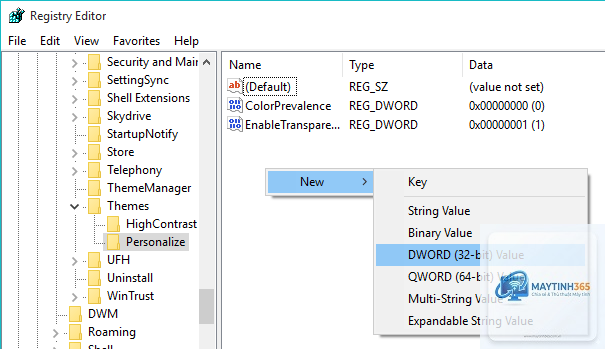
Đường dẫn cụ thể: HKEY_CURRENT_USERSoftwareMicrosoftWindowsCurrentVersionThemesPersonalize.
Trong thư mục Personalize, bạn sẽ thấy hai giá trị DWORD (32-bit) quan trọng:
AppsUseLightTheme: kiểm soát chế độ tối cho các ứng dụng UWP (như Settings, Calculator, Mail). Giá trị 0 = bật dark mode cho ứng dụng, 1 = bật light mode.
SystemUsesLightTheme: kiểm soát chế độ tối cho các thành phần hệ thống như thanh Taskbar, Action Center. Giá trị 0 = bật dark mode hệ thống, 1 = bật light mode hệ thống.
Giải thích giá trị DWORD và cách thiết lập
Mỗi giá trị DWORD có thể mang số nguyên từ 0 đến 4294967295. Với dark mode, chỉ có 0 và 1 được dùng. Nếu các giá trị này không tồn tại,
Không. Việc thay đổi hai giá trị nhỏ này chỉ tác động đến giao diện, không làm tăng tải CPU hay RAM. Dark mode thậm chí có thể tiết kiệm pin trên màn hình OLED.
Tôi có cần quyền Administrator để chỉnh sửa Registry không?
Đối với HKCU, tài khoản người dùng thông thường có thể chỉnh sửa mà không cần admin. Tuy nhiên, nếu bạn muốn thay đổi cho tất cả người dùng (HKLM), cần quyền admin. Trong hầu hết trường hợp, chỉ cần quyền người dùng thông thường.
Làm sao để kiểm tra xem dark mode đã được áp dụng chưa?
Mở ứng dụng Settings (Windows + I), nếu nền của cửa sổ chuyển sang màu tối và thanh Taskbar cũng tối, dark mode đã hoạt động. Bạn cũng có thể kiểm tra nhanh bằng cách mở Calculator hoặc Store.
Nếu bạn đã sao lưu Registry, double-click file.reg đã lưu để khôi phục. Nếu không có bản sao lưu,
Có thể thông qua Task Scheduler kết hợp với script PowerShell hoặc file.reg. Bạn tạo hai tác vụ lên lịch: một chạy file DarkMode.reg vào buổi tối, một chạy file LightMode.reg vào buổi sáng. Đây là giải pháp hiệu quả không cần phần mềm bên thứ ba.
Kết luận
Cách thay đổi dark mode bằng Registry là một trong những kỹ thuật quản lý giao diện Windows mạnh mẽ nhất mà không cần cài đặt thêm công cụ. Bạn có thể kiểm soát độc lập chế độ tối cho ứng dụng và hệ thống, khắc phục lỗi Settings, và thậm chí tự động hóa quá trình chuyển đổi. Tuy nhiên, cần thao tác cẩn thận, luôn sao lưu trước khi chỉnh sửa và tuân thủ đúng các bước hướng dẫn. Với kiến thức trong bài viết này, bạn hoàn toàn có thể làm chủ dark mode trên Windows một cách chuyên nghiệp và an toàn. Bắt đầu ngay bằng cách sao lưu Registry rồi thử thay đổi giá trị, bạn sẽ thấy giao diện máy tính mình thay đổi chỉ trong vài phút.