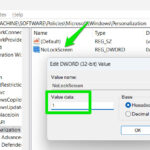
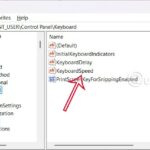
Bàn phím là công cụ gắn liền với hầu hết thao tác trên máy tính. Không ít người muốn thay đổi hành vi mặc định của các phím như tắt Caps Lock, remap phím tắt, hay tăng tốc độ lặp lại ký tự. Thay vì cài phần mềm bên thứ ba, bạn hoàn toàn có thể can thiệp trực tiếp vào hệ thống bằng cách cá nhân hóa bàn phím bằng registry. Phương pháp này dựa trên việc chỉnh sửa các khóa (keys) và giá trị (values) trong Registry Editor của Windows, cho phép kiểm soát sâu các chức năng mà giao diện đồ họa không hỗ trợ. Bài viết này sẽ hướng dẫn bạn từng bước cụ thể, phân tích ưu nhược điểm và chỉ ra những sai lầm thường gặp khi can thiệp vào hệ thống.
Registry là gì và vì sao nó có thể can thiệp vào bàn phím?
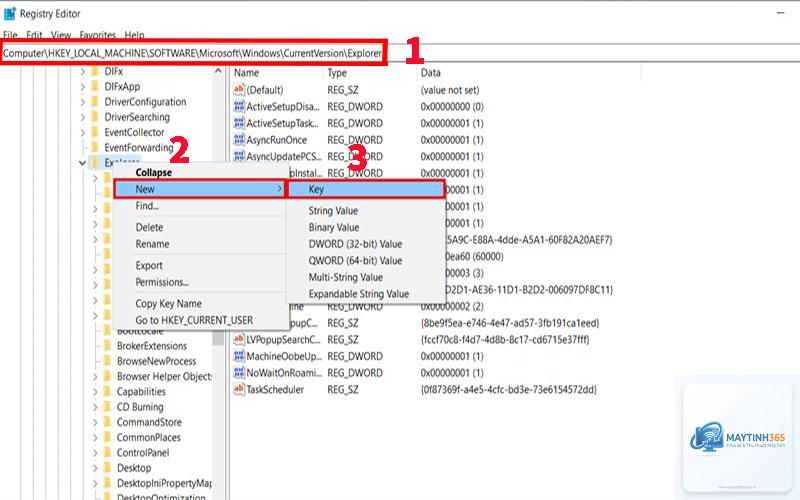
Registry (hay Windows Registry) là cơ sở dữ liệu trung tâm lưu trữ cấu hình của hệ điều hành, phần cứng, ứng dụng và người dùng. Mỗi khi bạn thay đổi cài đặt qua Control Panel hoặc Settings, thực chất Windows đang ghi lại các giá trị tương ứng vào Registry. Bàn phím cũng không ngoại lệ: các tham số về bố trí phím, tốc độ lặp, độ trễ, và thậm chí ánh xạ lại phím đều được quản lý bởi các khóa registry nhất định. Việc cá nhân hóa bàn phím bằng registry thực chất là chỉnh sửa trực tiếp những giá trị này để đạt được hiệu ứng mong muốn mà không cần phần mềm trung gian.
Lợi thế lớn nhất của phương pháp này là tính ổn định và độ sâu tùy chỉnh.
Hầu hết các thay đổi trong khóa Control PanelKeyboard có hiệu lực ngay sau khi đăng xuất và đăng nhập lại. Tuy nhiên, mọi thay đổi Scancode Map đều yêu cầu khởi động lại hoàn toàn hệ thống.
Làm thế nào để biết mã scancode của một phím bất kỳ?
Hãy khởi động vào Safe Mode (nhấn F8 khi khởi động). Trong Safe Mode, vào Registry Editor và xóa giá trị Scancode Map. Sau đó khởi động lại bình thường, bàn phím sẽ trở về trạng thái mặc định.
Tôi có thể remap tổ hợp phím như Ctrl+C bằng registry không?
Không. Scancode Map chỉ cho phép ánh xạ một phím đơn thành một phím đơn hoặc vô hiệu hóa nó. Để tạo tổ hợp phím (macro), bạn cần phần mềm chuyên dụng như AutoHotkey.
Kết luận
Việc cá nhân hóa bàn phím bằng registry mở ra khả năng tùy biến vô hạn mà không cần cài thêm công cụ. Từ việc tăng tốc độ gõ, vô hiệu hóa phím phiền toái đến remap các phím hiếm dùng, tất cả đều nằm trong tay bạn với vài thao tác registry. Tuy nhiên, hãy luôn thận trọng, sao lưu trước khi thay đổi và chỉ sửa những gì bạn hiểu. Với hướng dẫn chi tiết trong bài viết này, hy vọng bạn đã nắm vững cách can thiệp vào Registry để biến bàn phím trở nên cá nhân và hiệu quả hơn theo đúng ý muốn.