Tốc độ phản hồi của chuột ảnh hưởng trực tiếp đến trải nghiệm làm việc và chơi game. Nhiều người nghĩ rằng chỉ có thể cải thiện thông qua phần cứng hoặc phần mềm của nhà sản xuất, nhưng thực tế có một phương pháp mạnh mẽ hơn nhiều: chỉnh sửa Registry Windows. Bài viết này sẽ hướng dẫn cách tăng tốc phản hồi chuột bằng registry một cách chi tiết, an toàn và hiệu quả, giúp bạn loại bỏ độ trễ, tối ưu độ nhạy và đạt độ chính xác tối đa.
Registry ảnh hưởng đến tốc độ phản hồi chuột như thế nào?
Registry là cơ sở dữ liệu trung tâm của Windows, lưu trữ mọi cấu hình hệ thống từ giao diện, bảo mật đến hiệu năng thiết bị ngoại vi. Đối với chuột, Windows thiết lập hàng loạt thông số mặc định ưu tiên sự ổn định thay vì tốc độ tối đa. Bằng cách can thiệp trực tiếp vào các khóa Registry liên quan đến xử lý sự kiện chuột, ta có thể buộc hệ thống giảm thời gian chờ, tăng ngưỡng phát hiện chuyển động và vô hiệu hóa các cơ chế làm chậm không cần thiết.
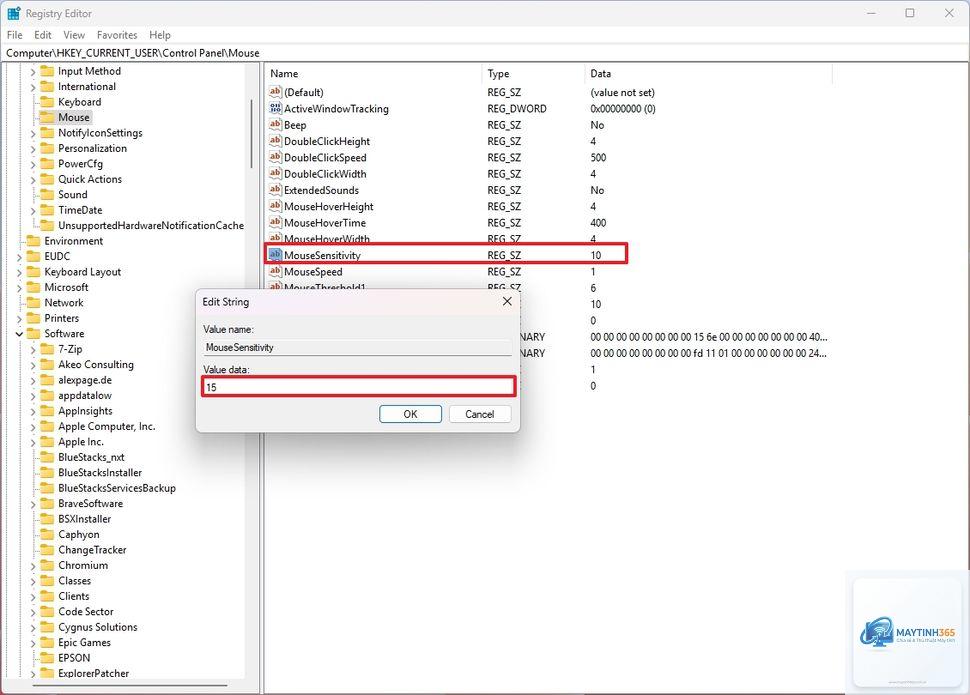
Mỗi khi bạn di chuyển hoặc nhấp chuột, Windows trải qua một chuỗi xử lý: nhận tín hiệu từ driver, đối chiếu với ngưỡng tăng tốc trong Registry (MouseSpeed, MouseThreshold1, MouseThreshold2), sau đó mới truyền đến ứng dụng. Các giá trị mặc định thường được đặt ở khoảng giữa, nhưng với cách tăng tốc phản hồi chuột bằng registry,
Không. Registry chỉ thay đổi cách Windows xử lý tín hiệu từ chuột, không ảnh hưởng đến phần cứng. Lỗi có thể xảy ra với hệ điều hành nếu bạn xóa nhầm khóa quan trọng, nhưng không gây hư hại vật lý cho chuột.
Sau khi chỉnh Registry, con trỏ chuột bị giật hoặc chậm hơn, phải làm sao?
Điều này thường xảy ra nếu bạn đặt MouseSpeed = 0 nhưng lại tăng MouseSensitivity quá cao, gây mất cân bằng. Hãy giảm MouseSensitivity về 10 hoặc 12 và kiểm tra lại. Nếu vẫn giật, hãy import file backup Registry hoặc đặt lại các giá trị về mặc định: MouseSpeed=1, MouseThreshold1=6, MouseThreshold2=10, MouseSensitivity=10.
Cách tăng tốc phản hồi chuột bằng Registry có hiệu quả với chuột không dây không?
Có. Registry xử lý ở tầng Windows, hoàn toàn độc lập với loại kết nối (USB, Bluetooth, RF). Tuy nhiên, chuột không dây thường có độ trễ cao hơn do tín hiệu truyền, nên việc chỉnh Registry sẽ giúp giảm độ trễ phần mềm nhưng không thể khắc phục hoàn toàn độ trễ phần cứng.
Tôi có thể áp dụng thay đổi này ngay lập tức mà không cần khởi động lại không?
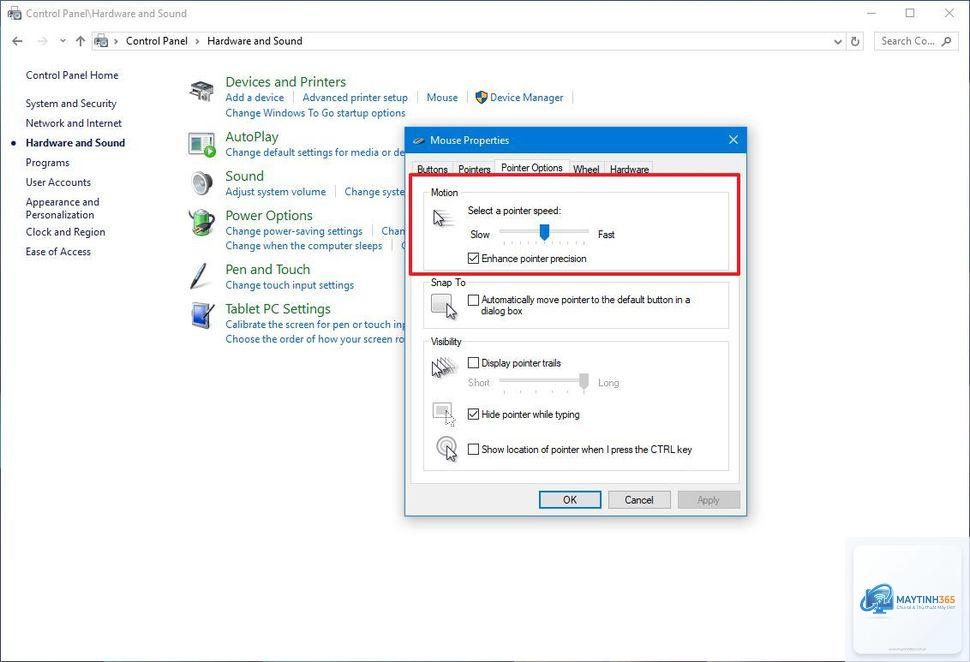
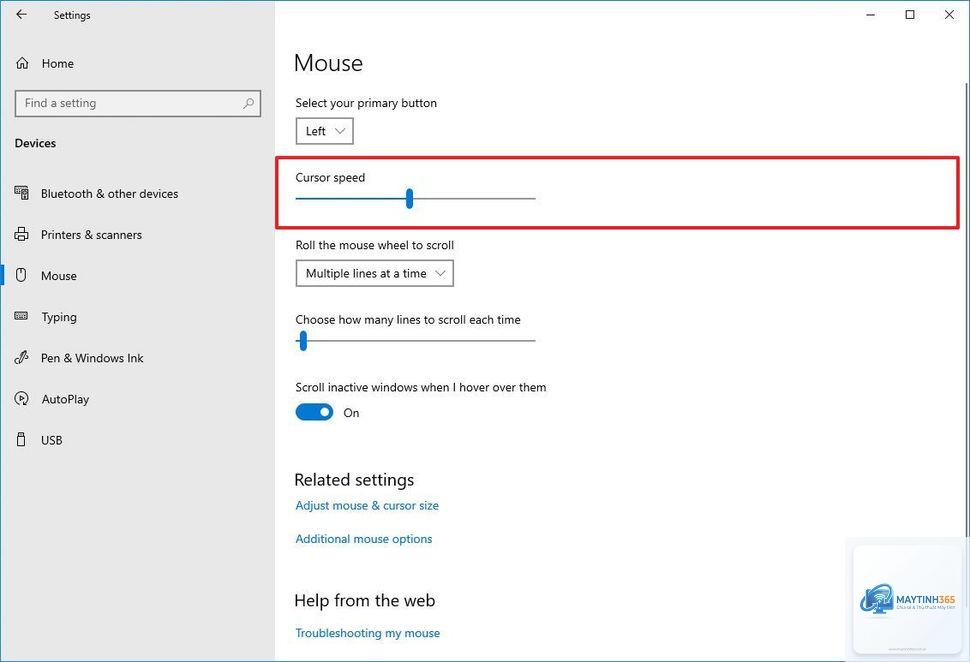
Đa số thay đổi trong Control PanelMouse yêu cầu đăng xuất hoặc khởi động lại explorer.exe.
Có nhiều công cụ như Mouse Speed Switcher, Custom Mouse Cursor Utility, nhưng chúng thường chỉ thay đổi thông số giao diện. Để kiểm soát chính xác các khóa MouseThreshold và MouseSpeed, chỉnh tay qua Registry vẫn là phương pháp tin cậy nhất vì không có phần mềm trung gian gây xung đột.
Kết luận
Cách tăng tốc phản hồi chuột bằng registry là một kỹ thuật mạnh mẽ giúp bạn loại bỏ hoàn toàn tăng tốc chuột, giảm thời gian chờ hover, tinh chỉnh double-click và độ nhạy theo ý muốn. Phương pháp này phù hợp với tất cả người dùng Windows từ game thủ chuyên nghiệp đến dân văn phòng cần độ chính xác cao. Tuy nhiên, cần thực hiện đúng quy trình, sao lưu Registry trước khi chỉnh và kiểm tra từng tham số để đạt hiệu quả tối ưu mà không gây hại cho hệ thống. Kết hợp với phần cứng chuột có polling rate cao, bạn sẽ có trải nghiệm di chuyển chuột nhanh nhạy, chính xác và không còn độ trễ khó chịu.