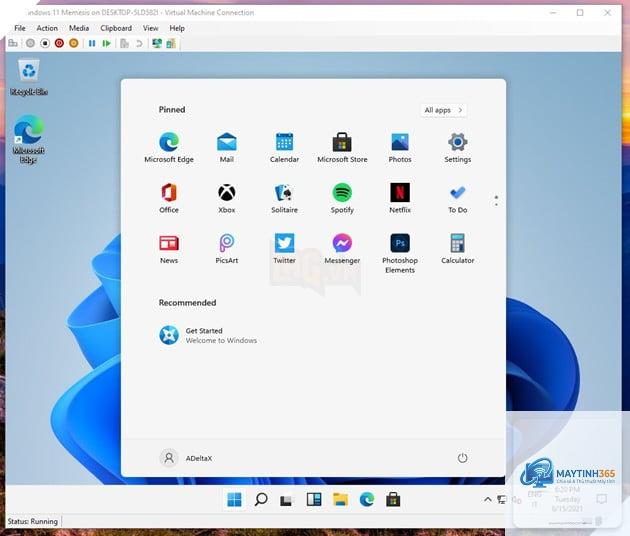
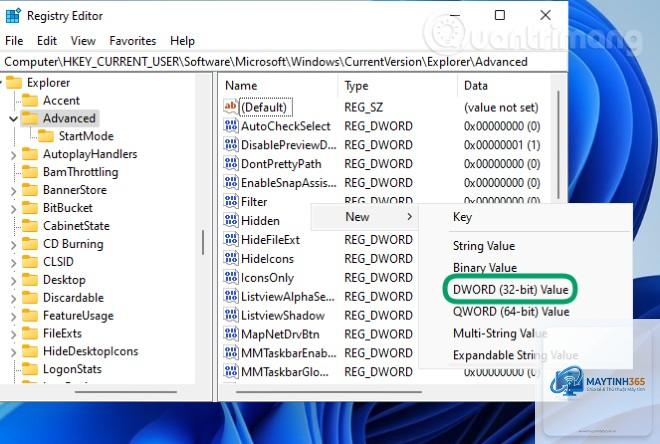
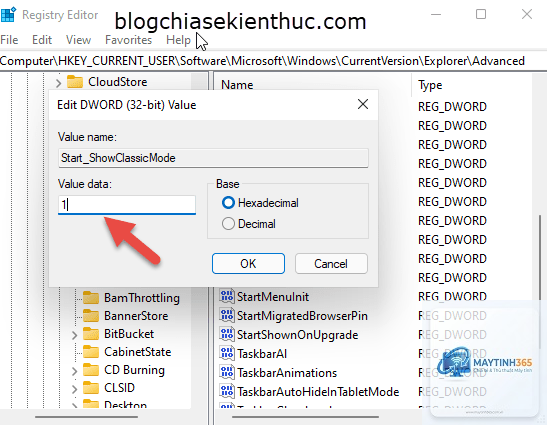
Start Menu là trung tâm điều khiển quan trọng trên Windows, nhưng không phải ai cũng hài lòng với bố cục mặc định. Nhiều người dùng muốn ẩn danh sách ứng dụng, xóa quảng cáo hoặc thay đổi kích thước menu. Cách tùy biến Start Menu bằng Registry là giải pháp mạnh mẽ nhất, cho phép can thiệp sâu vào hệ thống mà không cần cài thêm phần mềm bên thứ ba. Bài viết này sẽ hướng dẫn bạn từng bước chỉnh sửa Registry để kiểm soát hoàn toàn giao diện Start Menu trên Windows 10 và Windows 11.
Registry Editor là gì và tại sao dùng nó để tùy biến Start Menu?
Registry Editor (regedit) là công cụ quản lý cơ sở dữ liệu cấu hình của Windows. Mọi thiết lập về giao diện, hành vi của Start Menu đều được lưu trữ dưới dạng khóa (key) và giá trị (value) trong Registry. Khi bạn thay đổi các thông số này, Windows sẽ áp dụng ngay lập tức hoặc sau khi khởi động lại.
Ưu điểm lớn nhất của cách tùy biến Start Menu bằng Registry là tính linh hoạt.
Có. Windows 11 cũng sử dụng Registry cho các thiết lập Start Menu, nhưng một số khóa có thể khác vị trí. Ví dụ, để ẩn phần “Recommended”, bạn vào HKEY_CURRENT_USERSoftwarePoliciesMicrosoftWindowsExplorer và tạo DWORD HideRecommendedSection = 1.
Làm sao để khôi phục Start Menu về mặc định sau khi chỉnh sửa Registry?
Không. Màu sắc Start Menu được quản lý bởi phần cài đặt “Personalization” trong Settings, không qua Registry.
Hầu như không. Các giá trị Registry chỉ đọc khi khởi động, không chiếm tài nguyên. Tuy nhiên, nếu bạn vô hiệu hóa quá nhiều tính năng, có thể thấy sự thay đổi nhỏ về thời gian khởi tạo Start Menu.
Kết luận
Cách tùy biến Start Menu bằng Registry là kỹ thuật mạnh mẽ dành cho người dùng Windows muốn tinh chỉnh giao diện mà không phụ thuộc vào phần mềm ngoài. Từ việc ẩn danh sách ứng dụng, tắt quảng cáo, cho đến thay đổi kích thước menu, Registry mang lại quyền kiểm soát sâu. Tuy nhiên, bạn cần thận trọng, sao lưu dữ liệu và làm theo đúng đường dẫn. Với hướng dẫn chi tiết trong bài viết này, hy vọng bạn có thể tự tin thực hiện các bước và cá nhân hóa Start Menu theo ý muốn một cách an toàn, hiệu quả.