HKEY_CURRENT_CONFIG là gì? Vai trò trong hệ thống Windows
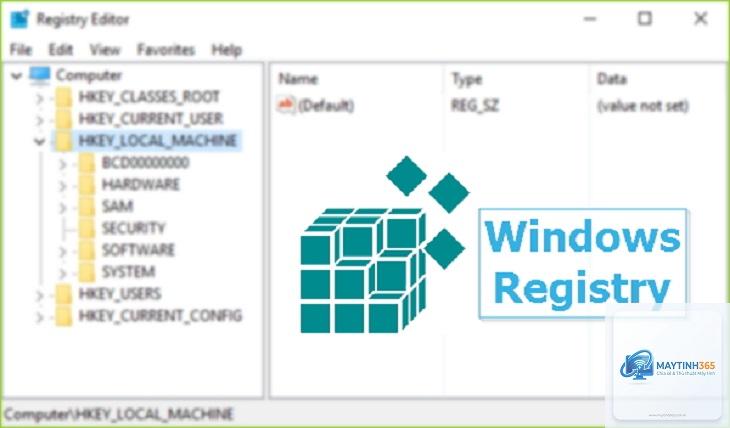
HKEY_CURRENT_CONFIG là một trong năm nhánh chính của Registry Windows, lưu trữ thông tin cấu hình phần cứng hiện tại đang được hệ thống sử dụng. Nhánh này được tạo động mỗi khi máy tính khởi động, dựa trên cấu hình Profile phần cứng đã được chọn. Khác với HKEY_LOCAL_MACHINE lưu thông tin tĩnh, HKEY_CURRENT_CONFIG chỉ chứa dữ liệu tạm thời liên quan đến các thiết bị Plug and Play và cài đặt màn hình.
Khi người dùng thay đổi độ phân giải màn hình, cắm hoặc rút thiết bị ngoại vi, Windows sẽ cập nhật thông tin vào nhánh này. Điều này giúp các ứng dụng đọc được cấu hình phần cứng hiện tại một cách nhanh chóng mà không cần quét toàn bộ hệ thống. Nắm vững cách sử dụng HKEY_CURRENT_CONFIG cho phép người dùng tùy chỉnh giao diện, khắc phục sự cố hiển thị, và tối ưu hóa hiệu suất đồ họa trên các phiên bản Windows từ XP đến 11.
Cấu trúc và vị trí của HKEY_CURRENT_CONFIG trong Registry
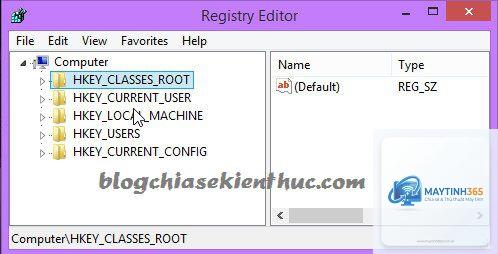
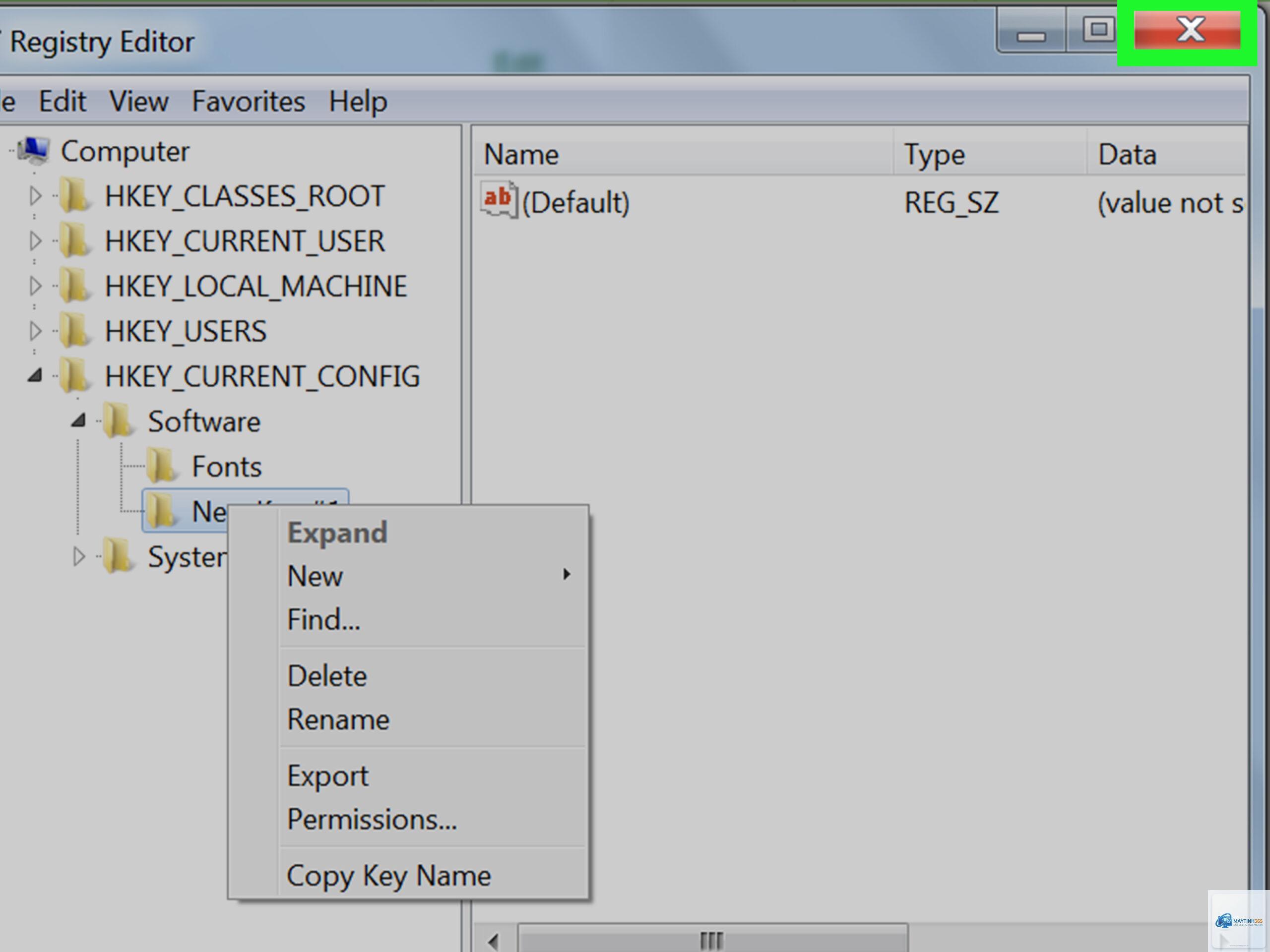
Trong Registry Editor (regedit), HKEY_CURRENT_CONFIG nằm ngay dưới gốc Computer, cùng cấp với các nhánh HKEY_CLASSES_ROOT, HKEY_CURRENT_USER, HKEY_LOCAL_MACHINE, và HKEY_USERS. Nhánh này thực chất là một liên kết tượng trưng trỏ đến HKEY_LOCAL_MACHINESYSTEMCurrentControlSetHardware ProfilesCurrent.
Cấu trúc bên trong HKEY_CURRENT_CONFIG gồm hai nhánh chính:
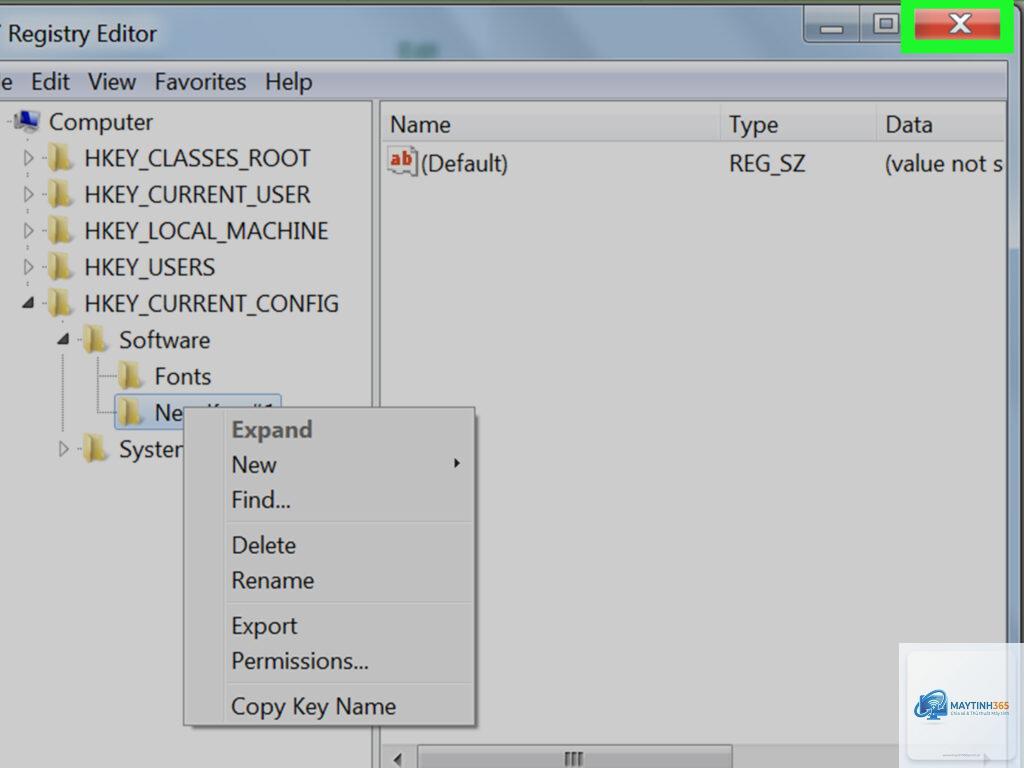
Software – Lưu trữ các cài đặt phần mềm liên quan đến phần cứng hiện tại, như độ phân giải màn hình, cấu hình font chữ.
System – Chứa thông tin về phần cứng hệ thống như bộ điều khiển hiển thị, máy in, và các thiết bị đầu vào.
So với các nhánh Registry khác, HKEY_CURRENT_CONFIG có kích thước rất nhỏ, thường dưới 100KB, và thay đổi liên tục khi cấu hình phần cứng thay đổi. Việc can thiệp sai vào nhánh này có thể gây lỗi hiển thị hoặc mất ổn định tạm thời, nhưng thường không làm hỏng hệ thống vĩnh viễn do tính chất động của nó.
So sánh HKEY_CURRENT_CONFIG với các nhánh Registry khác
Nhánh Registry
Phạm vi lưu trữ
Mức độ ảnh hưởng
Đặc điểm chính
HKEY_CURRENT_CONFIG
Phần cứng hiện tại
Tạm thời, phiên làm việc
Được tạo lại khi khởi động, thay đổi thường xuyên
HKEY_LOCAL_MACHINE
Toàn bộ hệ thống
Lâu dài, ảnh hưởng mọi người dùng
Cố định sau khi cài đặt, chỉ thay đổi khi cập nhật driver
HKEY_CURRENT_USER
Người dùng đang đăng nhập
Phiên làm việc của user
Phụ thuộc vào tài khoản, lưu cấu hình cá nhân
HKEY_CLASSES_ROOT
Liên kết tập tin, COM
Toàn hệ thống
Kết hợp HKLMSoftwareClasses
HKEY_CURRENT_CONFIG ít được người dùng thông thường biết đến vì nó không hiển thị trực tiếp trong các công cụ quản lý. Tuy nhiên, đối với các kỹ thuật viên, nhánh này cung cấp thông tin nhanh về cấu hình phần cứng đang hoạt động mà không cần vào Device Manager hay mở nhiều cửa sổ.
Cách truy cập và sử dụng HKEY_CURRENT_CONFIG qua Registry Editor
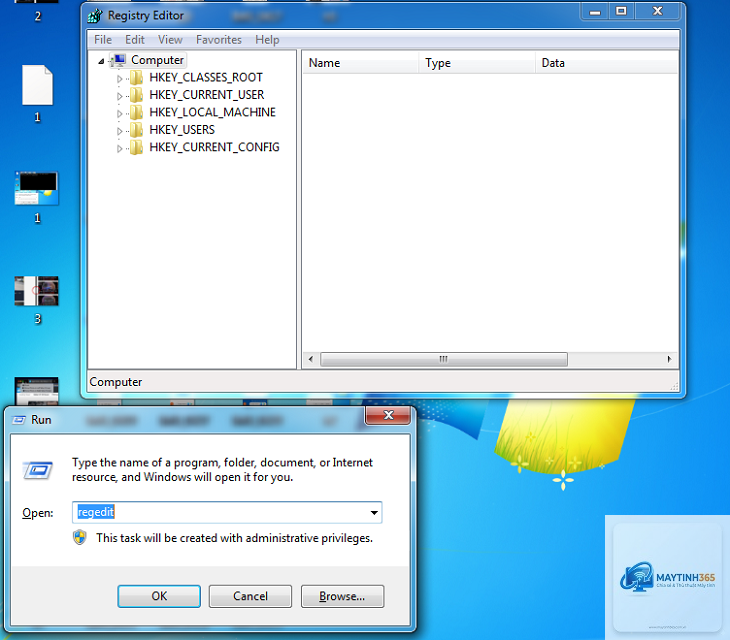
Để truy cập HKEY_CURRENT_CONFIG, người dùng cần mở Registry Editor bằng cách nhấn Windows + R, gõ regedit và nhấn Enter. Trong cửa sổ Registry Editor, mở rộng nhánh HKEY_CURRENT_CONFIG từ cây thư mục bên trái. Nếu không thấy, hãy chắc chắn rằng bạn đang chạy ứng dụng với quyền Administrator – nhấp chuột phải vào biểu tượng regedit và chọn Run as administrator.
Khi đã vào được nhánh này, các thao tác cơ bản bao gồm:
Xem giá trị (Value) – Double-click vào một giá trị trong khung bên phải để xem dữ liệu, thường là số nhị phân hoặc chuỗi.
Sửa đổi giá trị – Nhấp chuột phải vào giá trị, chọn Modify, nhập dữ liệu mới. Lưu ý rằng các thay đổi có hiệu lực ngay lập tức.
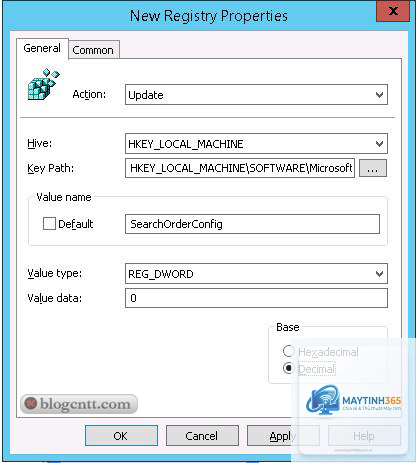
Thêm key hoặc value mới – Nhấp chuột phải vào khoảng trống hoặc thư mục con, chọn New, chọn loại dữ liệu phù hợp (String Value, DWORD, Binary).
Xóa key/value – Nhấp chuột phải và chọn Delete, xác nhận hành động.
Trước khi thực hiện bất kỳ thay đổi nào, luôn tạo một điểm khôi phục hệ thống hoặc sao lưu nhánh Registry bằng cách nhấp chuột phải vào HKEY_CURRENT_CONFIG và chọn Export. Dữ liệu xuất ra file.reg có thể được khôi phục lại bằng cách double-click vào file đó.
Các ứng dụng thực tế khi sử dụng HKEY_CURRENT_CONFIG
Khắc phục lỗi độ phân giải màn hình không đúng
Khi màn hình hiển thị sai tỉ lệ hoặc không nhận đúng độ phân giải tối đa, thông tin thường nằm ở HKEY_CURRENT_CONFIGSystemCurrentControlSetControlVIDEO. Key này chứa các subkey tương ứng với từng card màn hình.
Không nên xóa nhánh HKEY_CURRENT_CONFIG, vì Windows cần nó để lưu cấu hình phần cứng tạm thời. Nếu xóa, hệ thống sẽ tự tạo lại vào lần khởi động sau, nhưng các thay đổi
Mở Registry Editor, nhấp chuột phải vào HKEY_CURRENT_CONFIG, chọn Export. Đặt tên file, chọn vị trí lưu, chọn Export range là Selected branch, nhấn Save. File.reg này có thể được khôi phục bằng cách double-click vào nó hoặc dùng lệnh regedit /i tenfile.reg.
HKEY_CURRENT_CONFIG khác gì HKEY_CURRENT_USER?
HKEY_CURRENT_CONFIG chỉ liên quan đến cấu hình phần cứng hiện tại, không phụ thuộc vào người dùng nào đang đăng nhập. Trong khi HKEY_CURRENT_USER lưu cài đặt cá nhân như wallpaper, theme, keybinding. Hai nhánh này hoàn toàn độc lập và không can thiệp lẫn nhau.
Có thể thêm profile phần cứng mới để có nhiều HKEY_CURRENT_CONFIG không?
Windows hỗ trợ tạo nhiều Hardware Profiles trong System Properties > Hardware Profiles. Mỗi profile sẽ có một subkey riêng trong HKEY_LOCAL_MACHINESYSTEMCurrentControlSetHardware Profiles, và khi chọn profile nào, HKEY_CURRENT_CONFIG sẽ trỏ đến profile đó. Tuy nhiên, tính năng này ít được sử dụng trên Windows 10/11 và chủ yếu dành cho hệ thống máy trạm.
Sửa HKEY_CURRENT_CONFIG có ảnh hưởng tới bảo mật không?
Thông thường không, vì nhánh này chỉ lưu cấu hình phần cứng tạm thời, không chứa password hay dữ liệu nhạy cảm. Tuy nhiên, nếu bạn thay đổi các giá trị liên quan đến font chữ hay độ phân giải, có thể gây phiền toái về mặt hiển thị, nhưng không làm lộ thông tin cá nhân.
Kết luận
Hiểu rõ cách sử dụng HKEY_CURRENT_CONFIG giúp bạn kiểm soát cấu hình phần cứng Windows một cách linh hoạt và hiệu quả. Từ việc khắc phục lỗi hiển thị, tinh chỉnh DPI, đến tra cứu thông tin driver nhanh chóng, nhánh Registry này là công cụ hữu ích cho cả người dùng phổ thông lẫn kỹ thuật viên. Luôn nhớ sao lưu trước khi can thiệp, chỉ thay đổi những giá trị bạn thực sự hiểu, và khởi động lại máy nếu gặp lỗi để Windows tự khôi phục trạng thái an toàn. Với những hướng dẫn chi tiết ở trên, bạn đã sẵn sàng khai thác tối đa sức mạnh của HKEY_CURRENT_CONFIG trong hệ thống Windows của mình.