Tổng quan về Registry Windows và lý do cần xóa Registry Key
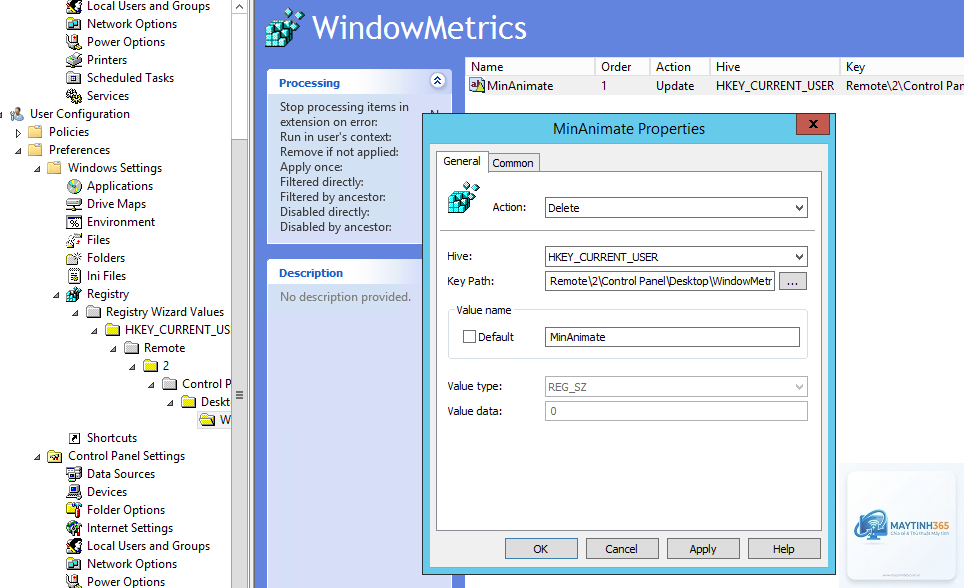
Registry là cơ sở dữ liệu trung tâm của hệ điều hành Windows, lưu trữ tất cả cấu hình, tùy chỉnh và thông tin về phần mềm, phần cứng. Mỗi thiết lập được lưu trong một registry key (khóa đăng ký) với các giá trị tương ứng. Việc hiểu cách xóa registry key đúng kỹ thuật là kỹ năng quan trọng giúp bạn dọn dẹp hệ thống, gỡ bỏ hoàn toàn phần mềm lỗi thời, sửa lỗi Windows và tối ưu hiệu năng máy tính.
Registry key thường tồn tại dưới dạng cấu trúc cây phân cấp, tương tự thư mục trong File Explorer. Mỗi key có thể chứa nhiều giá trị con (value) và key con (subkey). Khi bạn cài đặt và gỡ phần mềm, nhiều key dư thừa vẫn còn sót lại, gây ra xung đột hoặc làm chậm hệ thống. Biết cách xóa registry key giúp bạn kiểm soát được những thành phần này một cách an toàn.
Registry Key là gì? Cấu trúc và vai trò trong hệ thống
Registry Windows được tổ chức thành năm nhánh chính (hive): HKEY_CLASSES_ROOT (HKCR), HKEY_CURRENT_USER (HKCU), HKEY_LOCAL_MACHINE (HKLM), HKEY_USERS (HKU) và HKEY_CURRENT_CONFIG (HKCC). Mỗi hive chứa các registry key liên quan đến từng phạm vi cụ thể của hệ thống hoặc người dùng.
Ví dụ, HKLM lưu cấu hình chung cho toàn bộ máy tính, trong khi HKCU chứa thiết lập riêng cho tài khoản đang đăng nhập. Khi bạn muốn cách xóa registry key, điều đầu tiên cần xác định là key đó thuộc hive nào để tránh ảnh hưởng đến các thành phần khác.
Mỗi registry key có thể có nhiều loại giá trị như REG_SZ (chuỗi văn bản), REG_DWORD (số nguyên 32-bit), REG_BINARY (dữ liệu nhị phân). Việc xóa sai key hoặc sai giá trị có thể gây lỗi ứng dụng hoặc làm hệ thống không khởi động được.
Khi nào cần thực hiện cách xóa Registry Key?
Không phải lúc nào cũng nên can thiệp vào Registry. Đây là phương pháp trực tiếp và được sử dụng nhiều nhất khi tìm hiểu cách xóa registry key.
Các bước thực hiện chi tiết:
Nhấn tổ hợp phím Windows + R để mở hộp thoại Run
Gõ “regedit” và nhấn Enter, xác nhận quyền quản trị nếu được yêu cầu
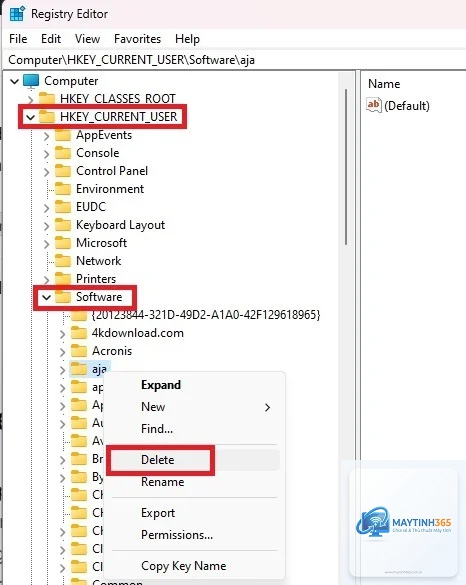
Trong cửa sổ Registry Editor, điều hướng đến đường dẫn chứa key cần xóa (ví dụ: HKEY_LOCAL_MACHINESOFTWAREMicrosoftWindowsCurrentVersionRun)
Nhấp chuột phải vào key muốn xóa, chọn Delete
Xác nhận hành động xóa trong hộp thoại Confirm Key Delete
Lưu ý rằng việc xóa một key sẽ loại bỏ tất cả các giá trị và subkey bên trong nó. Vì vậy, hãy chắc chắn bạn biết chính xác key nào cần xóa và không ảnh hưởng đến hệ thống.
Phương pháp 2: Xóa Registry Key bằng Command Prompt
Đối với người dùng quen thuộc với dòng lệnh, có thể dùng lệnh “reg delete” để thực hiện cách xóa registry key nhanh chóng từ Command Prompt hoặc PowerShell.
Mở Command Prompt với quyền Administrator (nhấp chuột phải vào Start, chọn Command Prompt (Admin))
Nhập lệnh theo cú pháp: reg delete “Đường_dẫn_đầy_đủ_của_key” /f
Tham số /f dùng để buộc xóa mà không hỏi xác nhận
Ví dụ thực tế: reg delete “HKEY_LOCAL_MACHINESOFTWAREMyApp” /f sẽ xóa toàn bộ key MyApp và tất cả nội dung bên trong.
Phương pháp 3: Dùng PowerShell để xóa Registry Key
PowerShell cung cấp các cmdlet mạnh mẽ hơn cho việc quản lý Registry. Cách xóa registry key bằng PowerShell thường được các quản trị viên hệ thống ưa chuộng vì khả năng xử lý hàng loạt.
Mở PowerShell với quyền Administrator
Sử dụng lệnh: Remove-Item -Path “Registry::Đường_dẫn_key” -Recurse
Tham số -Recurse đảm bảo xóa tất cả subkey bên trong
Ví dụ: Remove-Item -Path “Registry::HKEY_CURRENT_USERSoftwareUnwantedApp” -Recurse sẽ xóa toàn bộ key UnwantedApp khỏi HKCU.
So sánh các phương pháp xóa Registry Key
Phương pháp
Ưu điểm
Nhược điểm
Phù hợp với
Registry Editor
Giao diện đồ họa trực quan, dễ thao tác, có thể xem cấu trúc key
Không tự động hóa được, dễ xóa nhầm nếu không cẩn thận
Người dùng phổ thông
Command Prompt
Nhanh, có thể kết hợp trong script batch
Cần nhớ cú pháp lệnh, khó kiểm tra key trước khi xóa
Người dùng nâng cao, IT
PowerShell
Mạnh mẽ, hỗ trợ xử lý hàng loạt, kiểm tra tồn tại key trước khi xóa
Yêu cầu kiến thức về scripting
Quản trị viên hệ thống
Sai lầm thường gặp khi thực hiện cách xóa Registry Key
Xóa nhầm key hệ thống quan trọng
Nhiều người dùng vội vàng xóa registry key mà không kiểm tra kỹ, dẫn đến Windows bị lỗi nghiêm trọng. Ví dụ, xóa key “HKEY_LOCAL_MACHINESYSTEM” có thể khiến hệ thống không khởi động được. Luôn kiểm tra đường dẫn key ít nhất hai lần trước khi xóa.
Không sao lưu Registry trước khi thao tác
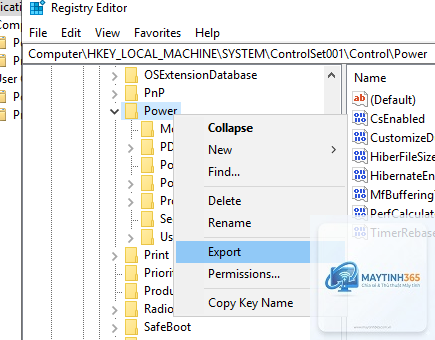
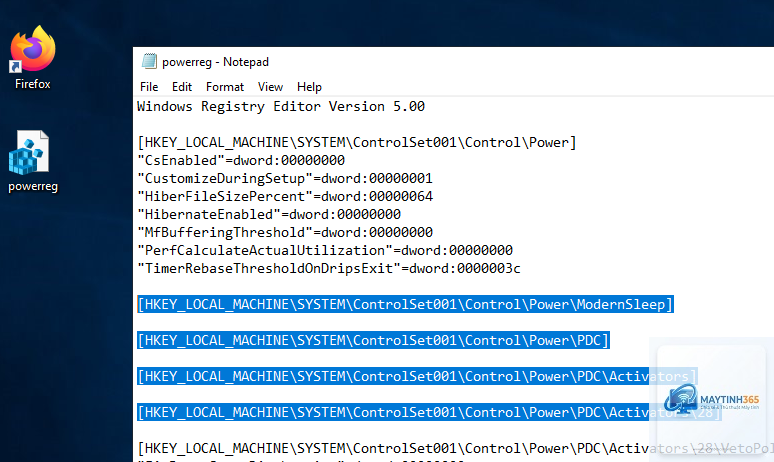
Đây là sai lầm phổ biến nhất. Khi can thiệp vào Registry, nên tạo bản sao lưu bằng cách chọn File -> Export trong Registry Editor. Nếu xóa nhầm,
Có, nếu bạn xóa key quan trọng của hệ điều hành, Windows có thể gặp lỗi hoặc không khởi động được. Chỉ nên xóa các key liên quan đến phần mềm của bên thứ ba hoặc key mà bạn chắc chắn không cần thiết.
Làm thế nào để khôi phục registry key đã xóa?
Nếu đã sao lưu Registry trước khi xóa, bạn chỉ cần nhấp đúp vào file.reg và xác nhận khôi phục. Nếu chưa sao lưu, có thể sử dụng tính năng System Restore hoặc các phần mềm khôi phục Registry chuyên dụng như Registry Restore.
Có nên dùng phần mềm tự động xóa registry key không?
Chỉ nên dùng các phần mềm uy tín như CCleaner, Wise Registry Cleaner. Tránh các công cụ không rõ nguồn gốc. Tuy nhiên, tự xóa bằng tay vẫn an toàn hơn nếu bạn hiểu rõ cấu trúc Registry.
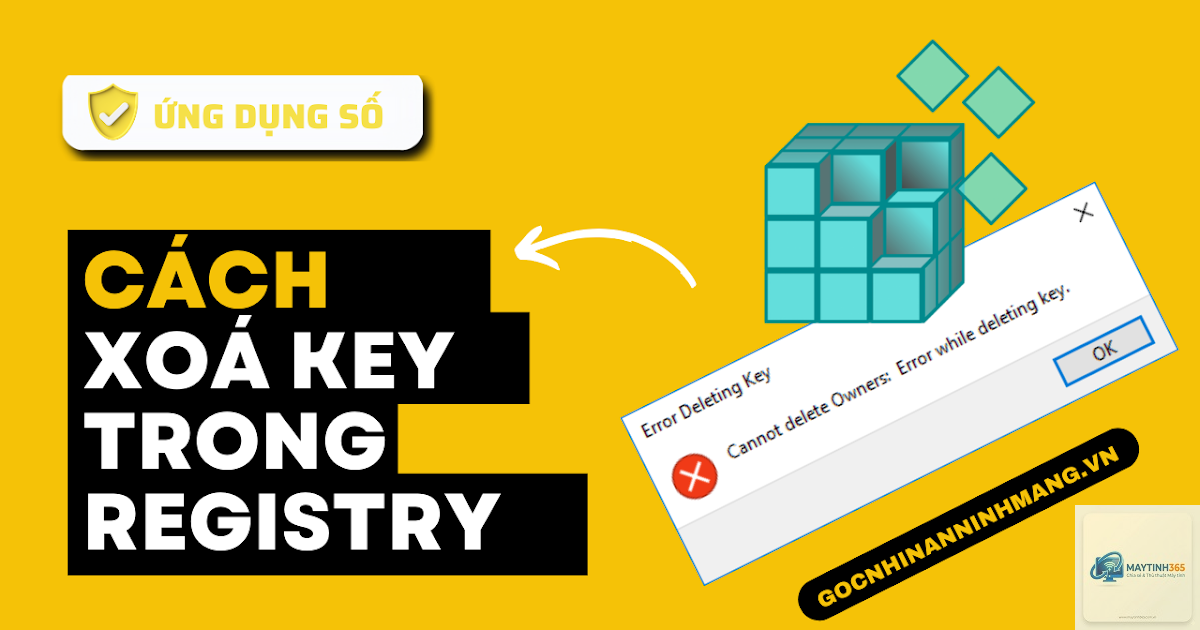
Tại sao không thể xóa registry key dù đã là Administrator?
Một số key được bảo vệ bởi quyền hệ thống (TrustedInstaller). Bạn cần sở hữu key đó trước khi xóa bằng cách vào Properties -> Security -> Advanced -> Change Owner. Hoặc sử dụng công cụ dòng lệnh với quyền SYSTEM.
Cách xóa registry key từ xa trên máy tính khác?
Sử dụng Registry Editor (File -> Connect Network Registry) hoặc dùng PowerShell với tham số -ComputerName. Yêu cầu quyền quản trị trên máy đích và tường lửa cho phép kết nối.
Lưu ý quan trọng khi thực hiện xóa Registry Key
Luôn tạo điểm khôi phục hệ thống trước khi can thiệp vào Registry. Điều này cho phép bạn hoàn tác mọi thay đổi nếu có sự cố. Chỉ xóa registry key khi bạn hiểu rõ chức năng của nó. Ghi lại đường dẫn key trước khi xóa để dễ khôi phục.
Không nên xóa toàn bộ nhánh Registry như “HKEY_CLASSES_ROOT” hay “HKEY_LOCAL_MACHINESAM”. Những hive này chứa thông tin nhạy cảm của hệ thống và người dùng. Nếu không chắc chắn, hãy tìm kiếm thông tin trên các diễn đàn uy tín hoặc hỏi chuyên gia.
Kết luận
Nắm vững cách xóa registry key là kỹ năng cần thiết cho bất kỳ người dùng Windows nào muốn duy trì hệ thống sạch sẽ và ổn định. Bằng cách thực hiện đúng quy trình, sao lưu trước khi thao tác và chỉ xóa những key thực sự không cần thiết, bạn có thể tận dụng lợi ích mà không gặp rủi ro. Hãy bắt đầu với các key đơn giản trong HKCU trước khi tiến đến các khu vực nhạy cảm hơn trong HKLM. Với hướng dẫn chi tiết trong bài viết này, bạn đã có đủ kiến thức để tự tin thực hiện cách xóa registry key một cách an toàn và hiệu quả.