Folder Options, hay còn gọi là Tùy chọn thư mục, là một trong những công cụ quản lý hệ thống mạnh mẽ nhưng thường bị người dùng phổ thông bỏ qua. Việc nắm vững các mẹo sử dụng folder options không chỉ giúp bạn tùy chỉnh giao diện File Explorer theo ý muốn mà còn tăng tốc độ thao tác, bảo vệ dữ liệu và khắc phục nhiều lỗi hệ thống. Bài viết này sẽ hướng dẫn bạn từ những thiết lập cơ bản nhất đến các thủ thuật nâng cao, giúp bạn trở thành người dùng Windows chuyên nghiệp hơn.
Folder Options là một bảng điều khiển tích hợp trong Windows, cho phép người dùng thay đổi cách hiển thị và hoạt động của các thư mục, file trong File Explorer. Đây là nơi tập trung các thiết lập về hiển thị file ẩn, phần mở rộng, chế độ xem mặc định và nhiều tính năng bảo mật khác.
Mở File Explorer, nhấp vào tab View trên thanh ribbon, sau đó chọn Options (hoặc Change folder and search options).
Nhấn tổ hợp phím Windows + R, gõ control folders và nhấn Enter.
Vào Control Panel, chọn Appearance and Personalization, sau đó chọn File Explorer Options.
Việc ghi nhớ các cách truy cập này giúp bạn tiết kiệm thời gian khi cần điều chỉnh cài đặt gấp.
Các tab quan trọng trong cửa sổ Folder Options
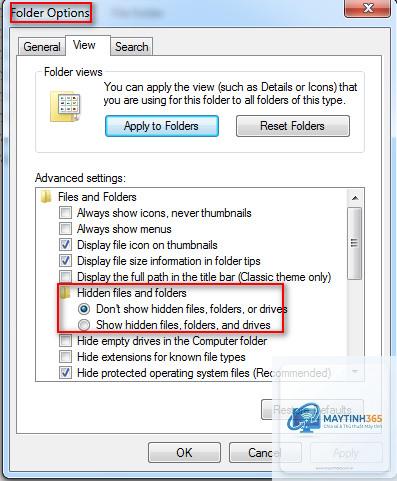
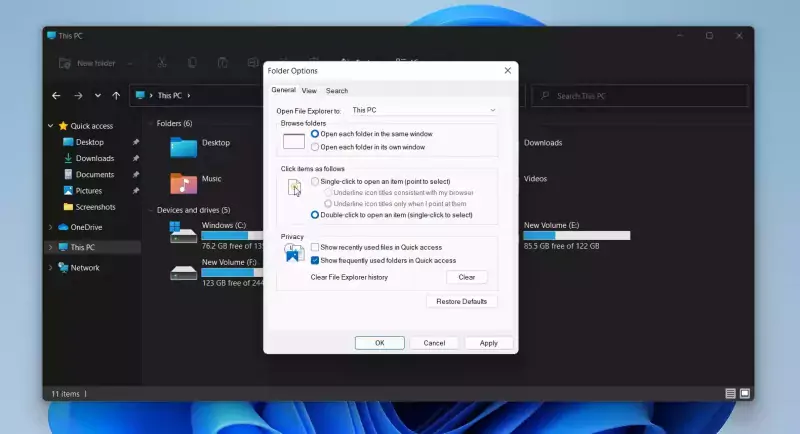
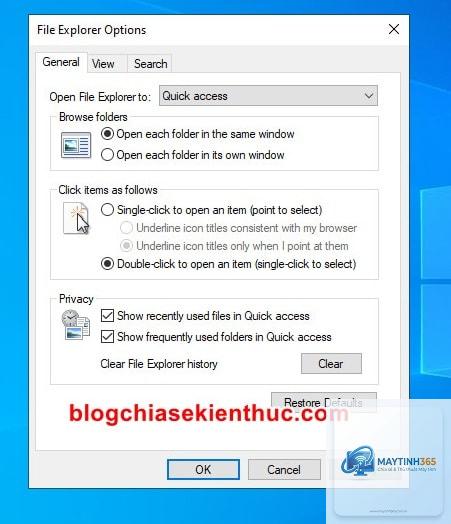
Cửa sổ Folder Options được chia thành ba tab chính: General, View và Search. Mỗi tab đảm nhận một nhóm chức năng riêng biệt.
Tab General – Tùy chỉnh hành vi cơ bản của thư mục
Tab General cho phép bạn thay đổi cách File Explorer mở thư mục (mở trong cùng một cửa sổ hay mở cửa sổ mới), cách nhấp chuột để mở file (một lần nhấp hoặc hai lần nhấp) và hiển thị các thư mục gần đây trong Quick Access. Đây là nơi bạn thiết lập trải nghiệm duyệt file cơ bản nhất.
Tab View – Trái tim của mẹo sử dụng folder options
Đây là tab quan trọng nhất chứa hàng loạt tùy chọn nâng cao. Tại đây,
Mở Folder Options, vào tab View, nhấp vào nút Restore Defaults. Sau đó chuyển sang tab General và cũng nhấn Restore Defaults. Nhấn Apply và OK để hoàn tất.
Tại sao tôi không thể thay đổi thiết lập trong Folder Options?
Nguyên nhân thường do tài khoản người dùng không có quyền quản trị, hoặc máy tính bị nhiễm virus làm khóa các thiết lập. Hãy đăng nhập bằng tài khoản Administrator hoặc chạy File Explorer với quyền quản trị viên.
Có cách nào để áp dụng thiết lập Folder Options cho tất cả thư mục cùng lúc không?
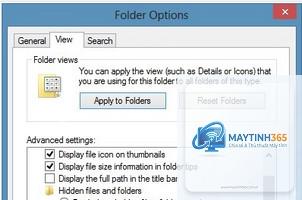
Có. Sau khi tùy chỉnh chế độ xem cho một thư mục (ví dụ: chế độ Details), vào tab View trong Folder Options, nhấp vào Apply to Folders. Hệ thống sẽ hỏi xác nhận, chọn Yes để áp dụng cho tất cả thư mục cùng loại.
Mẹo sử dụng folder options có giúp tăng tốc máy tính không?
Gián tiếp có. Việc tắt các hiệu ứng không cần thiết như hiển thị hình thu nhỏ, tắt tính năng tìm kiếm nội dung file khi không cần, giúp giảm tải cho CPU và ổ cứng, từ đó cải thiện tốc độ phản hồi của File Explorer.
Làm sao để ẩn một thư mục mà không cần phần mềm?
Nhấp chuột phải vào thư mục, chọn Properties, đánh dấu Hidden. Sau đó vào Folder Options, tab View, chọn Don’t show hidden files, folders, or drives. Thư mục sẽ ẩn hoàn toàn khỏi tầm nhìn.
Kết luận
Folder Options là một công cụ nhỏ nhưng có võ, giúp bạn kiểm soát toàn bộ cách thức hoạt động của File Explorer trên Windows. Từ việc hiển thị file ẩn, bảo vệ dữ liệu, tối ưu tìm kiếm cho đến tùy chỉnh giao diện, các mẹo sử dụng folder options được trình bày trong bài viết này sẽ giúp bạn làm việc hiệu quả hơn và an toàn hơn. Hãy dành vài phút để khám phá từng tùy chọn, thử nghiệm và áp dụng vào nhu cầu thực tế của bạn. Việc thành thạo công cụ này không chỉ thể hiện sự chuyên nghiệp mà còn giúp bạn tự tin xử lý các vấn đề hệ thống mà không cần nhờ đến kỹ thuật viên.