Cá nhân hóa khu vực Windows là quá trình tùy chỉnh giao diện, âm thanh, màu sắc và bố cục màn hình để phù hợp với sở thích và nhu cầu sử dụng của từng người. Thay vì sử dụng giao diện mặc định nhàm chán,
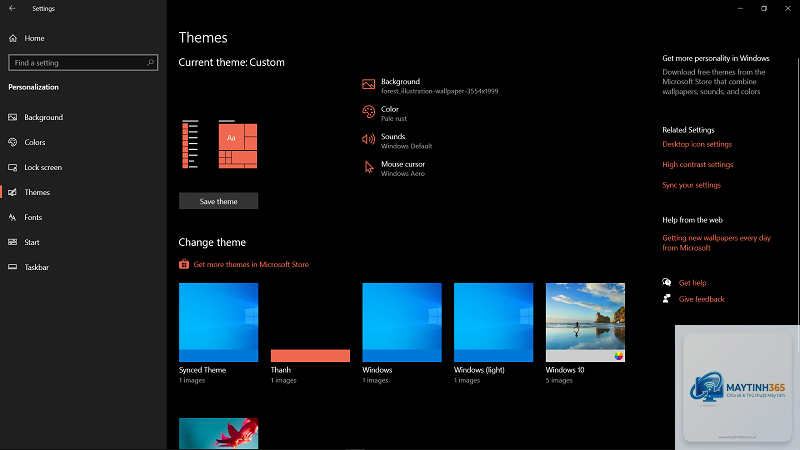
Vào Settings > Personalization > Themes, chọn chủ đề Windows Default. Nếu muốn xóa hoàn toàn mọi thay đổi, vào Settings > Update & Security > Recovery > Reset this PC và chọn Keep my files.
Cá nhân hóa khu vực Windows có ảnh hưởng đến hiệu năng không?
Các tùy chỉnh cơ bản như thay đổi hình nền, màu sắc, thanh tác vụ hầu như không ảnh hưởng đến hiệu năng. Tuy nhiên, các hiệu ứng động, hình nền video hoặc widget phức tạp có thể làm giảm tốc độ máy, đặc biệt trên máy tính cấu hình thấp.
Có thể đồng bộ cài đặt cá nhân hóa giữa nhiều máy tính không?
Có, nếu bạn đăng nhập bằng tài khoản Microsoft. Vào Settings > Accounts > Sync your settings, bật tùy chọn đồng bộ cho Theme, Passwords, Language preferences và các thiết lập khác.
Tại sao một số tùy chọn cá nhân hóa bị mờ hoặc không thể chọn?
Điều này thường xảy ra khi máy tính chưa được kích hoạt bản quyền Windows. Một số tính năng cá nhân hóa chỉ khả dụng sau khi kích hoạt. Ngoài ra, nếu đang sử dụng Windows 10/11 Home, một số tính năng nâng cao như Group Policy không có sẵn.
Windows không hỗ trợ ảnh động trực tiếp cho màn hình nền. Bạn cần sử dụng phần mềm bên thứ ba như Wallpaper Engine (trên Steam) hoặc Lively Wallpaper (miễn phí từ Microsoft Store). Các phần mềm này cho phép sử dụng video, ảnh GIF hoặc trang web làm hình nền.
Kết luận
Cá nhân hóa khu vực Windows là kỹ năng cơ bản nhưng mang lại giá trị lớn cho trải nghiệm sử dụng máy tính. Từ việc thay đổi hình nền, màu sắc, thanh tác vụ cho đến thiết lập chủ đề hoàn chỉnh, mỗi tùy chỉnh đều góp phần tạo nên không gian làm việc hiệu quả và thoải mái. Bắt đầu từ những thay đổi nhỏ như chọn chế độ tối, sắp xếp lại menu Start, sau đó dần dần khám phá các tính năng nâng cao như Snap Layouts, Virtual Desktops và các công cụ bên thứ ba. Với hướng dẫn chi tiết trong bài viết này, bạn hoàn toàn có thể tự tay thiết lập một khu vực Windows phản ánh đúng phong cách và nhu cầu cá nhân.