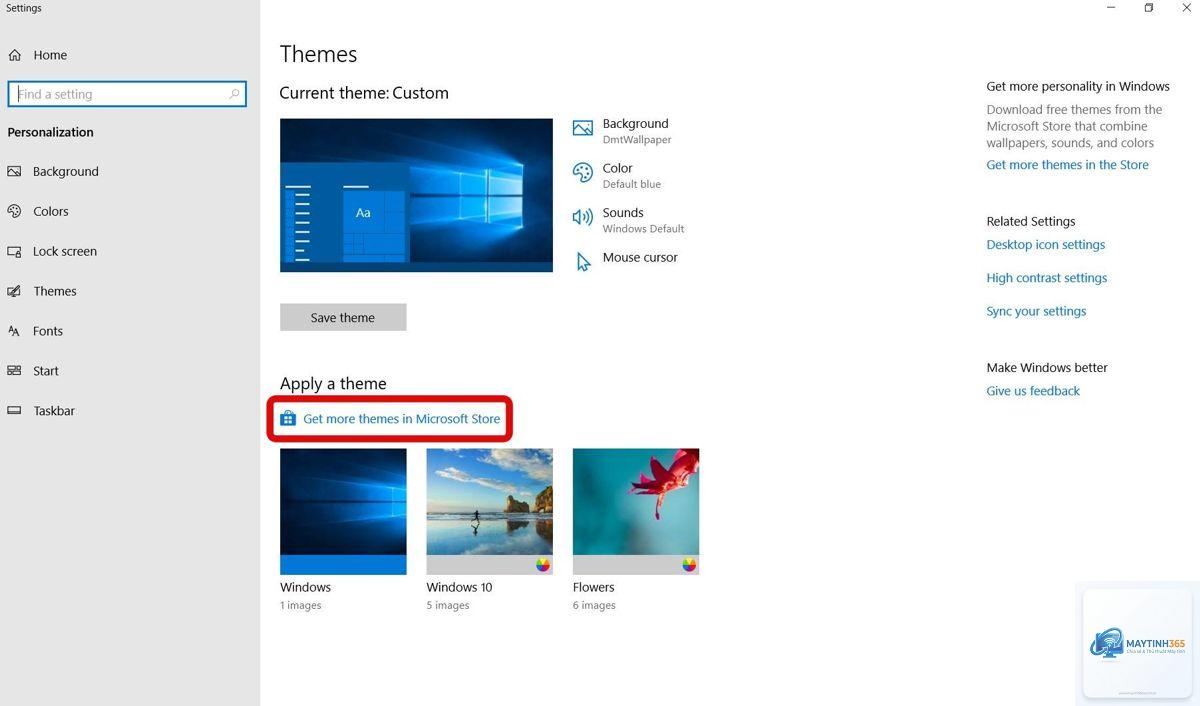
Cá nhân hóa thời gian trên Windows không chỉ đơn thuần là thay đổi định dạng giờ phút. Đây là một quá trình tinh chỉnh toàn diện giúp hệ thống hiển thị thời gian phù hợp với thói quen làm việc, văn hóa địa phương và nhu cầu quản lý công việc của từng người dùng. Việc nắm vững cách cá nhân hóa thời gian Windows sẽ giúp bạn tối ưu hóa trải nghiệm sử dụng máy tính, từ việc đồng bộ lịch họp đến theo dõi deadline dự án xuyên múi giờ.
Cá nhân hóa thời gian Windows là gì và tại sao cần thực hiện?
Cá nhân hóa thời gian Windows là quá trình điều chỉnh các thiết lập liên quan đến đồng hồ hệ thống, lịch, múi giờ và định dạng hiển thị thời gian trên máy tính chạy hệ điều hành Windows. Thay vì sử dụng các cài đặt mặc định, người dùng có thể tùy biến để phù hợp với nhu cầu cá nhân hoặc yêu cầu công việc.
Hệ thống thời gian trên Windows bao gồm nhiều thành phần: đồng hồ ở thanh Taskbar, lịch tích hợp, định dạng ngày tháng trong File Explorer, và múi giờ cho các ứng dụng đồng bộ. Mỗi thành phần này đều có thể được tinh chỉnh riêng biệt.
Lợi ích khi biết cách cá nhân hóa thời gian Windows
Hiển thị thời gian theo đúng định dạng quen thuộc (24 giờ hoặc 12 giờ với AM/PM)
Đồng bộ chính xác với lịch làm việc và các cuộc họp quốc tế
Tránh nhầm lẫn khi làm việc với đồng nghiệp ở nhiều múi giờ khác nhau
Tăng năng suất làm việc nhờ quản lý thời gian hiệu quả hơn
Cá nhân hóa giao diện theo sở thích thẩm mỹ riêng
Hướng dẫn chi tiết cách cá nhân hóa thời gian Windows 11 và Windows 10
Quy trình cá nhân hóa thời gian trên Windows 11 và Windows 10 có nhiều điểm tương đồng.
Cách cá nhân hóa thời gian Windows 11
Windows 11 mang đến giao diện Settings hiện đại và trực quan hơn. Để bắt đầu cá nhân hóa thời gian, bạn thực hiện các bước sau:
Nhấn tổ hợp phím Windows + I để mở Settings
Chọn mục Time & Language (Thời gian & Ngôn ngữ)
Nhấp vào Date & Time (Ngày & Giờ)
Tại đây
Windows 11 không hỗ trợ hiển thị giây trực tiếp trên Taskbar qua giao diện Settings. Bạn cần sử dụng Registry Editor: vào HKEY_CURRENT_USERSoftwareMicrosoftWindowsCurrentVersionExplorerAdvanced, tạo DWORD 32-bit tên ShowSecondsInSystemClock, đặt giá trị 1, sau đó khởi động lại Explorer.
Cách đặt lại thời gian Windows về mặc định?
Vào Settings > Time & Language > Date & Time, bật cả hai tùy chọn “Set time automatically” và “Set time zone automatically”. Windows sẽ tự động đồng bộ với máy chủ thời gian và điều chỉnh múi giờ dựa trên vị trí của bạn.
Tại sao thời gian Windows luôn bị sai sau mỗi lần khởi động?
Nguyên nhân phổ biến nhất là pin CMOS trên mainboard đã hết. Pin này có nhiệm vụ duy trì đồng hồ thời gian thực (RTC) khi máy tắt. Thay pin mới (thường là pin CR2032) sẽ khắc phục vấn đề.
Có thể đồng bộ thời gian Windows với đồng hồ nguyên tử không?
Có.
Vào Settings > Time & Language > Date & Time > Change date and time formats. Tại mục “Short time”, chọn “h:mm tt” cho định dạng 12 giờ hoặc “HH:mm” cho 24 giờ. Thay đổi sẽ áp dụng ngay lập tức.
Lưu ý quan trọng khi cá nhân hóa thời gian Windows
Luôn kiểm tra múi giờ trước khi thực hiện đồng bộ dữ liệu quan trọng
Sao lưu Registry trước khi chỉnh sửa các giá trị nâng cao
Đối với máy tính dùng trong doanh nghiệp, tham khảo ý kiến quản trị viên hệ thống trước khi thay đổi
Cập nhật Windows thường xuyên để đảm bảo các bản vá lỗi liên quan đến thời gian
Sử dụng phần mềm đồng bộ thời gian bên thứ ba như NetTime hoặc Dimension 4 nếu cần độ chính xác cao hơn
Kết luận
Cá nhân hóa thời gian Windows là kỹ năng cơ bản nhưng mang lại giá trị lớn trong công việc và cuộc sống hàng ngày. Từ việc điều chỉnh định dạng hiển thị, thêm đồng hồ phụ cho nhiều múi giờ, đến đồng bộ với máy chủ thời gian chính xác, mỗi tùy chỉnh đều góp phần tối ưu hóa trải nghiệm người dùng.
Việc nắm vững cách cá nhân hóa thời gian Windows không chỉ giúp bạn quản lý thời gian hiệu quả hơn mà còn tránh được những sai sót đáng tiếc khi làm việc xuyên quốc gia. Hãy bắt đầu bằng những thay đổi đơn giản như chọn đúng múi giờ và định dạng ưa thích, sau đó dần dần khám phá các tùy chọn nâng cao để tận dụng tối đa khả năng của hệ điều hành Windows.