Windows 11 mặc định ẩn một số tệp và thư mục quan trọng của hệ thống để bảo vệ người dùng khỏi việc vô tình xóa hoặc sửa đổi dữ liệu nhạy cảm. Tuy nhiên, trong nhiều trường hợp như sửa lỗi phần mềm, dọn dẹp ổ cứng, hoặc cài đặt ứng dụng đặc thù, bạn cần biết cách hiển thị file ẩn Windows 11. Bài viết này sẽ cung cấp cho bạn mọi phương pháp từ cơ bản đến nâng cao, kèm theo giải thích chi tiết về bản chất của tệp ẩn và những lưu ý quan trọng khi thao tác.
Tệp ẩn trong Windows 11 là gì và tại sao chúng bị ẩn?
Tệp ẩn (hidden files) là những tệp hoặc thư mục có thuộc tính “Hidden” được bật trong hệ thống tệp NTFS hoặc FAT32. Windows 11 mặc định không hiển thị các đối tượng này trong File Explorer nhằm ngăn người dùng thiếu kinh nghiệm can thiệp vào cấu trúc hệ thống. Các tệp này thường bao gồm tệp cấu hình hệ thống, tệp tạm thời của ứng dụng, hoặc dữ liệu đồng bộ hóa.
Khoảng 70% người dùng Windows từng gặp lỗi liên quan đến việc không thể tìm thấy tệp ẩn khi cần thiết, theo khảo sát từ các diễn đàn công nghệ. Việc hiểu rõ cách hiển thị file ẩn Windows 11 giúp bạn chủ động hơn trong quản lý dữ liệu và khắc phục sự cố.
3 cách hiển thị file ẩn Windows 11 nhanh nhất
Cách 1: Sử dụng File Explorer (Phương pháp trực quan nhất)
Đây là cách đơn giản và phổ biến nhất để hiển thị file ẩn Windows 11 mà không cần cài đặt thêm công cụ nào. Thao tác chỉ mất khoảng 10 giây.
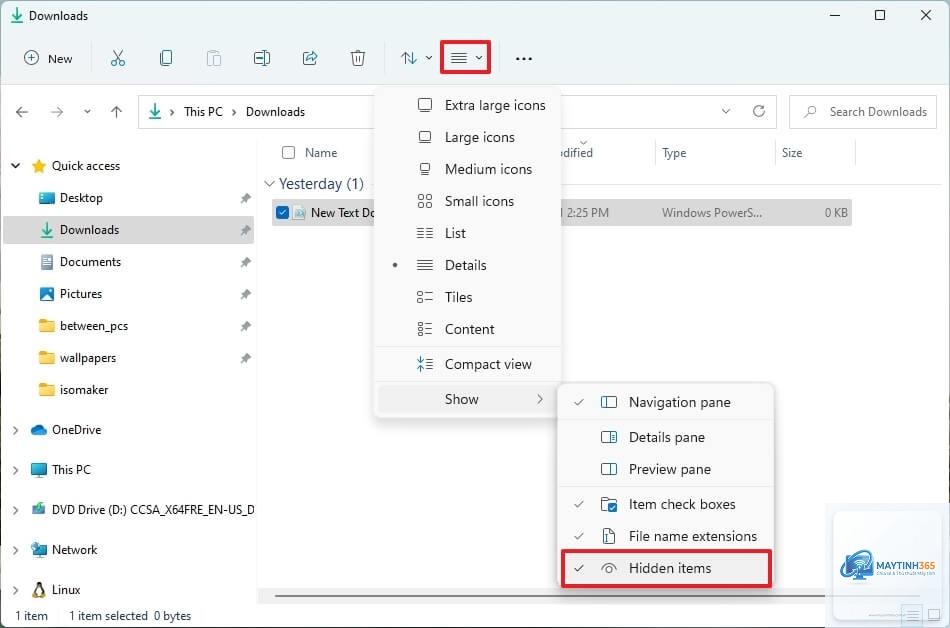
Mở File Explorer bằng cách nhấn tổ hợp phím Windows + E hoặc nhấp vào biểu tượng thư mục trên thanh tác vụ.
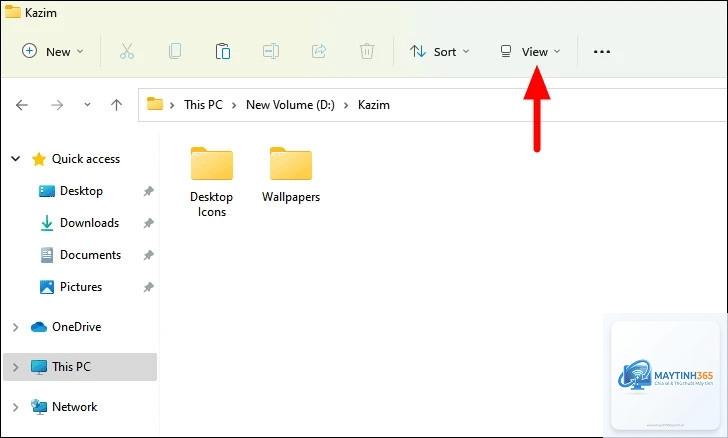
Nhấp vào biểu tượng View (ba dấu gạch ngang) trên thanh công cụ phía trên.
Chọn Show từ menu thả xuống.
Tích chọn Hidden items. Ngay lập tức, các tệp và thư mục ẩn sẽ xuất hiện với biểu tượng mờ hơn so với tệp thông thường.
Phương pháp này có hiệu lực ngay lập tức và không yêu cầu khởi động lại máy. Khi bạn muốn ẩn lại, chỉ cần bỏ tích chọn “Hidden items”.
Cách 2: Sử dụng Control Panel (Dành cho người dùng quen thuộc với giao diện cũ)
Control Panel vẫn tồn tại trong Windows 11 và cung cấp tùy chọn hiển thị file ẩn chi tiết hơn.
Nhấn Windows + R, gõ control và nhấn Enter để mở Control Panel.
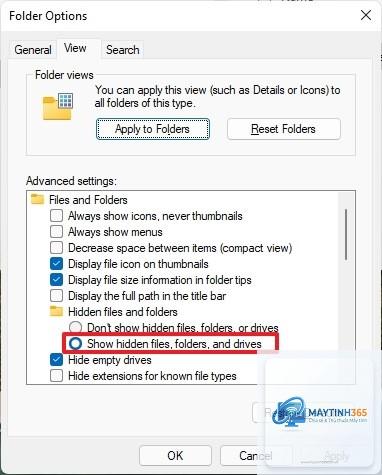
Chọn Appearance and Personalization, sau đó nhấp vào File Explorer Options.
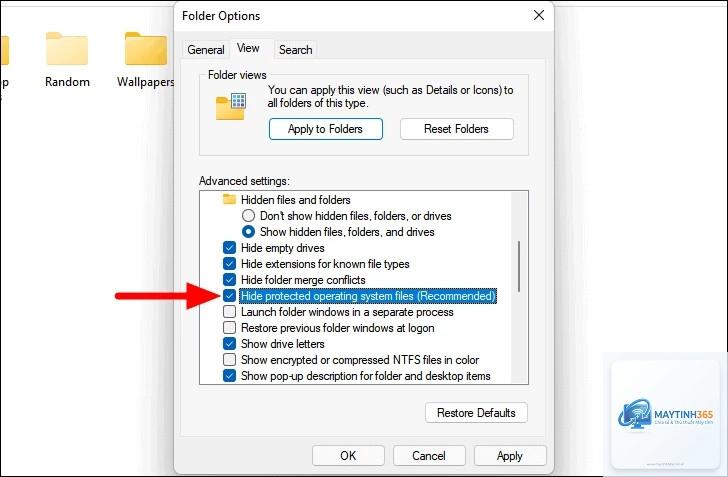
Trong tab View, cuộn xuống mục Hidden files and folders.
Chọn Show hidden files, folders, and drives.
Nhấp Apply và OK để lưu thay đổi.
Ưu điểm của cách này là
Trường hợp 1: Xóa cache trình duyệt và ứng dụng
Cache của Google Chrome nằm trong thư mục ẩn C:Users[Tên người dùng]AppDataLocalGoogleChromeUser DataDefaultCache. Khi trình duyệt chạy chậm, việc xóa thư mục này giúp cải thiện tốc độ đáng kể. Bạn cần hiển thị file ẩn Windows 11 để truy cập vào AppData.
Trường hợp 2: Sửa lỗi ứng dụng không khởi động
Nhiều ứng dụng như Adobe Creative Cloud, Steam lưu cấu hình trong thư mục ẩn ProgramData. Khi gặp lỗi, bạn cần xóa hoặc chỉnh sửa tệp cấu hình tại C:ProgramData.
Trường hợp 3: Dọn dẹp ổ đĩa Windows.old
Sau khi nâng cấp lên Windows 11, thư mục Windows.old (thường ẩn) chiếm từ 10-20GB. Để xóa nó qua Disk Cleanup, bạn cần bật hiển thị file ẩn để kiểm tra dung lượng trước khi xóa.
Lưu ý quan trọng khi thao tác với file ẩn Windows 11
Sao lưu dữ liệu trước khi xóa: Trước khi xóa bất kỳ tệp ẩn nào, hãy tạo điểm khôi phục hệ thống (System Restore Point) để có thể quay lại nếu xảy ra lỗi.
Không xóa tệp có tên lạ: Các tệp như desktop.ini, thumbs.db, hoặc tệp bắt đầu bằng dấu chấm thường là tệp cấu hình quan trọng.
Sử dụng phần mềm diệt virus: Một số malware ẩn mình dưới dạng tệp ẩn. Khi hiển thị file ẩn Windows 11, hãy quét virus trước khi mở bất kỳ tệp nào lạ.
Tắt hiển thị sau khi sử dụng: Để đảm bảo an toàn, hãy tắt chế độ hiển thị file ẩn ngay sau khi hoàn thành công việc.
Câu hỏi thường gặp về cách hiển thị file ẩn Windows 11
Tại sao tôi không thấy tùy chọn “Hidden items” trong File Explorer?
Điều này có thể do bạn đang sử dụng phiên bản Windows 11 cũ hoặc giao diện File Explorer bị lỗi. Hãy thử cập nhật Windows lên phiên bản mới nhất hoặc sử dụng Control Panel để thay đổi cài đặt.
Làm thế nào để ẩn lại file sau khi đã hiển thị?
Bạn chỉ cần làm ngược lại các bước: bỏ tích chọn “Hidden items” trong File Explorer, hoặc chọn “Don’t show hidden files, folders, or drives” trong Control Panel.
Có cách nào hiển thị file ẩn Windows 11 vĩnh viễn không?
Có,
Mặc định, Windows Search không bao gồm tệp ẩn trong kết quả tìm kiếm. Để thay đổi, bạn vào Control Panel > Indexing Options > Advanced > File Types và thêm các phần mở rộng tệp ẩn.
Tôi có thể hiển thị file ẩn trên ổ đĩa ngoài không?
Có, cài đặt hiển thị file ẩn Windows 11 áp dụng cho tất cả các ổ đĩa, bao gồm ổ cứng ngoài, USB, và thẻ nhớ. Tuy nhiên, mỗi ổ đĩa có thể có cài đặt riêng nếu bạn sử dụng tùy chọn “Apply to folders”.
Kết luận
Biết cách hiển thị file ẩn Windows 11 là kỹ năng cơ bản nhưng vô cùng hữu ích cho mọi người dùng máy tính. Dù bạn chọn phương pháp nào – File Explorer, Control Panel, hay dòng lệnh – hãy luôn nhớ nguyên tắc vàng: chỉ hiển thị khi cần và tắt ngay sau khi sử dụng. Việc này giúp bạn tận dụng tối đa lợi ích của việc quản lý tệp ẩn mà vẫn đảm bảo an toàn cho hệ thống. Nếu bạn thường xuyên làm việc với các tệp cấu hình hoặc sửa lỗi Windows, hãy lưu lại bài viết này để tham khảo khi cần.