Power plan là một trong những tính năng quan trọng nhất trên hệ điều hành Windows, cho phép người dùng kiểm soát cách máy tính sử dụng năng lượng. Việc nắm rõ cách thay đổi power plan không chỉ giúp bạn kéo dài thời lượng pin cho laptop mà còn tối ưu hiệu suất xử lý khi chơi game hay làm việc đồ họa. Trong bài viết này, chúng
Power plan, hay còn gọi là gói nguồn điện, là tập hợp các cài đặt phần cứng và hệ thống do Microsoft xây dựng nhằm quản lý mức tiêu thụ năng lượng của máy tính. Mỗi power plan bao gồm các thông số như thời gian tắt màn hình, thời gian chuyển sang chế độ ngủ, độ sáng màn hình và tốc độ xử lý của CPU. Khi bạn thực hiện cách thay đổi power plan, hệ thống sẽ điều chỉnh ngay lập tức các thông số này để phù hợp với nhu cầu sử dụng thực tế.
Windows cung cấp ba power plan mặc định: Cân bằng (Balanced), Tiết kiệm năng lượng (Power saver) và Hiệu suất cao (High performance). Mỗi gói đều có mục đích riêng. Chẳng hạn, nếu bạn đang di chuyển và cần tiết kiệm pin tối đa, chế độ Power saver sẽ giảm tốc độ CPU và làm mờ màn hình. Ngược lại, khi cắm sạc và chạy các tác vụ nặng như render video, chuyển sang High performance giúp CPU hoạt động hết công suất.
Các phương pháp thay đổi power plan trên Windows 10 và Windows 11
Thay đổi power plan qua Control Panel
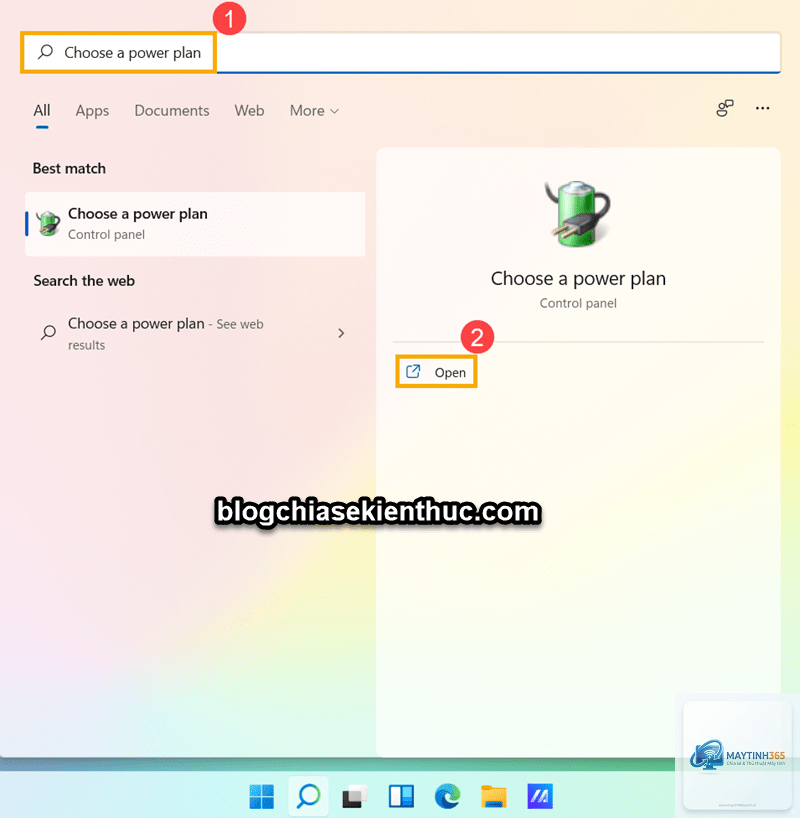
Control Panel là công cụ truyền thống nhưng vẫn hoạt động hiệu quả trên cả Windows 10 và Windows 11. Đây là cách thay đổi power plan phổ biến nhất và phù hợp với mọi đối tượng người dùng.
Nhấn tổ hợp phím Windows + R, gõ control và nhấn Enter để mở Control Panel.
Chọn mục Hardware and Sound, sau đó nhấp vào Power Options.
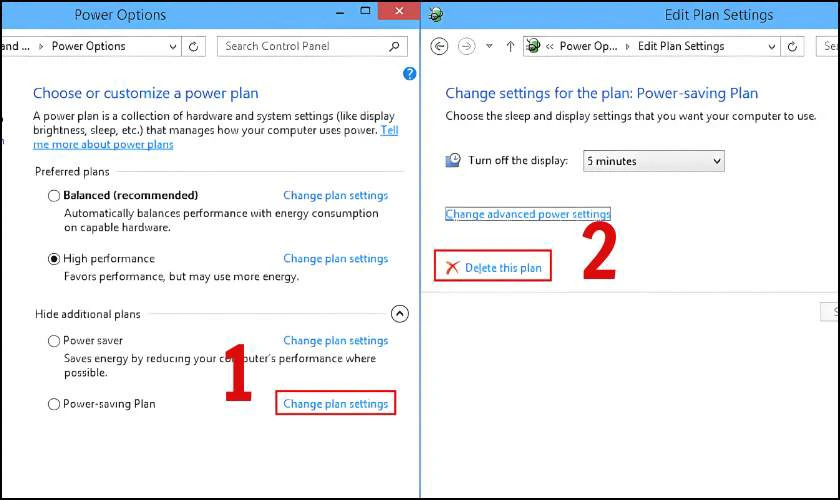
Tại đây, bạn sẽ thấy danh sách các power plan có sẵn. Nhấp vào nút radio bên cạnh gói bạn muốn kích hoạt.
Nếu không thấy gói Hiệu suất cao, hãy nhấp vào mũi tên bên cạnh Show additional plans để hiển thị thêm.
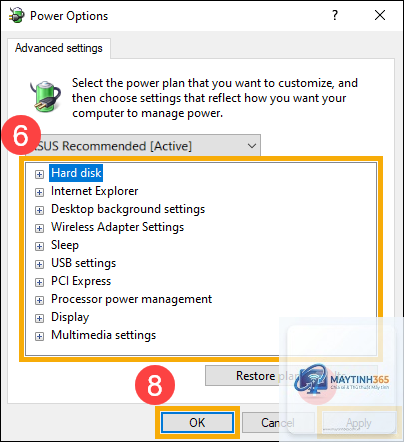
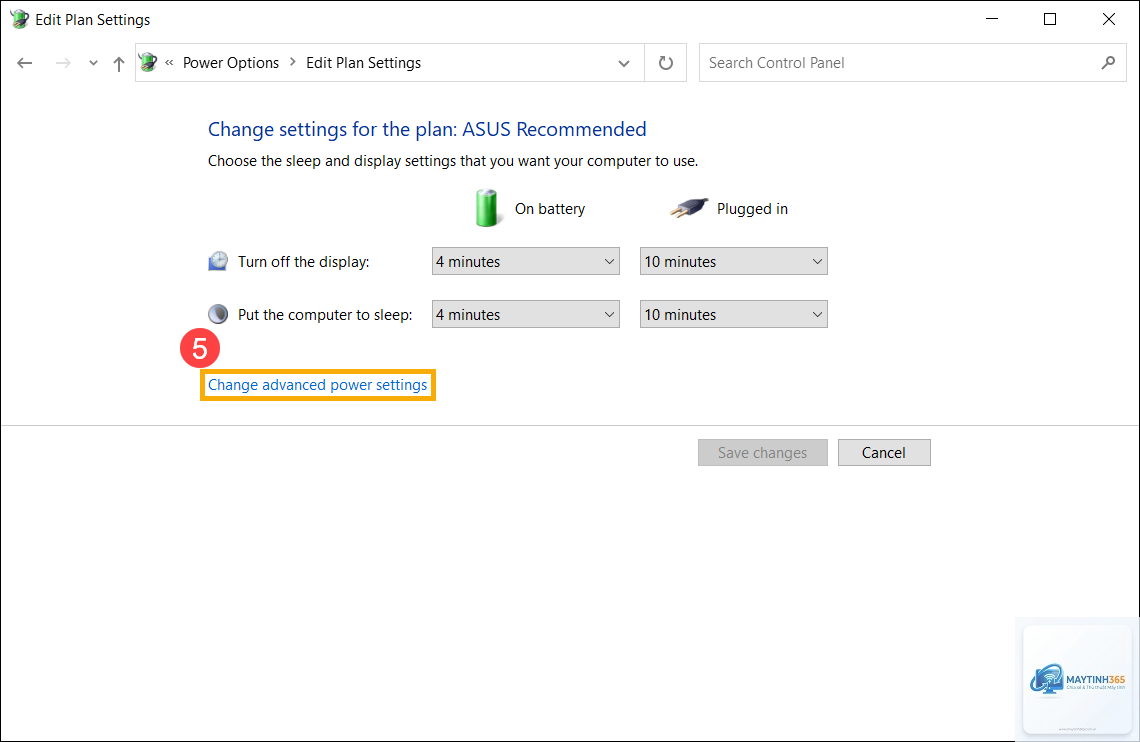
Phương pháp này cho phép bạn chuyển đổi nhanh chóng mà không cần cài đặt thêm bất kỳ phần mềm nào. Tuy nhiên, nếu bạn muốn tinh chỉnh sâu hơn, hãy nhấp vào Change plan settings bên cạnh gói đang chọn để điều chỉnh thời gian tắt màn hình và chế độ ngủ.
Sử dụng Power & Sleep settings trong Settings
Windows 11 và các phiên bản Windows 10 mới nhất tích hợp sẵn giao diện Settings hiện đại, giúp việc thay đổi power plan trở nên trực quan hơn.
Mở Settings bằng cách nhấn Windows + I.
Chọn System, sau đó nhấp vào Power & battery (trên Windows 11) hoặc Power & sleep (trên Windows 10).
Trong phần Power mode,
Để khôi phục cài đặt gốc cho một power plan, bạn vào Control Panel > Power Options, nhấp vào Change plan settings bên cạnh gói cần khôi phục, sau đó chọn Restore default settings for this plan. Nếu muốn khôi phục tất cả, sử dụng lệnh powercfg -restoredefaultschemes trong Command Prompt với quyền Administrator.
Có thể thay đổi power plan trên Windows 7 không?
Có, Windows 7 cũng hỗ trợ đầy đủ tính năng power plan với giao diện tương tự Windows 10. Tuy nhiên, Windows 7 không có chế độ Best performance trong Settings mà chỉ hiển thị trong Control Panel. Bạn vẫn có thể tạo và tùy chỉnh power plan như các phiên bản mới hơn.
Tại sao power plan Hiệu suất cao không xuất hiện?
Trên một số laptop, Microsoft ẩn gói High performance để bảo vệ pin. Để hiển thị, bạn mở Command Prompt với quyền Administrator và gõ lệnh powercfg -duplicatescheme e9a42b02-d5df-448d-aa00-03f14749eb61. Sau đó, gói này sẽ xuất hiện trong danh sách Power Options.
Thay đổi power plan có ảnh hưởng đến tuổi thọ pin không?
Có, việc thường xuyên sử dụng High performance khiến pin hoạt động ở nhiệt độ cao hơn, làm giảm tuổi thọ pin theo thời gian. Ngược lại, Power saver giúp pin bền hơn nhưng giảm trải nghiệm sử dụng. Tốt nhất là sử dụng Balanced cho hầu hết các tác vụ hàng ngày.
Kết luận
Việc nắm vững cách thay đổi power plan là kỹ năng cơ bản nhưng mang lại lợi ích lớn cho người dùng Windows. Từ việc kéo dài thời lượng pin khi di chuyển đến tối ưu hiệu suất khi chơi game hay làm việc đồ họa, mỗi chế độ đều có vai trò riêng. Bằng cách kết hợp các phương pháp thủ công qua Control Panel, Settings hay dòng lệnh, bạn có thể linh hoạt điều chỉnh máy tính theo từng nhu cầu cụ thể. Đừng quên tạo power plan tùy chỉnh để đáp ứng chính xác yêu cầu công việc và tránh những sai lầm phổ biến như lạm dụng High performance. Hãy áp dụng ngay những hướng dẫn trong bài viết này để khai thác tối đa tiềm năng của chiếc máy tính Windows của bạn.