Repeat delay là một thiết lập quan trọng trong hệ điều hành, quyết định khoảng thời gian trì hoãn trước khi một ký tự bắt đầu lặp lại khi bạn giữ phím. Việc nắm rõ cách thay đổi repeat delay không chỉ giúp tối ưu tốc độ gõ phím mà còn cải thiện trải nghiệm làm việc với máy tính đáng kể. Bài viết này sẽ hướng dẫn bạn chi tiết từng bước thay đổi repeat delay trên Windows, macOS và các thiết bị khác.
Repeat delay là thời gian tính bằng mili giây từ lúc bạn nhấn và giữ một phím cho đến khi hệ thống bắt đầu lặp lại ký tự đó. Thông số này nằm trong cài đặt bàn phím của hệ điều hành và ảnh hưởng trực tiếp đến hành vi gõ phím của bạn.
Khi bạn giữ phím “A”, sau một khoảng thời gian nhất định, chữ “a” sẽ bắt đầu xuất hiện liên tục. Khoảng thời gian chờ đó chính là repeat delay. Nếu delay quá ngắn, bạn dễ vô tình gõ lặp ký tự. Nếu delay quá dài, thao tác xóa hoặc nhập liệu nhanh sẽ bị chậm lại.
Bên cạnh repeat delay, còn có repeat rate (tốc độ lặp) – số lần ký tự lặp lại trong một giây sau khi delay kết thúc. Hai thông số này kết hợp với nhau tạo nên trải nghiệm gõ phím hoàn chỉnh.
Thông số
Mô tả
Đơn vị
Repeat delay
Thời gian chờ trước khi lặp ký tự
Mili giây (ms)
Repeat rate
Tốc độ lặp ký tự sau khi delay kết thúc
Ký tự/giây
Cách thay đổi repeat delay trên Windows 10 và Windows 11
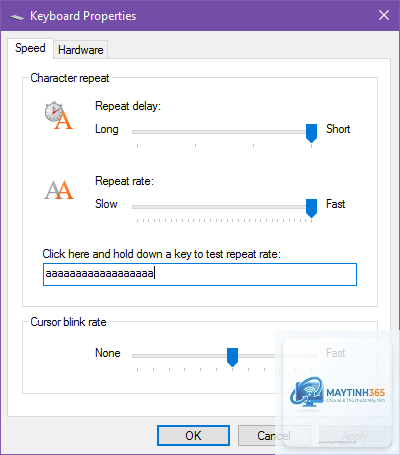
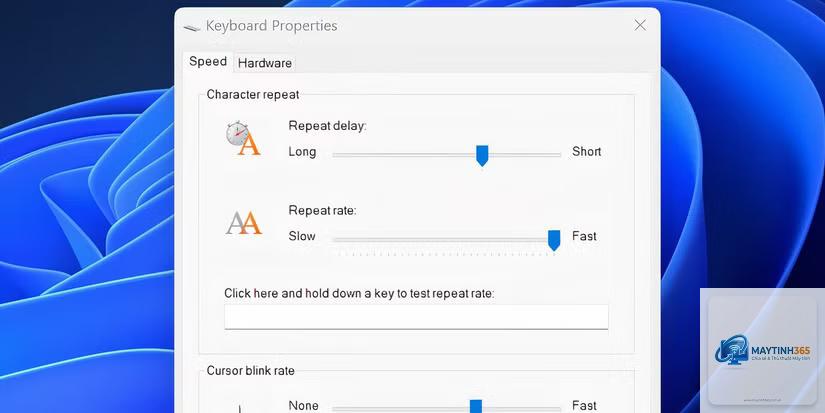
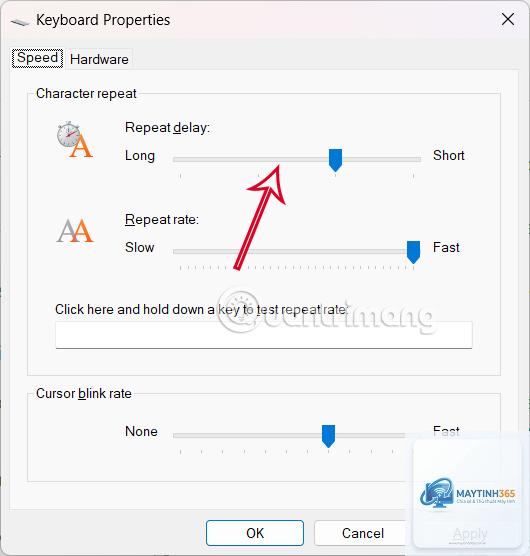
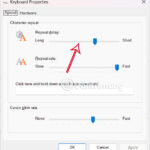
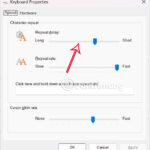
Windows cung cấp giao diện trực quan để điều chỉnh repeat delay.
Trên Windows, bạn vào Control Panel > Keyboard và nhấn nút Restore Defaults. Trên macOS, kéo thanh trượt Delay Until Repeat về vị trí mặc định (thường là giữa). Trên Linux,
Có, repeat delay ảnh hưởng trực tiếp đến tốc độ gõ, đặc biệt khi bạn cần xóa hoặc lặp ký tự. Delay ngắn giúp gõ nhanh hơn nhưng dễ gây lỗi. Delay dài giúp chính xác hơn nhưng chậm hơn.
Tại sao thay đổi repeat delay không có tác dụng?
Nguyên nhân có thể do driver bàn phím lỗi thời, xung đột phần mềm hoặc ứng dụng đang chạy ghi đè cài đặt. Hãy thử khởi động lại máy tính hoặc cập nhật driver.
Có thể thay đổi repeat delay cho từng phím riêng biệt không?
Có,
Không, đây là hai thông số khác nhau. Repeat delay là thời gian chờ trước khi lặp, còn repeat rate là tốc độ lặp sau khi delay kết thúc. Cả hai đều ảnh hưởng đến trải nghiệm gõ phím.
Cách thay đổi repeat delay là kỹ năng cơ bản nhưng quan trọng giúp tối ưu hóa trải nghiệm làm việc với máy tính. Dù bạn sử dụng Windows, macOS hay Linux, việc điều chỉnh thông số này đều có thể thực hiện dễ dàng qua giao diện đồ họa hoặc dòng lệnh.
Hãy dành thời gian thử nghiệm các mức delay khác nhau để tìm ra thiết lập phù hợp nhất với nhu cầu của bạn. Một repeat delay được tinh chỉnh đúng cách sẽ giúp bạn làm việc hiệu quả hơn, giảm thiểu lỗi gõ phím và cải thiện đáng kể trải nghiệm sử dụng máy tính hàng ngày.