Việc sở hữu nhiều ổ cứng trên Windows 11 mang lại lợi thế lớn về không gian lưu trữ và hiệu suất, nhưng nếu không biết cách quản lý nhiều ổ cứng Windows 11 đúng cách, bạn dễ rơi vào tình trạng lộn xộn dữ liệu, phân vùng sai hoặc thậm chí mất thông tin quan trọng. Bài viết này sẽ hướng dẫn bạn toàn bộ quy trình từ nhận diện ổ cứng, phân vùng, gán ký tự ổ đĩa, tối ưu hóa hiệu suất đến khắc phục lỗi thường gặp, giúp bạn làm chủ hệ thống lưu trữ đa ổ đĩa một cách chuyên nghiệp.
Windows 11 hỗ trợ tối đa việc kết nối nhiều ổ cứng cùng lúc, bao gồm ổ cứng HDD truyền thống, SSD NVMe hiện đại và ổ cứng di động gắn ngoài. Mỗi loại ổ cứng có đặc điểm riêng về tốc độ đọc ghi, độ bền và mục đích sử dụng. Quản lý nhiều ổ cứng không chỉ đơn giản là cắm dây và sử dụng, mà còn đòi hỏi bạn phải hiểu về hệ thống tệp tin, phân vùng ổ đĩa và cách bố trí dữ liệu hợp lý để tránh xung đột phần cứng và tối ưu hiệu năng tổng thể.
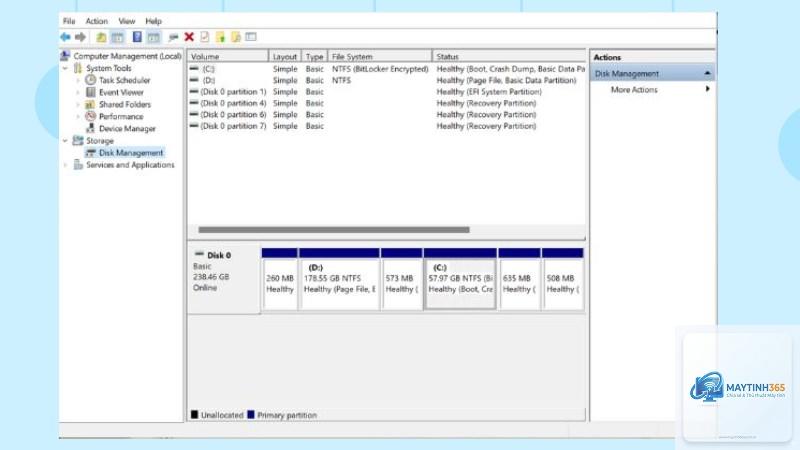
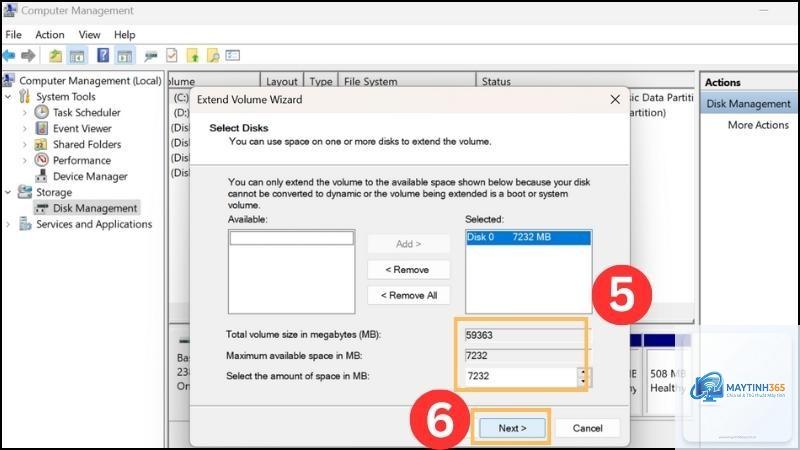
Khi bạn kết nối từ hai ổ cứng trở lên, Windows 11 sẽ tự động nhận diện chúng trong Disk Management. Tuy nhiên, nếu không được cấu hình đúng, các ổ cứng có thể xuất hiện với trạng thái “Not Initialized” hoặc “Unallocated”, khiến bạn không thể truy cập dữ liệu ngay lập tức. Việc nắm vững cách quản lý nhiều ổ cứng Windows 11 giúp bạn kiểm soát hoàn toàn hệ thống lưu trữ, từ việc sắp xếp thư mục đến sao lưu dữ liệu tự động.
Các bước cơ bản để quản lý nhiều ổ cứng Windows 11
Nhận diện và khởi tạo ổ cứng mới
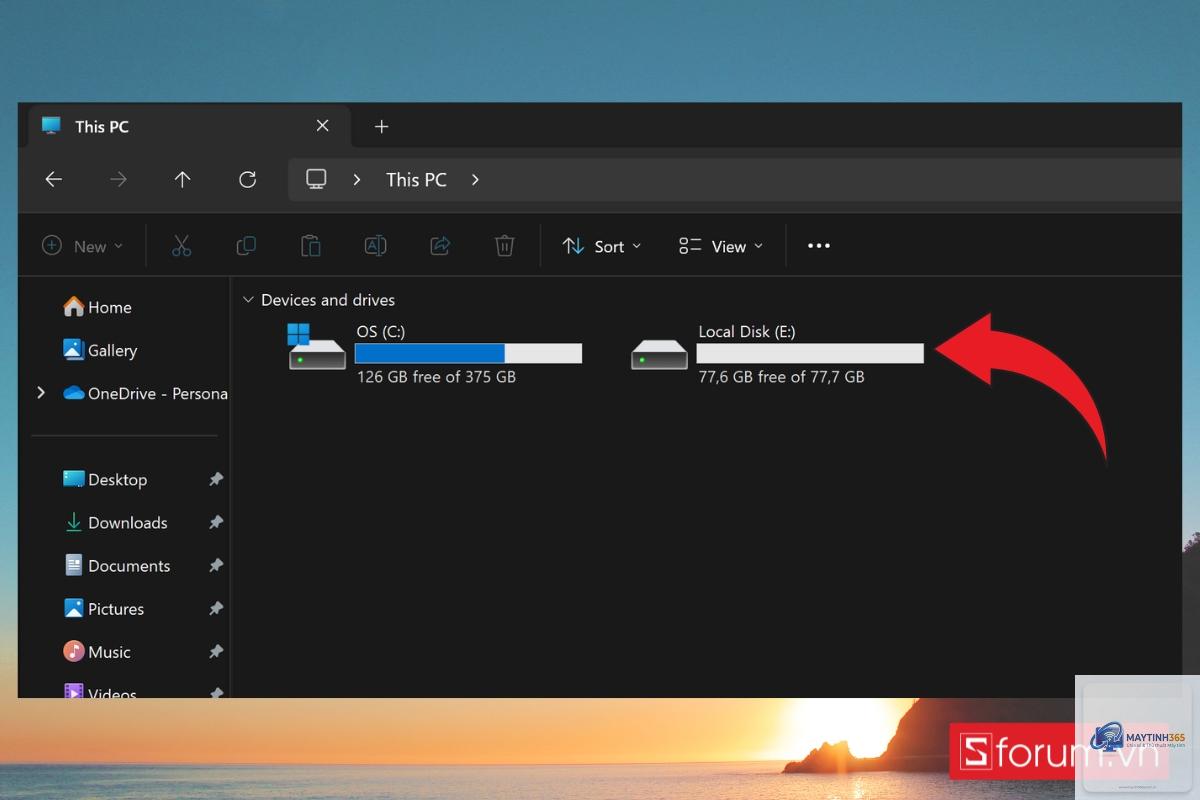
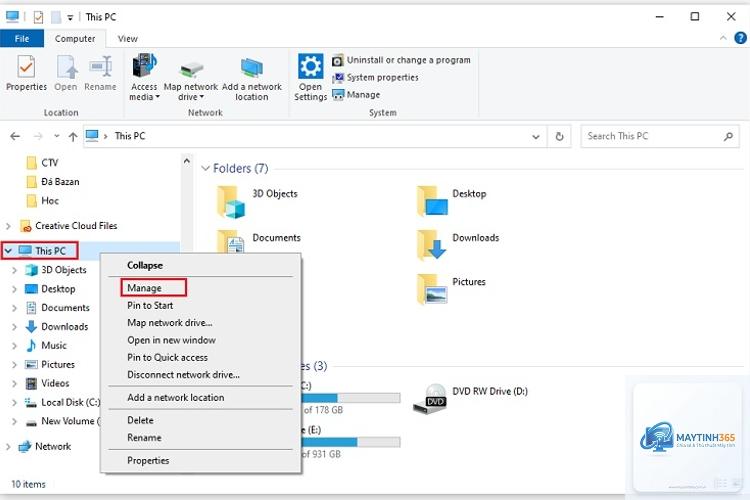
Khi lắp thêm ổ cứng mới vào máy tính, bước đầu tiên trong cách quản lý nhiều ổ cứng Windows 11 là kiểm tra xem hệ điều hành có nhận diện được ổ cứng đó hay không.
Việc gộp nhiều ổ cứng bằng Storage Spaces hoặc RAID 0 giúp tăng dung lượng khả dụng và tốc độ đọc ghi, nhưng rủi ro mất dữ liệu cao hơn vì nếu một ổ hỏng, toàn bộ dữ liệu sẽ mất. Chỉ nên gộp nếu bạn có chiến lược sao lưu riêng biệt. Đối với người dùng phổ thông, giữ các ổ cứng riêng lẻ và phân loại dữ liệu theo mục đích sử dụng là an toàn hơn.
Làm thế nào để di chuyển ứng dụng từ ổ C: sang ổ D:?
Windows 11 cho phép di chuyển ứng dụng UWP (từ Microsoft Store) qua Settings > Apps > Apps & features, chọn ứng dụng và nhấn “Move”. Đối với ứng dụng desktop truyền thống, bạn cần gỡ cài đặt và cài đặt lại trên ổ đĩa mong muốn. Một số ứng dụng như Steam cho phép tạo thư viện game trên nhiều ổ cứng khác nhau thông qua cài đặt trong ứng dụng.
Tại sao ổ cứng SSD của tôi hiển thị dung lượng thấp hơn so với thực tế?
Hiện tượng này là bình thường do cách tính dung lượng khác nhau giữa nhà sản xuất (1GB = 1 tỷ byte) và hệ điều hành (1GB = 1.073.741.824 byte). Ngoài ra, một phần dung lượng bị chiếm bởi hệ thống tệp tin, bảng phân vùng và các phân vùng ẩn như Recovery Partition. Mức chênh lệch thường khoảng 5-10% tổng dung lượng.
Có cần chống phân mảnh cho ổ SSD không?
Không cần chống phân mảnh theo cách truyền thống cho ổ SSD vì điều này có thể làm giảm tuổi thọ ổ cứng. Windows 11 tự động tối ưu hóa SSD bằng lệnh TRIM, giúp dọn dẹp các khối nhớ không còn sử dụng. Bạn có thể kiểm tra trạng thái TRIM bằng cách mở Command Prompt và gõ “fsutil behavior query DisableDeleteNotify”. Nếu kết quả là 0, TRIM đang hoạt động bình thường.
Kết luận
Quản lý nhiều ổ cứng trên Windows 11 không phải là nhiệm vụ phức tạp nếu bạn nắm vững các nguyên tắc cơ bản: nhận diện và khởi tạo ổ cứng đúng cách, phân vùng hợp lý, gán ký tự ổ đĩa cố định, và tối ưu hóa hiệu suất bằng cách sắp xếp dữ liệu theo mục đích sử dụng. Việc áp dụng cách quản lý nhiều ổ cứng Windows 11 một cách có hệ thống giúp bạn tận dụng tối đa không gian lưu trữ, tăng tốc độ truy xuất dữ liệu và bảo vệ thông tin quan trọng trước rủi ro hỏng hóc phần cứng.
Hãy bắt đầu bằng việc kiểm tra lại toàn bộ hệ thống ổ cứng hiện tại của bạn, lập kế hoạch phân bổ dữ liệu rõ ràng, và thiết lập các công cụ sao lưu tự động. Với những hướng dẫn chi tiết trong bài viết này, bạn hoàn toàn có thể làm chủ hệ thống lưu trữ đa ổ đĩa, biến máy tính Windows 11 của mình thành một trung tâm dữ liệu mạnh mẽ và đáng tin cậy.