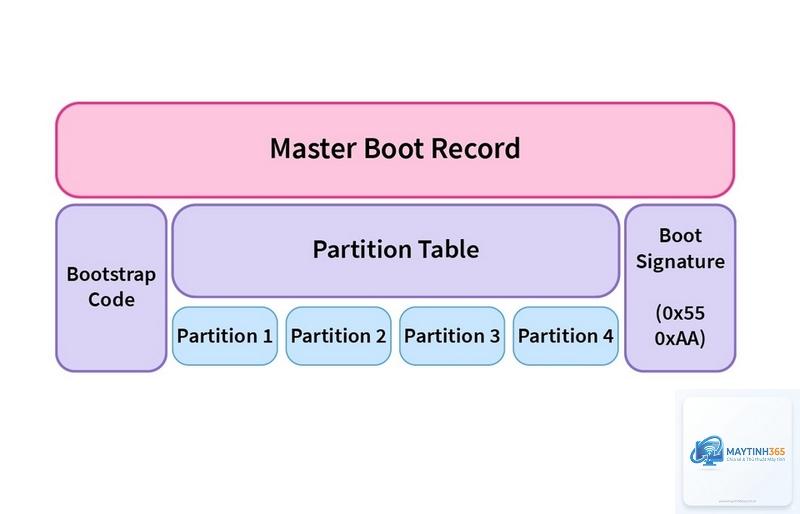
Boot volume là phân vùng ổ cứng chứa hệ điều hành và các tệp tin khởi động cần thiết để máy tính hoạt động. Việc nắm vững cách quản lý boot volume không chỉ giúp hệ thống vận hành ổn định mà còn ngăn ngừa các sự cố mất dữ liệu nghiêm trọng. Trong môi trường Windows, boot volume thường được gán ký tự ổ C và chứa các thư mục quan trọng như Windows, Program Files, và Users.
Quản lý boot volume đúng cách bao gồm nhiều khía cạnh từ việc phân bổ dung lượng, sao lưu dữ liệu, đến xử lý lỗi khởi động. Người dùng cần hiểu rõ cấu trúc của boot volume để có thể áp dụng các biện pháp bảo vệ và tối ưu hóa hiệu suất làm việc của máy tính.
Khái niệm và bản chất của boot volume
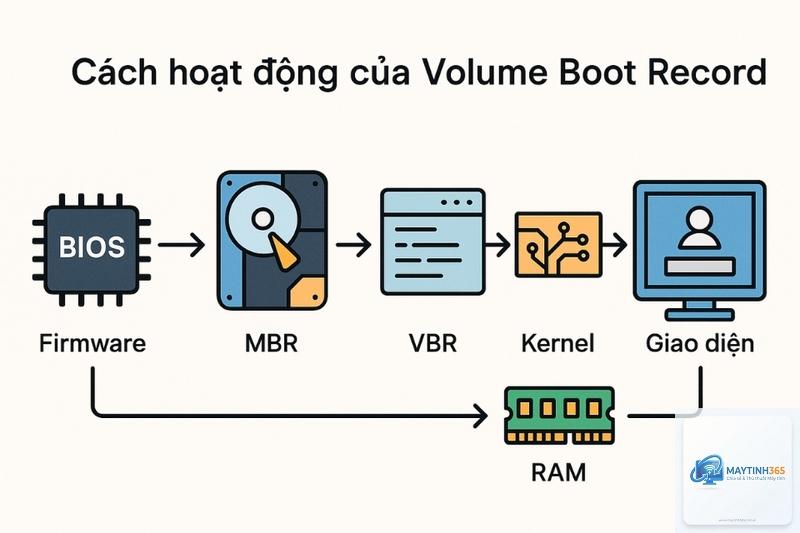
Boot volume là phân vùng chứa boot loader và hệ điều hành. Trên Windows, boot volume bao gồm các thành phần như Boot Configuration Data (BCD), bootmgr, và toàn bộ hệ thống tệp tin Windows. Khi nhấn nút nguồn, BIOS hoặc UEFI sẽ tìm đến boot volume để nạp hệ điều hành vào bộ nhớ RAM.
Khác với system volume chỉ chứa các tệp khởi động nhỏ, boot volume chiếm phần lớn dung lượng ổ cứng và lưu trữ toàn bộ ứng dụng, cài đặt người dùng. Hiểu rõ sự khác biệt này giúp bạn đưa ra quyết định chính xác khi thực hiện cách quản lý boot volume.
Phân loại boot volume trong hệ thống Windows
Boot volume trên ổ cứng HDD truyền thống
Ổ cứng HDD sử dụng đĩa từ quay để đọc ghi dữ liệu. Boot volume trên HDD thường có tốc độ truy xuất chậm hơn so với SSD, nhưng dung lượng lớn và giá thành rẻ hơn. Khi quản lý boot volume trên HDD, cần chú ý đến việc chống phân mảnh định kỳ để duy trì hiệu suất.
Boot volume trên ổ cứng SSD hiện đại
SSD sử dụng bộ nhớ flash NAND, cho tốc độ đọc ghi vượt trội. Boot volume trên SSD giúp thời gian khởi động Windows giảm xuống chỉ còn vài giây. Tuy nhiên, cách quản lý boot volume trên SSD khác biệt do không nên chống phân mảnh mà thay vào đó cần kích hoạt lệnh TRIM để duy trì tuổi thọ.
Boot volume trên ổ cứng NVMe
NVMe là chuẩn kết nối tốc độ cao dành cho SSD, kết nối trực tiếp qua khe PCIe. Boot volume NVMe mang lại hiệu năng vượt trội với tốc độ đọc tuần tự lên đến 7000 MB/s. Quản lý boot volume NVMe yêu cầu driver phù hợp và firmware được cập nhật thường xuyên.
Lợi ích của việc quản lý boot volume đúng cách
Tăng tốc độ khởi động và tắt máy: Boot volume được tối ưu giúp hệ điều hành nạp nhanh hơn, giảm thời gian chờ đợi
Ngăn ngừa mất dữ liệu: Sao lưu boot volume thường xuyên bảo vệ dữ liệu quan trọng khỏi sự cố ổ cứng
Cải thiện hiệu suất tổng thể: Dung lượng trống trên boot volume ảnh hưởng trực tiếp đến tốc độ xử lý của Windows
Phát hiện sớm lỗi ổ cứng: Theo dõi tình trạng boot volume giúp nhận biết dấu hiệu hỏng hóc trước khi mất dữ liệu
Dễ dàng khắc phục sự cố: Boot volume được tổ chức tốt giúp việc sửa lỗi khởi động trở nên đơn giản hơn
Hạn chế và rủi ro khi quản lý boot volume không đúng
Mất toàn bộ dữ liệu nếu thao tác sai lệnh phân vùng
Hệ thống không thể khởi động nếu xóa nhầm tệp boot loader
Giảm tuổi thọ ổ SSD nếu không tối ưu hóa đúng cách
Xung đột phần mềm khi cài đặt nhiều hệ điều hành trên cùng boot volume
Lãng phí dung lượng do không dọn dẹp tệp tạm thường xuyên
Hướng dẫn chi tiết cách quản lý boot volume trên Windows
Kiểm tra dung lượng boot volume
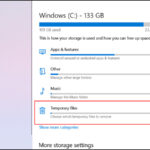
Mở File Explorer, nhấp chuột phải vào ổ C và chọn Properties. Tại tab General, bạn sẽ thấy dung lượng đã sử dụng và dung lượng trống. Dung lượng trống nên duy trì ít nhất 15-20% tổng dung lượng boot volume để Windows hoạt động mượt mà. Nếu dung lượng trống dưới 10%, hệ thống sẽ chậm đáng kể.
Dọn dẹp boot volume bằng Disk Cleanup
Công cụ Disk Cleanup tích hợp sẵn trong Windows giúp xóa các tệp không cần thiết trên boot volume. Nhấn Windows + R, gõ cleanmgr và chọn ổ C. Các mục có thể xóa bao gồm:
Boot volume chứa hệ điều hành và các tệp tin người dùng, trong khi system volume chứa boot loader và các tệp khởi động. Trên Windows hiện đại, cả hai thường nằm trên cùng một phân vùng nhưng có thể tách riêng.
Làm thế nào để biết boot volume đang bị lỗi?
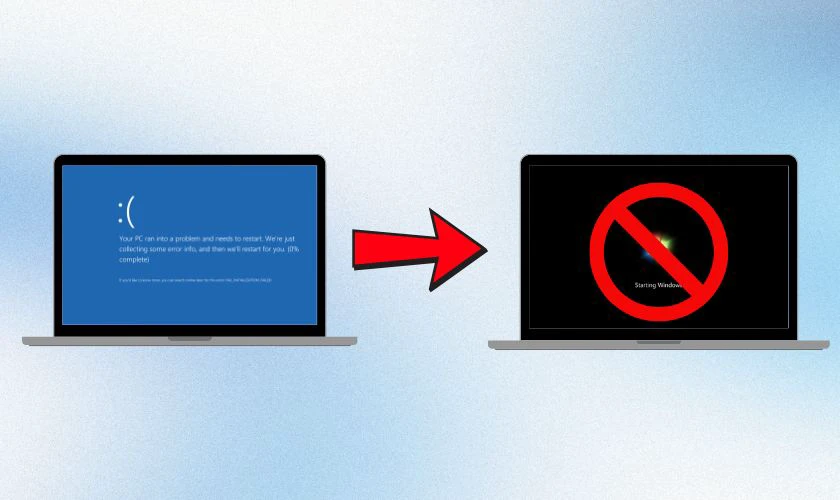
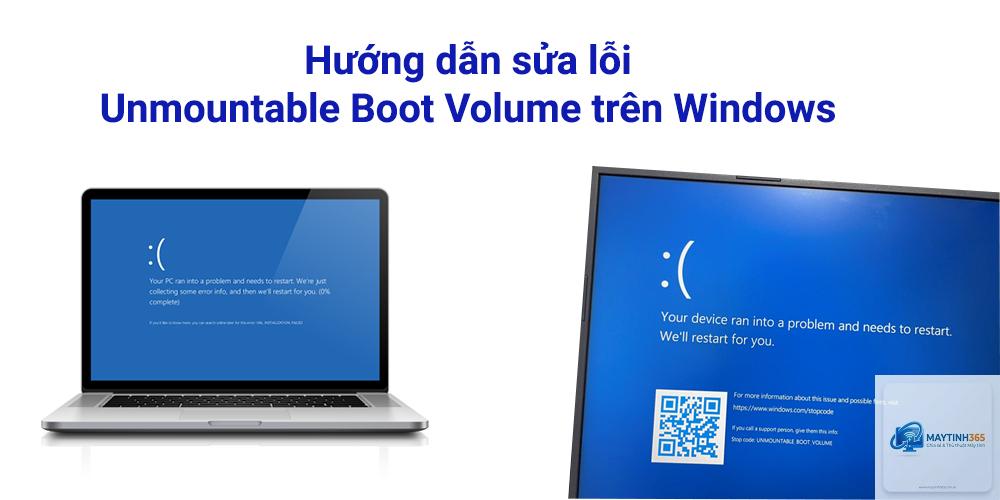
Các dấu hiệu bao gồm máy tính khởi động chậm bất thường, xuất hiện lỗi blue screen, tiếng ồn lạ từ ổ cứng, hoặc thông báo lỗi đọc ghi. Sử dụng công cụ CHKDSK hoặc kiểm tra S.M.A.R.T để xác nhận.
Có nên nén boot volume để tiết kiệm dung lượng không?
Không nên nén toàn bộ boot volume vì làm giảm hiệu suất đọc ghi đáng kể. Chỉ nên nén các thư mục ít truy xuất như thư mục lưu trữ dữ liệu cũ.
Dung lượng boot volume bao nhiêu là đủ?
Tối thiểu 120 GB cho Windows 10/11 với các ứng dụng cơ bản. Nếu cài đặt nhiều phần mềm hoặc game, nên dành 200-250 GB cho boot volume.
Cách khôi phục boot volume khi Windows không khởi động được?
Sử dụng USB cài đặt Windows, chọn Repair your computer, Troubleshoot, Advanced options, System Restore hoặc Startup Repair. Nếu không hiệu quả, dùng Command Prompt để chạy các lệnh sửa chữa boot.
Có thể di chuyển boot volume sang ổ cứng khác không?
Có thể sử dụng phần mềm clone ổ cứng như Macrium Reflect hoặc EaseUS Disk Copy để di chuyển boot volume sang SSD hoặc ổ cứng mới mà không cần cài lại Windows.
Nắm vững cách quản lý boot volume là kỹ năng thiết yếu cho bất kỳ người dùng máy tính nào. Từ việc dọn dẹp dung lượng, sao lưu dữ liệu, đến xử lý lỗi khởi động, mỗi thao tác đều đóng vai trò quan trọng trong việc duy trì hệ thống ổn định và an toàn.
Áp dụng các phương pháp quản lý boot volume đã trình bày sẽ giúp bạn tiết kiệm thời gian, công sức và tránh được những rủi ro không đáng có. Hãy bắt đầu bằng việc kiểm tra dung lượng boot volume ngay hôm nay và thực hiện dọn dẹp định kỳ để máy tính luôn hoạt động ở trạng thái tốt nhất.