Quản lý hệ thống phân vùng Windows là một kỹ năng quan trọng giúp bạn tối ưu hóa không gian lưu trữ, tổ chức dữ liệu hợp lý và nâng cao hiệu suất máy tính. Việc hiểu rõ cách quản lý hệ thống phân vùng Windows không chỉ giúp bạn tránh mất dữ liệu khi cài đặt lại hệ điều hành mà còn cho phép bạn tận dụng tối đa dung lượng ổ cứng. Trong bài viết này, chúng
Hệ thống phân vùng Windows là cách tổ chức và chia nhỏ ổ cứng vật lý thành nhiều phần riêng biệt, mỗi phần được gọi là một phân vùng. Mỗi phân vùng hoạt động như một ổ đĩa độc lập với ký tự riêng như C:, D:, E:. Windows cho phép bạn tạo, xóa, thay đổi kích thước và định dạng các phân vùng này thông qua các công cụ tích hợp sẵn hoặc phần mềm bên thứ ba.
Khi bạn mua một máy tính mới, thường chỉ có một phân vùng duy nhất chứa toàn bộ hệ điều hành và dữ liệu. Tuy nhiên, việc chia thành nhiều phân vùng mang lại nhiều lợi ích thiết thực trong quản lý và bảo vệ dữ liệu.
Các loại phân vùng trong Windows
Phân vùng chính (Primary Partition)
Đây là loại phân vùng cơ bản nhất, có thể chứa hệ điều hành và dữ liệu. Một ổ cứng MBR chỉ cho phép tối đa 4 phân vùng chính, trong khi ổ cứng GPT cho phép lên đến 128 phân vùng chính.
Phân vùng mở rộng (Extended Partition)
Loại phân vùng này chỉ tồn tại trên ổ cứng MBR, cho phép bạn tạo nhiều ổ đĩa logic bên trong nó. Điều này giúp vượt qua giới hạn 4 phân vùng chính của MBR.
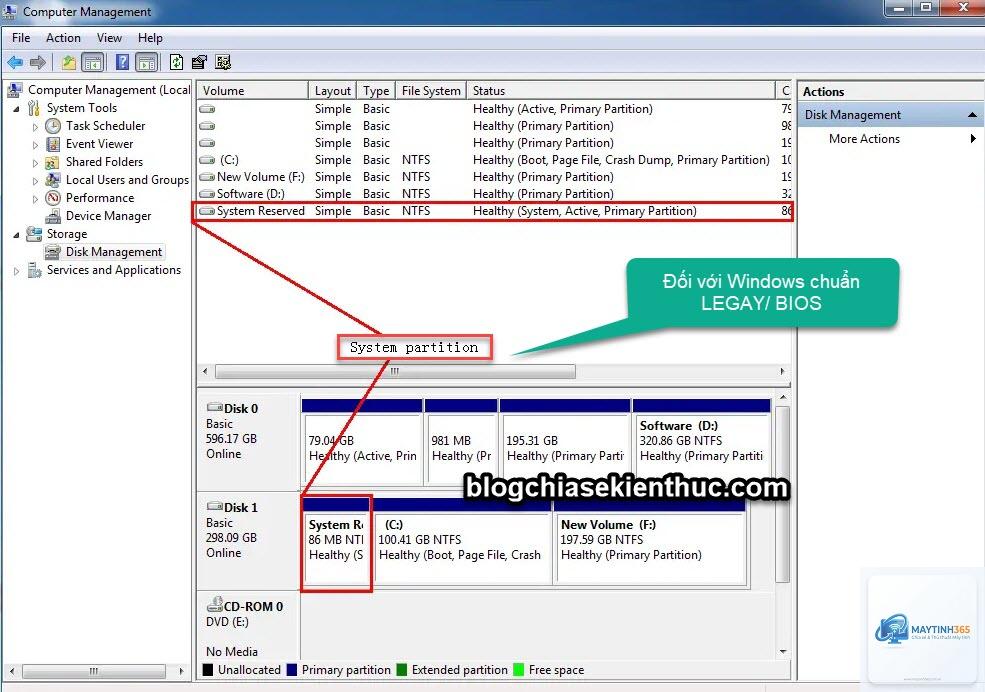
Phân vùng hệ thống (System Partition)
Đây là phân vùng đặc biệt chứa các tệp khởi động của Windows, thường được ẩn và không hiển thị trong File Explorer. Phân vùng này rất quan trọng cho quá trình khởi động máy tính.
Công cụ quản lý phân vùng Windows tích hợp sẵn
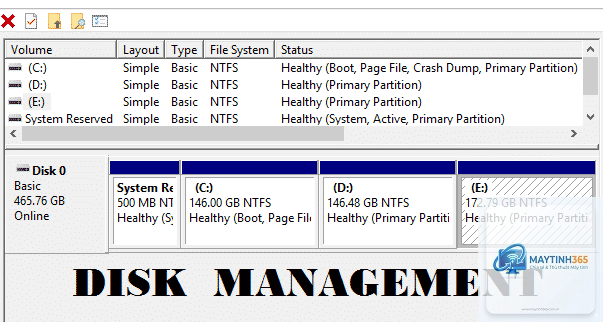
Windows cung cấp công cụ Disk Management (Quản lý đĩa) cho phép thực hiện các thao tác cơ bản. Để truy cập, bạn nhấp chuột phải vào Start và chọn Disk Management. Công cụ này hỗ trợ tạo, xóa, định dạng phân vùng, thay đổi ký tự ổ đĩa và thu nhỏ hoặc mở rộng phân vùng.
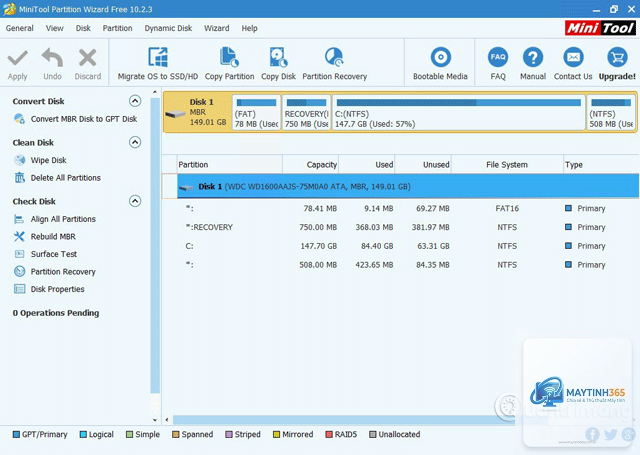
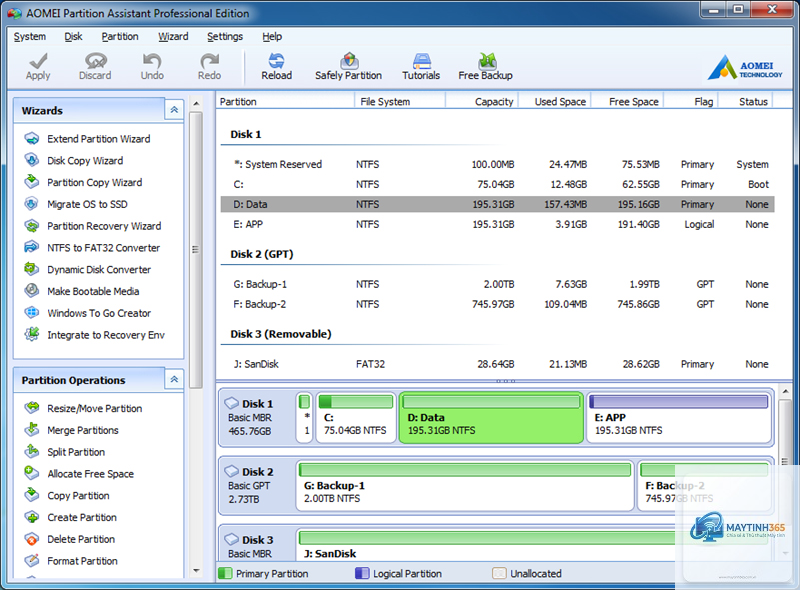
Tuy nhiên, Disk Management có hạn chế khi thao tác với phân vùng hệ thống hoặc khi cần thay đổi kích thước mà không làm mất dữ liệu. Trong những trường hợp này, bạn cần đến các phần mềm chuyên dụng.
Cách quản lý hệ thống phân vùng Windows bằng Disk Management
Tạo phân vùng mới
Để tạo phân vùng mới, bạn nhấp chuột phải vào vùng không gian chưa được phân bổ (Unallocated) và chọn New Simple Volume. Trình hướng dẫn sẽ yêu cầu bạn chỉ định kích thước, ký tự ổ đĩa và hệ thống tệp. NTFS là lựa chọn phổ biến nhất cho Windows hiện đại.
Thu nhỏ phân vùng
Nếu bạn cần giải phóng không gian từ một phân vùng hiện có, nhấp chuột phải vào phân vùng đó và chọn Shrink Volume. Windows sẽ tính toán không gian có thể thu nhỏ và cho phép bạn nhập kích thước mong muốn.
Mở rộng phân vùng
Khi có không gian chưa được phân bổ nằm ngay sau phân vùng cần mở rộng,
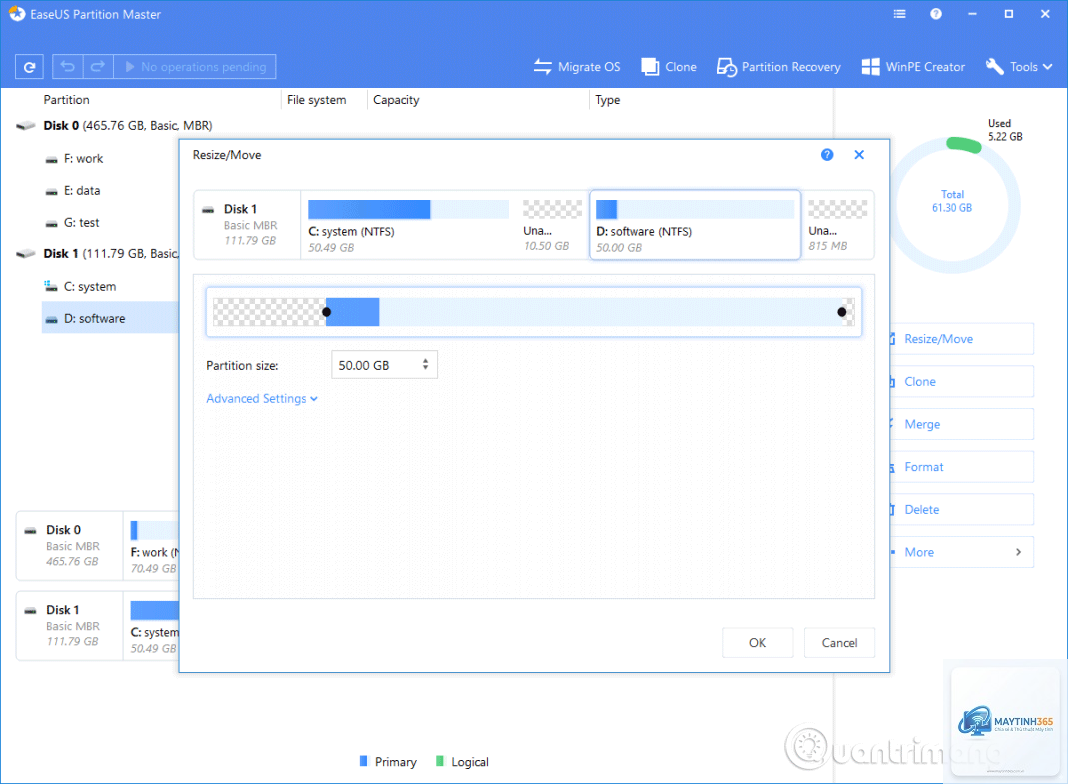
Bạn cần sử dụng phần mềm chuyên nghiệp như EaseUS Partition Master hoặc MiniTool Partition Wizard. Các công cụ này cho phép di chuyển phân vùng lân cận để tạo không gian trống liền kề với ổ C:, sau đó mới tiến hành mở rộng.
Có thể thay đổi kích thước phân vùng mà không mất dữ liệu không?
Có, hầu hết các phần mềm quản lý phân vùng hiện đại đều hỗ trợ thay đổi kích thước mà không làm mất dữ liệu. Tuy nhiên, rủi ro vẫn tồn tại, đặc biệt khi thao tác trên phân vùng hệ thống. Sao lưu dữ liệu là biện pháp an toàn bắt buộc.
Phân vùng EFI là gì và có nên xóa không?
Phân vùng EFI (EFI System Partition) chứa boot loader và các tệp cần thiết cho quá trình khởi động Windows trên ổ cứng GPT. Tuyệt đối không xóa phân vùng này vì máy tính sẽ không thể khởi động.
Tại sao không thể thu nhỏ ổ C: hết dung lượng trống?
Windows giới hạn khả năng thu nhỏ do các file hệ thống không thể di chuyển nằm ở vị trí cố định trên ổ đĩa. Các file như pagefile.sys, hiberfil.sys và các điểm khôi phục hệ thống chiếm không gian và không thể di chuyển bằng công cụ Disk Management.
Nên chọn NTFS hay FAT32 cho phân vùng dữ liệu?
NTFS là lựa chọn tối ưu cho Windows hiện đại vì hỗ trợ file lớn hơn 4GB, mã hóa, nén và phân quyền bảo mật. FAT32 chỉ phù hợp cho ổ USB hoặc thẻ nhớ cần tương thích với nhiều thiết bị cũ.
Kết luận
Quản lý hệ thống phân vùng Windows là kỹ năng thiết yếu giúp bạn kiểm soát không gian lưu trữ, bảo vệ dữ liệu và tối ưu hiệu suất máy tính. Bắt đầu với các thao tác đơn giản trên Disk Management, sau đó nâng cao dần với các phần mềm chuyên nghiệp khi cần thực hiện các tác vụ phức tạp hơn. Luôn nhớ sao lưu dữ liệu trước mỗi lần thay đổi và chỉ thao tác khi bạn đã hiểu rõ những gì mình đang làm. Với kiến thức và công cụ phù hợp, bạn hoàn toàn có thể tự tin quản lý hệ thống phân vùng Windows một cách an toàn và hiệu quả.