Master Boot Record (MBR) là chuẩn phân vùng ổ cứng đã tồn tại từ những năm 1980, vẫn được hỗ trợ đầy đủ trên Windows 11 dù Microsoft khuyến khích sử dụng GPT. Việc hiểu rõ cách sử dụng MBR Windows 11 giúp bạn tương thích với phần cứng cũ, khởi động hệ thống ổn định và tránh các lỗi không đáng có. Bài viết này sẽ cung cấp kiến thức toàn diện từ khái niệm cơ bản đến các thao tác nâng cao như chuyển đổi, sửa lỗi và tối ưu hiệu suất.
MBR là gì và tại sao Windows 11 vẫn hỗ trợ chuẩn này?
MBR là viết tắt của Master Boot Record, một khu vực đặc biệt nằm ở sector đầu tiên của ổ cứng, chiếm 512 byte dung lượng. Nó chứa mã khởi động và bảng phân vùng, giúp BIOS hoặc UEFI xác định vị trí hệ điều hành để khởi động máy tính. Windows 11 vẫn hỗ trợ MBR vì nhiều người dùng nâng cấp từ Windows 10 hoặc sử dụng phần cứng cũ không hỗ trợ UEFI thuần túy.
Khác với GPT (GUID Partition Table) hiện đại, MBR chỉ hỗ trợ tối đa 4 phân vùng chính và ổ cứng dung lượng dưới 2TB. Tuy nhiên, với các ổ SSD nhỏ hoặc ổ HDD cũ, MBR vẫn hoạt động hiệu quả. Windows 11 cho phép cài đặt trên ổ MBR nếu bạn sử dụng chế độ Legacy BIOS, nhưng cần lưu ý một số hạn chế về bảo mật và hiệu năng.
Bạn nên cân nhắc sử dụng MBR Windows 11 trong các trường hợp cụ thể. Đầu tiên, nếu máy tính đời cũ chỉ hỗ trợ Legacy BIOS, MBR là lựa chọn bắt buộc. Thứ hai, khi bạn cần khởi động kép (dual-boot) với các hệ điều hành cũ như Windows 7 hoặc một số bản Linux không hỗ trợ GPT. Thứ ba, nếu ổ cứng có dung lượng dưới 2TB và bạn không có nhu cầu tạo nhiều hơn 4 phân vùng.
Tuy nhiên, với các máy tính hiện đại hỗ trợ UEFI, việc chuyển sang GPT mang lại nhiều lợi ích hơn. Windows 11 yêu cầu Secure Boot và TPM 2.0, và GPT là chuẩn tối ưu để đáp ứng các yêu cầu này. Nếu bạn đang gặp lỗi “Windows cannot be installed to this disk. The selected disk has an MBR partition table” khi cài đặt, đó là dấu hiệu cần chuyển đổi sang GPT.
Hướng dẫn kiểm tra ổ cứng đang dùng MBR hay GPT
Trước khi thực hiện bất kỳ thao tác nào, bạn cần xác định chuẩn phân vùng hiện tại. Có ba cách đơn giản để kiểm tra trên Windows 11.
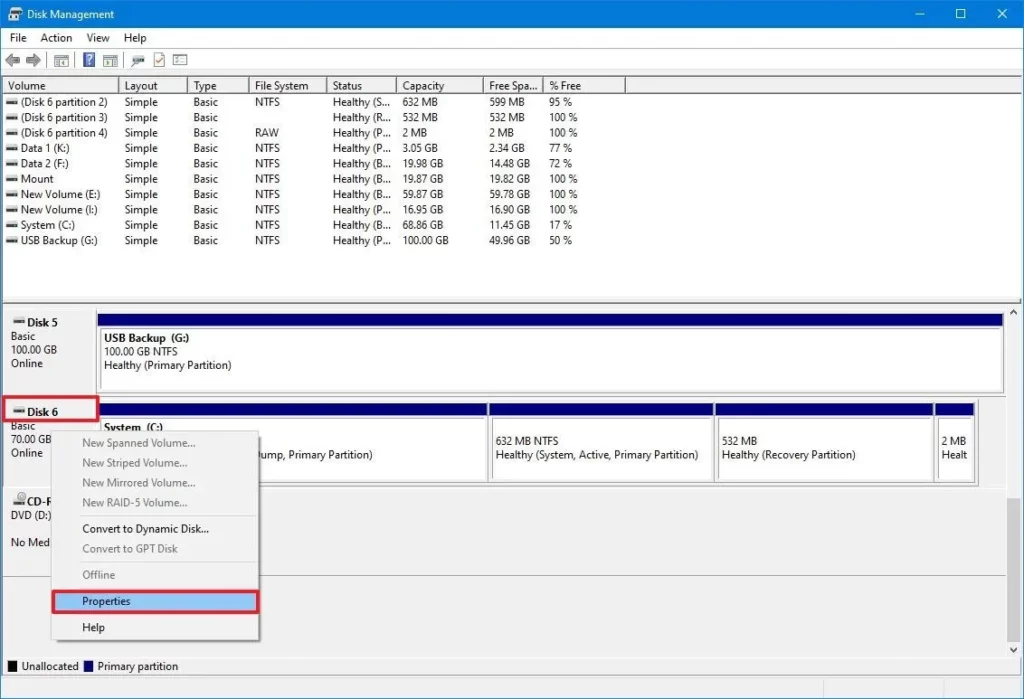
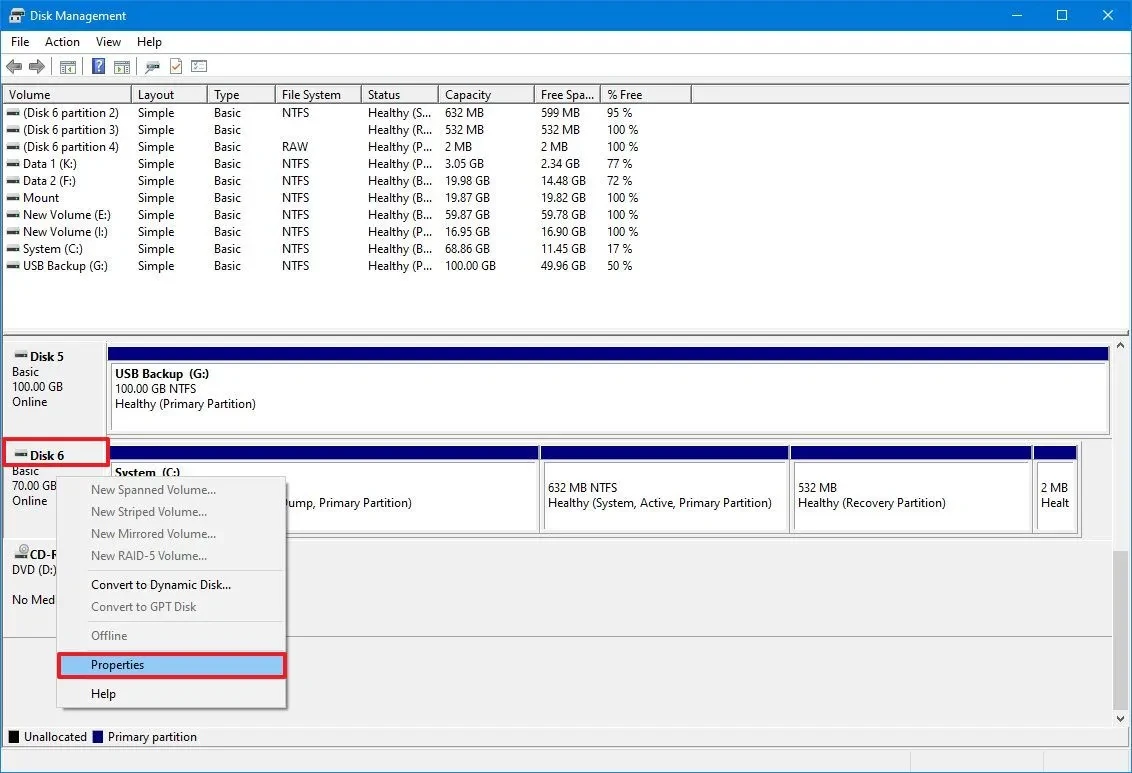
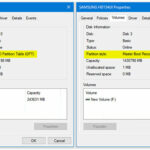
Nhấn chuột phải vào nút Start, chọn Disk Management. Tìm ổ đĩa bạn muốn kiểm tra, nhấp chuột phải vào tên ổ (ví dụ Disk 0) và chọn Properties. Chuyển đến tab Volumes, mục Partition style sẽ hiển thị “Master Boot Record (MBR)” hoặc “GUID Partition Table (GPT)”.
Cách 2: Dùng Command Prompt
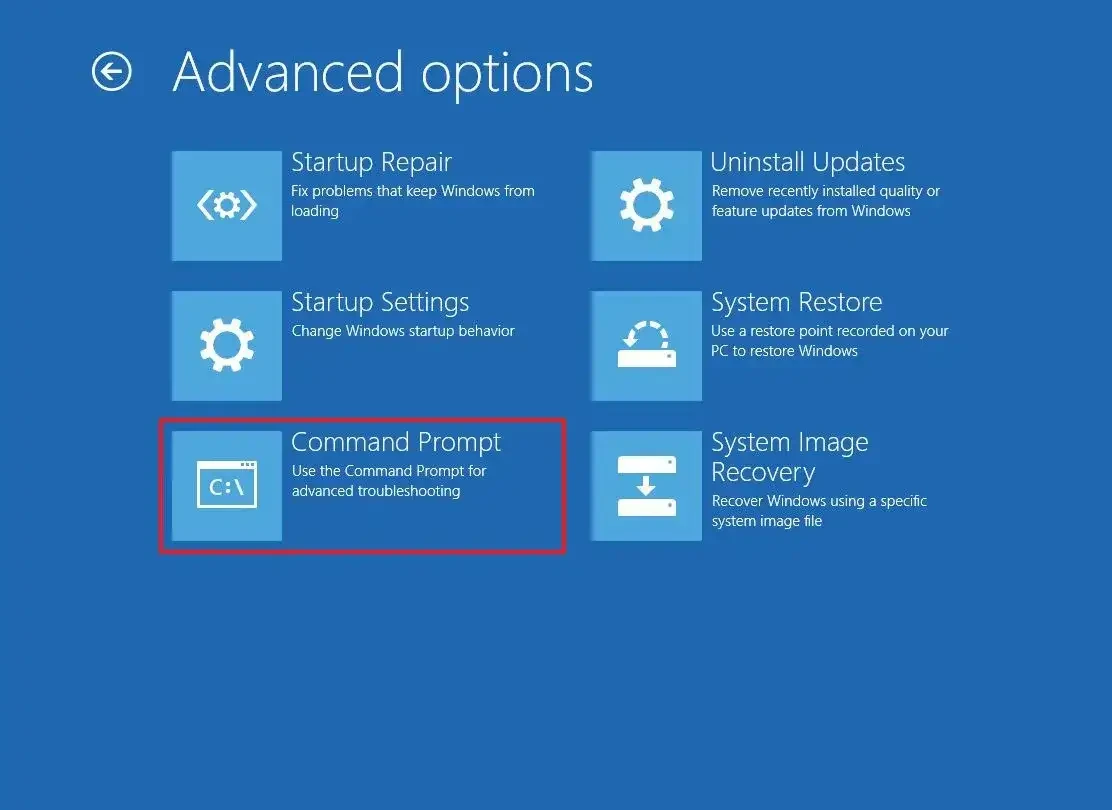
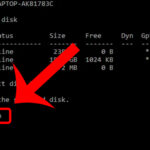
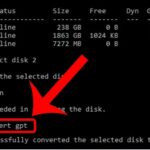
Mở Command Prompt với quyền Administrator, gõ lệnh diskpart rồi nhấn Enter. Tiếp theo, gõ list disk. Cột “Gpt” sẽ hiển thị dấu * nếu ổ đĩa sử dụng GPT, hoặc để trống nếu là MBR.
Cách 3: Sử dụng PowerShell
Mở PowerShell với quyền Administrator, nhập lệnh Get-Disk | Select-Object Number, FriendlyName, PartitionStyle. Kết quả trả về sẽ hiển thị rõ ràng partition style của từng ổ đĩa.
Cách sử dụng MBR Windows 11 để cài đặt hệ điều hành
Việc cài đặt Windows 11 trên ổ MBR đòi hỏi một số bước chuẩn bị kỹ lưỡng.
Bước 1: Tạo USB cài đặt Windows 11 hỗ trợ Legacy BIOS
Sử dụng công cụ Rufus để tạo USB boot. Khi chạy Rufus, chọn thiết bị USB, chọn file ISO Windows 11, và trong mục Partition scheme, chọn “MBR” thay vì “GPT”. Đảm bảo mục Target system là “BIOS or UEFI-CSM”. Điều này giúp USB khởi động được ở chế độ Legacy.
Bước 2: Cấu hình BIOS để khởi động Legacy
Khởi động lại máy, nhấn phím F2, Del hoặc F10 (tùy hãng) để vào BIOS. Tìm mục Boot Mode và chuyển từ UEFI sang Legacy hoặc CSM (Compatibility Support Module). Lưu ý rằng việc này sẽ vô hiệu hóa Secure Boot, nhưng Windows 11 vẫn có thể cài đặt và chạy bình thường.
Bước 3: Tiến hành cài đặt Windows 11
Cắm USB boot, khởi động lại và chọn boot từ USB. Khi đến màn hình chọn ổ đĩa, nếu ổ cứng đã có dữ liệu,
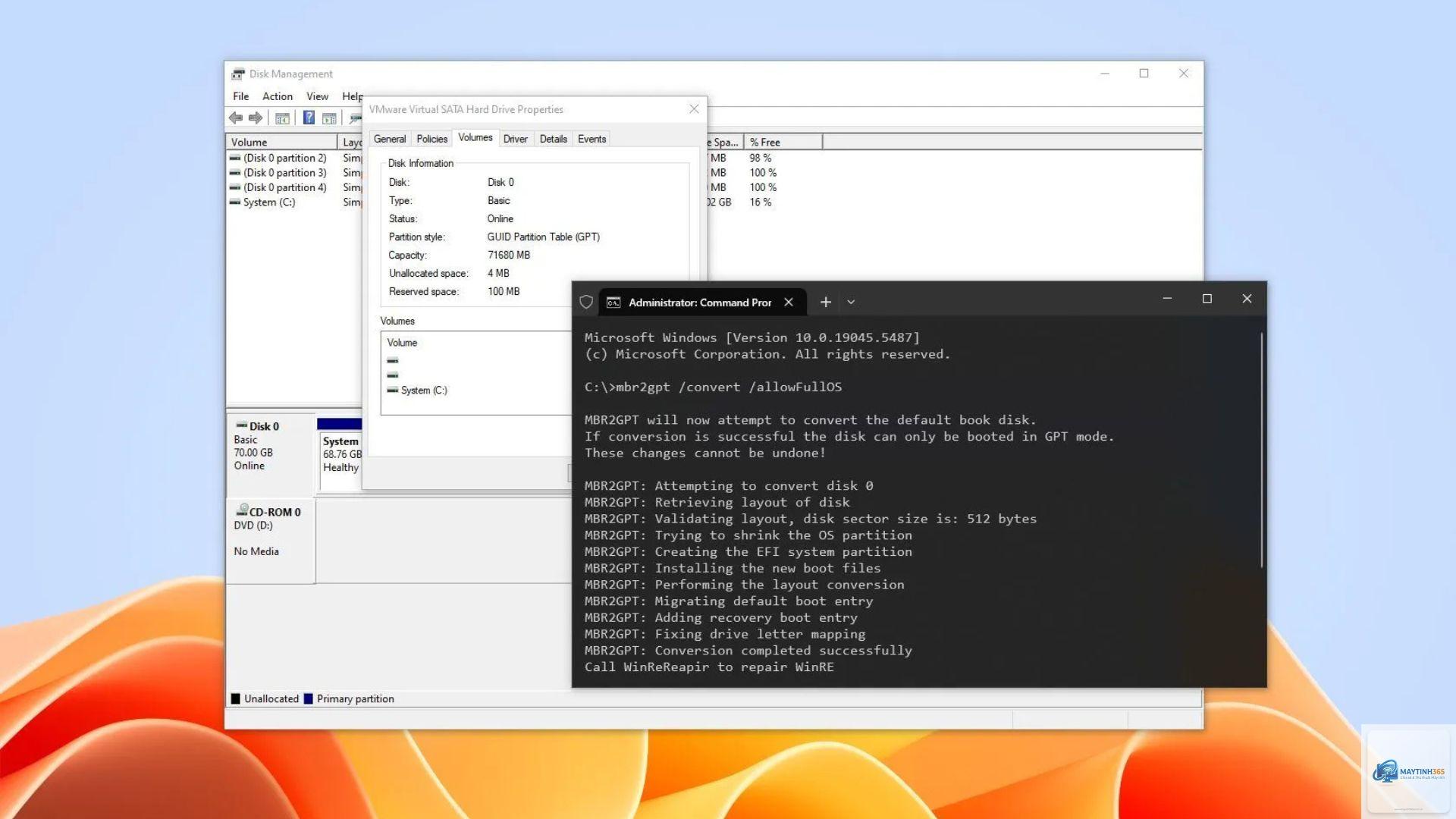
Sử dụng công cụ MBR2GPT tích hợp sẵn trong Windows 11. Chạy lệnh mbr2gpt /validate /disk:0 để kiểm tra, sau đó mbr2gpt /convert /disk:0 để chuyển đổi. Quá trình này giữ nguyên dữ liệu trên ổ đĩa.
Có thể chuyển từ GPT về MBR không?
Có, nhưng Windows 11 không cung cấp công cụ chính thức để chuyển từ GPT về MBR. Bạn cần sử dụng phần mềm bên thứ ba như AOMEI Partition Assistant hoặc MiniTool Partition Wizard, hoặc format lại ổ đĩa và chọn MBR khi tạo phân vùng mới.
Tại sao Windows 11 báo lỗi “MBR partition table” khi cài đặt?
Lỗi này xảy ra khi bạn cài Windows 11 ở chế độ UEFI trên ổ MBR. Giải pháp là vào BIOS chuyển sang Legacy mode, hoặc chuyển đổi ổ đĩa sang GPT trước khi cài đặt.
MBR có ảnh hưởng đến hiệu suất Windows 11 không?
MBR có thể làm giảm nhẹ hiệu suất khởi động so với GPT, đặc biệt trên các máy tính hiện đại sử dụng UEFI. Tuy nhiên, sự khác biệt không đáng kể trong quá trình sử dụng hàng ngày. Yếu tố quan trọng hơn là tốc độ đọc ghi của ổ cứng và cấu hình phần cứng tổng thể.
Kết luận
Cách sử dụng MBR Windows 11 không phức tạp như nhiều người nghĩ, nhưng đòi hỏi sự hiểu biết về các khái niệm cơ bản và quy trình thực hiện chính xác. MBR vẫn là một lựa chọn khả thi cho các hệ thống cũ hoặc các trường hợp đặc thù, dù GPT đang dần thay thế nhờ những ưu điểm vượt trội về dung lượng, bảo mật và hiệu năng.
Khi làm việc với MBR, hãy luôn sao lưu dữ liệu trước khi thực hiện các thao tác chuyển đổi hoặc sửa chữa phân vùng. Nếu bạn đang sử dụng máy tính hiện đại, hãy cân nhắc chuyển sang GPT để tận dụng tối đa các tính năng bảo mật của Windows 11 như Secure Boot và TPM 2.0. Với hướng dẫn chi tiết trong bài viết này, bạn hoàn toàn có thể tự tin quản lý và sử dụng MBR trên Windows 11 một cách hiệu quả.