Việc thay đổi ký tự ổ đĩa (drive letter) trên Windows 11 là một thao tác quản lý hệ thống cơ bản nhưng cực kỳ hữu ích. Khi bạn cắm USB, ổ cứng di động hoặc gắn thêm ổ cứng mới, đôi khi Windows tự động gán một ký tự trùng lặp hoặc không theo ý muốn. Nắm vững cách đổi drive letter Windows 11 sẽ giúp bạn sắp xếp các ổ đĩa một cách khoa học, tránh xung đột phần mềm và tối ưu trải nghiệm sử dụng máy tính. Bài viết này sẽ hướng dẫn bạn từng bước cụ thể, từ phương pháp thủ công đến sử dụng công cụ dòng lệnh, kèm theo những lưu ý quan trọng để đảm bảo an toàn dữ liệu.
Drive letter là gì và tại sao cần thay đổi trên Windows 11?
Drive letter (ký tự ổ đĩa) là một chữ cái từ A đến Z được hệ điều hành gán cho mỗi ổ đĩa vật lý hoặc phân vùng để nhận diện. Ổ đĩa C thường là ổ cài Windows, ổ D, E, F… là các ổ dữ liệu hoặc ổ gắn ngoài. Trên Windows 11, việc thay đổi ký tự này không ảnh hưởng đến dữ liệu bên trong mà chỉ thay đổi cách hệ thống gọi tên ổ đĩa đó.
Tránh xung đột phần mềm: Một số ứng dụng yêu cầu đường dẫn cố định, nếu ký tự ổ đĩa thay đổi đột ngột có thể gây lỗi.
Sắp xếp hợp lý:
Không, việc thay đổi ký tự ổ đĩa chỉ ảnh hưởng đến cách hệ thống nhận diện, không tác động đến dữ liệu bên trong. Tuy nhiên, nếu bạn thao tác sai trên phân vùng (ví dụ xóa nhầm), dữ liệu có thể bị mất.
Tại sao không thể đổi drive letter cho ổ C?
Ổ C là ổ đĩa hệ thống, nơi Windows 11 được cài đặt. Hệ điều hành đang chạy trên ổ này nên không thể thay đổi ký tự khi đang hoạt động. Nếu muốn đổi, bạn cần cài lại Windows từ đầu.
Có thể đổi drive letter cho ổ đĩa ngoài không?
Có, bạn hoàn toàn có thể đổi ký tự cho USB, ổ cứng di động hoặc thẻ nhớ. Các bước thực hiện tương tự như với ổ cứng nội bộ.
Làm sao để đặt lại drive letter mặc định?
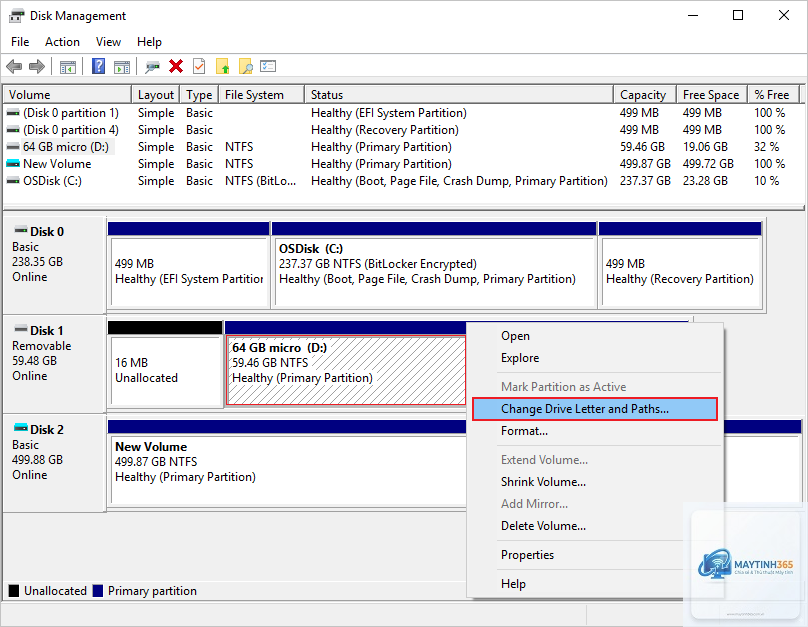
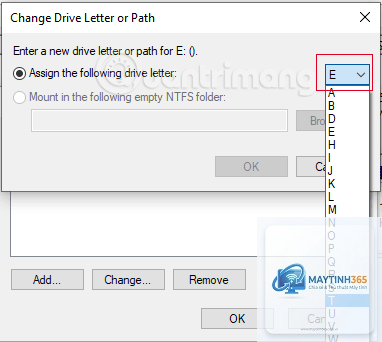
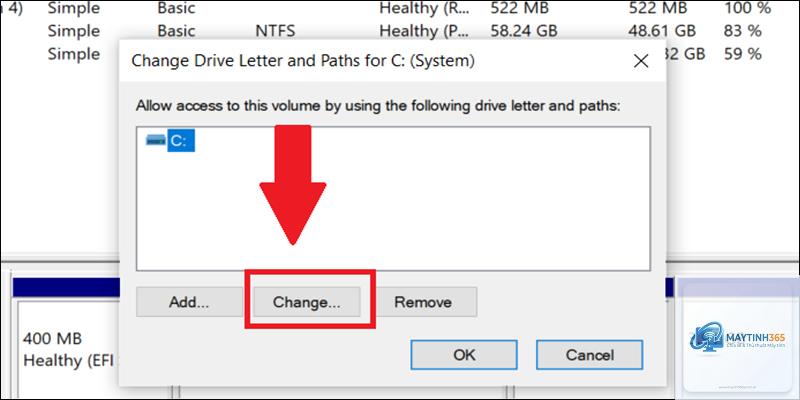
Để đặt lại ký tự mặc định, bạn vào Disk Management, nhấp chuột phải vào ổ đĩa, chọn “Change Drive Letter and Paths”, chọn ký tự hiện tại và nhấn “Remove”. Sau đó, ngắt kết nối và kết nối lại thiết bị, Windows sẽ tự động gán ký tự mới.
Đổi drive letter có ảnh hưởng đến tốc độ ổ đĩa không?
Không, ký tự ổ đĩa chỉ là nhãn nhận diện, không liên quan đến hiệu suất đọc/ghi. Tốc độ ổ đĩa phụ thuộc vào phần cứng và trình điều khiển.
Kết luận
Cách đổi drive letter Windows 11 là một kỹ năng quản lý hệ thống đơn giản nhưng mang lại nhiều lợi ích thiết thực. Dù bạn chọn sử dụng Disk Management, Command Prompt hay PowerShell, điều quan trọng nhất là hiểu rõ bản chất của thao tác và tuân thủ các nguyên tắc an toàn. Hãy luôn sao lưu dữ liệu trước khi can thiệp vào phân vùng, chỉ đổi ký tự cho ổ đĩa không phải hệ thống, và kiểm tra kỹ các ứng dụng phụ thuộc. Với hướng dẫn chi tiết trong bài viết này, bạn hoàn toàn có thể tự tin thực hiện và sắp xếp ổ đĩa theo ý muốn, giúp máy tính hoạt động gọn gàng và hiệu quả hơn.