Việc sắp xếp phân vùng ổ cứng hợp lý là một trong những kỹ năng quan trọng giúp tối ưu hiệu suất máy tính, quản lý dữ liệu khoa học và kéo dài tuổi thọ ổ cứng. Nhiều người dùng thường bỏ qua bước này, dẫn đến tình trạng ổ đĩa đầy, hệ thống chậm hoặc mất dữ liệu khi cần cài lại Windows. Bài viết này sẽ hướng dẫn bạn cách sắp xếp phân vùng ổ cứng một cách chuyên nghiệp, từ khái niệm cơ bản đến các thao tác thực tế trên cả Windows và các công cụ chuyên dụng.
Phân vùng ổ cứng là gì và tại sao cần sắp xếp hợp lý?
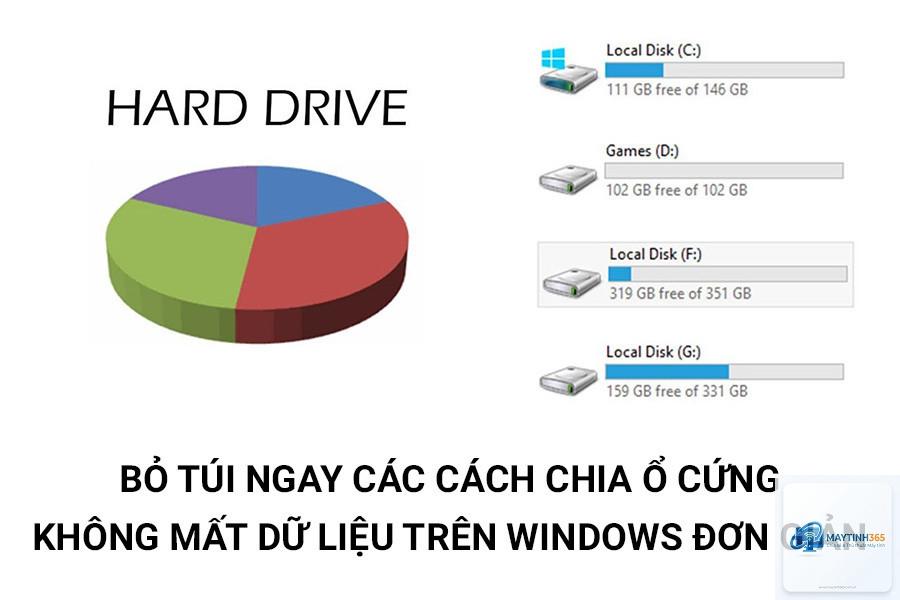
Phân vùng ổ cứng (disk partitioning) là quá trình chia một ổ đĩa vật lý thành nhiều phần riêng biệt, mỗi phần hoạt động như một ổ đĩa độc lập. Mỗi phân vùng có thể được định dạng với hệ thống tệp khác nhau như NTFS, FAT32 hoặc exFAT.
Khi bạn sắp xếp phân vùng ổ cứng đúng cách, bạn sẽ nhận được những lợi ích sau:
Phân tách hệ điều hành và dữ liệu cá nhân, giúp dễ dàng cài lại Windows mà không mất file quan trọng
Tối ưu tốc độ truy xuất dữ liệu nhờ giảm phân mảnh
Quản lý dung lượng lưu trữ hiệu quả, tránh lãng phí
Hỗ trợ cài đặt đa hệ điều hành trên cùng một máy
Tăng cường bảo mật dữ liệu khi mã hóa từng phân vùng riêng
Các loại phân vùng ổ cứng phổ biến
Phân vùng chính (Primary Partition)
Đây là phân vùng có thể chứa hệ điều hành. Trên ổ đĩa MBR, bạn chỉ có tối đa 4 phân vùng chính. Trên GPT, giới hạn này lên đến 128 phân vùng.
Phân vùng mở rộng (Extended Partition)
Chỉ xuất hiện trên ổ đĩa MBR, cho phép tạo nhiều ổ đĩa logic bên trong. Đây là giải pháp khi bạn cần nhiều hơn 4 phân vùng.
Phân vùng logic (Logical Partition)
Nằm trong phân vùng mở rộng, hoạt động như ổ đĩa độc lập nhưng không thể chứa hệ điều hành khởi động.
Hướng dẫn cách sắp xếp phân vùng ổ cứng trên Windows
Sử dụng công cụ Disk Management có sẵn
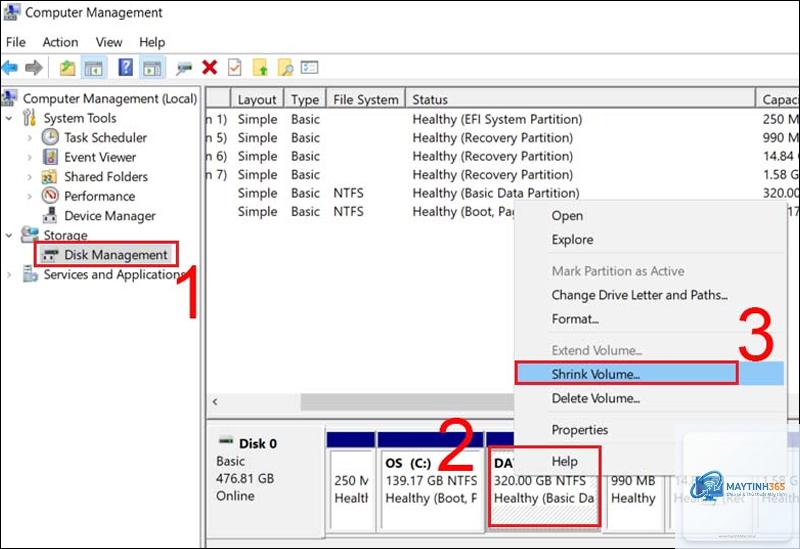
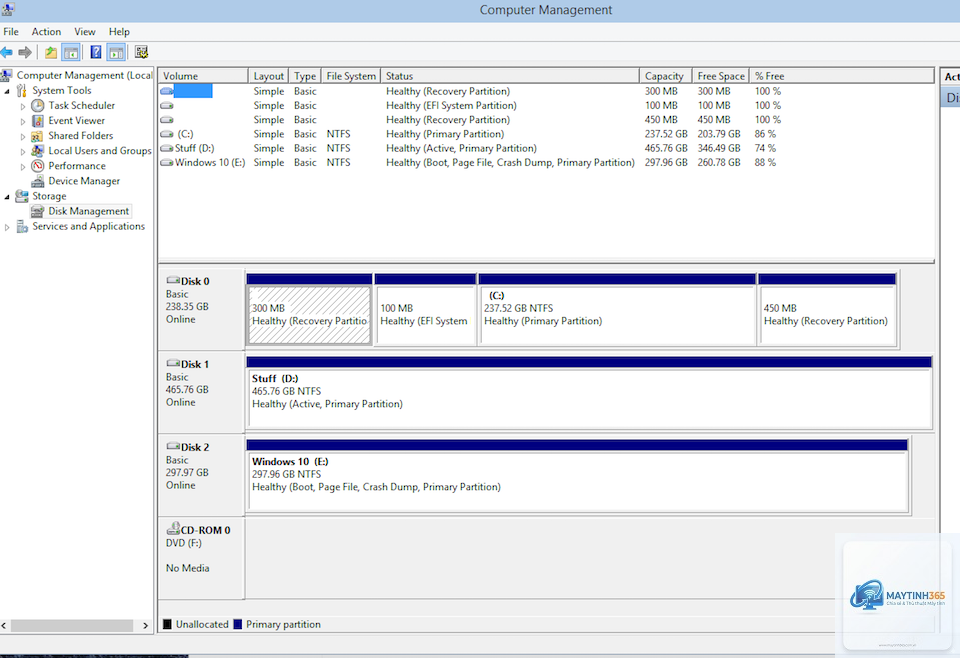
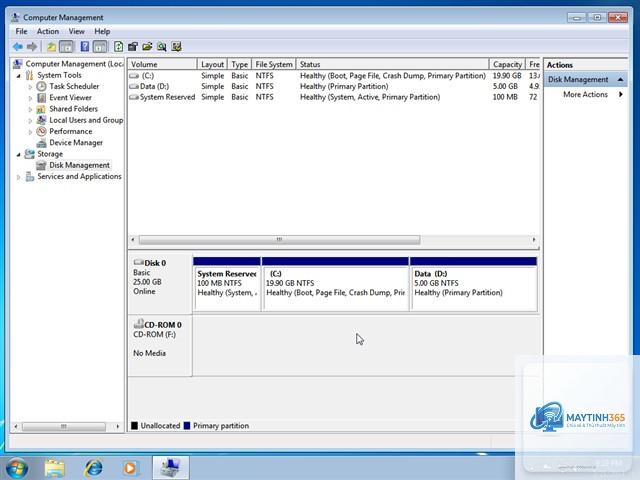
Windows cung cấp sẵn công cụ Disk Management cho phép bạn thực hiện các thao tác cơ bản. Để truy cập, nhấn chuột phải vào Start và chọn Disk Management.
Các thao tác cơ bản bao gồm:
Thu nhỏ phân vùng: Nhấp chuột phải vào ổ đĩa, chọn Shrink Volume, nhập dung lượng muốn thu nhỏ
Mở rộng phân vùng: Chọn Extend Volume nếu có dung lượng chưa phân bổ liền kề
Tạo phân vùng mới: Nhấp chuột phải vào vùng Unallocated, chọn New Simple Volume
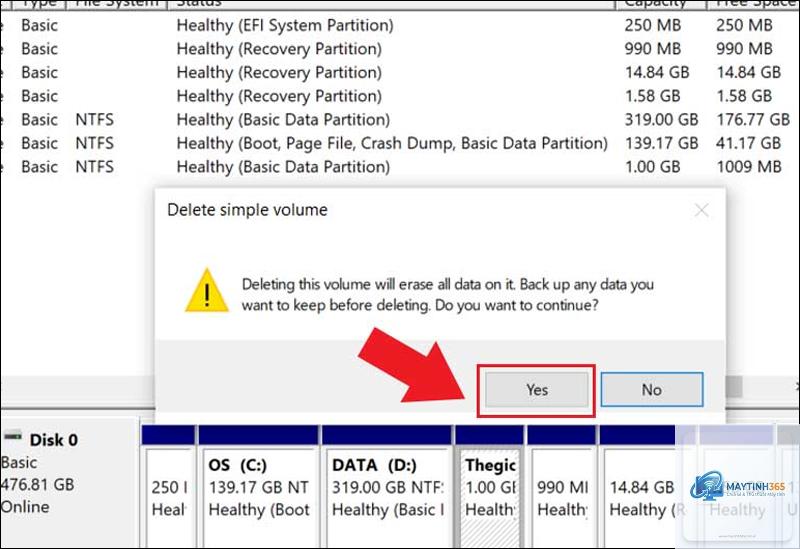
Xóa phân vùng: Chọn Delete Volume (lưu ý sẽ mất toàn bộ dữ liệu)
Sử dụng phần mềm chuyên dụng MiniTool Partition Wizard
Đối với các thao tác phức tạp như di chuyển phân vùng, hợp nhất ổ đĩa hoặc chuyển đổi hệ thống tệp, MiniTool Partition Wizard là lựa chọn hàng đầu. Phần mềm này hỗ trợ cả ổ MBR và GPT, có giao diện trực quan và an toàn.
Các bước cơ bản để sắp xếp phân vùng ổ cứng bằng MiniTool:
Tải và cài đặt MiniTool Partition Wizard từ trang chủ
Chọn ổ đĩa cần thao tác
Sử dụng các chức năng như Move/Resize Partition, Split Partition, Merge Partition
Nhấn Apply để thực thi các thay đổi
Nguyên tắc vàng khi sắp xếp phân vùng ổ cứng
Phân bổ dung lượng hợp lý cho từng mục đích
Một cấu trúc phân vùng phổ biến và hiệu quả thường bao gồm:
Phân vùng
Dung lượng khuyến nghị
Mục đích sử dụng
Ổ C: (Hệ điều hành)
100-150 GB
Cài đặt Windows, driver, phần mềm cần thiết
Ổ D: (Dữ liệu)
Phần còn lại
Lưu trữ tài liệu, hình ảnh, nhạc, video
Ổ E: (Sao lưu)
50-100 GB
Backup dữ liệu quan trọng, file cài đặt
Ưu tiên phân vùng hệ thống riêng biệt
Việc tách riêng ổ C cho hệ điều hành giúp bạn dễ dàng cài lại Windows mà không ảnh hưởng đến dữ liệu cá nhân. Khi cần format, bạn chỉ cần xóa phân vùng C và cài lại, các ổ còn lại vẫn nguyên vẹn.
Duy trì dung lượng trống tối thiểu 15%
Mỗi phân vùng nên giữ ít nhất 15% dung lượng trống để hệ thống có không gian hoạt động, tránh tình trạng đầy ổ gây chậm máy và lỗi phần mềm.
Các sai lầm thường gặp khi sắp xếp phân vùng ổ cứng
Tạo quá nhiều phân vùng nhỏ lẻ
Nhiều người có thói quen tạo 5-7 phân vùng cho các mục đích khác nhau. Điều này gây khó khăn trong quản lý, dễ dẫn đến tình trạng ổ này đầy trong khi ổ kia còn trống. Chỉ nên tạo từ 2-4 phân vùng là tối ưu.
Không sao lưu dữ liệu trước khi thao tác
Bất kỳ thao tác thay đổi phân vùng nào cũng tiềm ẩn rủi ro mất dữ liệu. Luôn sao lưu toàn bộ dữ liệu quan trọng ra ổ cứng ngoài hoặc cloud trước khi thực hiện.
Để phân vùng hệ thống quá nhỏ
Chỉ dành 50 GB cho ổ C là không đủ, đặc biệt khi Windows và các bản cập nhật ngày càng chiếm nhiều dung lượng. Hãy dành ít nhất 100 GB cho phân vùng hệ thống.
So sánh giữa MBR và GPT trong sắp xếp phân vùng
Tiêu chí
MBR
GPT
Số phân vùng tối đa
4 phân vùng chính
128 phân vùng
Dung lượng ổ đĩa hỗ trợ
Tối đa 2 TB
Lên đến 9.4 ZB
Khả năng khởi động
Chỉ hỗ trợ Legacy BIOS
Hỗ trợ UEFI, khởi động nhanh hơn
Dự phòng dữ liệu
Không có bảng phân vùng dự phòng
Có bảng phân vùng dự phòng ở cuối ổ
Đối với máy tính hiện đại sử dụng UEFI, nên chọn GPT để tận dụng khả năng khởi động nhanh và hỗ trợ ổ cứng dung lượng lớn.
Hướng dẫn sắp xếp phân vùng ổ cứng cho từng nhu cầu cụ thể
Cho máy tính văn phòng
Với nhu cầu lưu trữ tài liệu, email và phần mềm văn phòng, cấu trúc 2 phân vùng là phù hợp:
Ổ C: 120 GB cho Windows và Office
Ổ D: Phần còn lại cho tài liệu và dữ liệu công việc
Cho máy tính gaming
Game thủ cần nhiều dung lượng cho game và phần mềm chỉnh đồ họa:
Ổ C: 150 GB cho hệ điều hành và driver
Ổ D: 200-300 GB cho game và ứng dụng nặng
Ổ E: Phần còn lại cho dữ liệu cá nhân và bản ghi màn hình
Cho máy chủ hoặc workstation
Cần phân vùng chi tiết hơn để đảm bảo hiệu suất và bảo mật:
Ổ C: 100 GB cho hệ điều hành
Ổ D: 200 GB cho ứng dụng và dịch vụ
Ổ E: 500 GB cho cơ sở dữ liệu
Ổ F: Phần còn lại cho sao lưu và lưu trữ
Lưu ý quan trọng khi sắp xếp phân vùng ổ cứng
Trước khi thực hiện bất kỳ thay đổi nào, hãy ghi nhớ những điều sau:
Sao lưu dữ liệu ra ổ cứng ngoài hoặc dịch vụ đám mây
Kiểm tra tình trạng ổ cứng bằng công cụ như CrystalDiskInfo để đảm bảo ổ không bị bad sector
Không thao tác khi máy tính đang chạy các tác vụ quan trọng
Sử dụng nguồn điện ổn định, tránh mất điện giữa chừng
Nếu không tự tin, hãy nhờ đến sự trợ giúp của kỹ thuật viên chuyên nghiệp
Câu hỏi thường gặp về cách sắp xếp phân vùng ổ cứng
Có thể thay đổi kích thước phân vùng sau khi đã tạo không?
Có,
Sử dụng MiniTool Partition Wizard hoặc EaseUS Partition Master, chọn Merge Partition, sau đó chọn hai phân vùng cần hợp nhất. Dữ liệu từ phân vùng thứ hai sẽ được chuyển vào một thư mục trên phân vùng chính.
Có nên tạo phân vùng riêng cho file tạm và cache không?
Việc này không cần thiết với ổ cứng HDD thông thường. Với SSD,
Có, đặc biệt với ổ HDD. Việc sắp xếp hợp lý giúp dữ liệu được lưu trữ liên tục, giảm thời gian di chuyển đầu đọc, từ đó cải thiện tốc độ truy xuất. Với SSD, tác động không đáng kể nhưng vẫn giúp quản lý dữ liệu tốt hơn.
Có thể chuyển đổi từ MBR sang GPT mà không mất dữ liệu không?
Có, bạn có thể sử dụng công cụ MBR2GPT của Windows hoặc phần mềm bên thứ ba để chuyển đổi mà không mất dữ liệu. Tuy nhiên, cần sao lưu trước khi thực hiện để phòng trường hợp xảy ra lỗi.
Kết luận
Cách sắp xếp phân vùng ổ cứng không chỉ đơn thuần là chia nhỏ ổ đĩa mà còn là chiến lược quản lý dữ liệu thông minh. Một cấu trúc phân vùng hợp lý giúp bạn tiết kiệm thời gian, bảo vệ dữ liệu và tối ưu hiệu suất máy tính. Hãy dành thời gian lên kế hoạch trước khi thực hiện, luôn sao lưu dữ liệu và chọn công cụ phù hợp với nhu cầu. Với những hướng dẫn chi tiết trong bài viết này, bạn hoàn toàn có thể tự tin thực hiện việc sắp xếp phân vùng ổ cứng một cách chuyên nghiệp và an toàn.