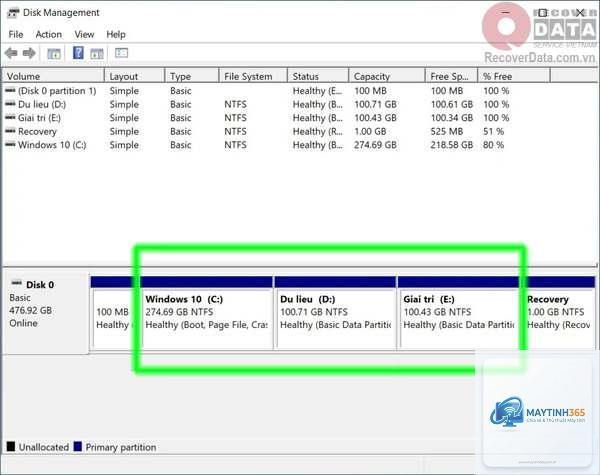
Việc quản lý ổ cứng trên Windows 11 đôi khi gặp tình trạng phân vùng bị chia nhỏ, gây lãng phí dung lượng hoặc khó khăn trong việc lưu trữ dữ liệu. Nắm vững cách gộp phân vùng ổ cứng Windows 11 không chỉ giúp bạn tối ưu không gian lưu trữ mà còn cải thiện hiệu suất đọc ghi của hệ thống. Bài viết này sẽ hướng dẫn bạn từng bước cụ thể, từ phương pháp tích hợp sẵn trong hệ điều hành đến các công cụ bên thứ ba mạnh mẽ, đảm bảo an toàn dữ liệu tuyệt đối.
Phân vùng ổ cứng (partition) là cách hệ điều hành chia nhỏ ổ đĩa vật lý thành các ổ logic riêng biệt, mỗi ổ có ký tự ổ đĩa riêng (ví dụ: ổ C, ổ D). Gộp phân vùng là quá trình hợp nhất hai hoặc nhiều phân vùng liền kề thành một phân vùng duy nhất, giúp loại bỏ ranh giới giữa chúng và tạo ra một không gian lưu trữ liên tục.
Về mặt kỹ thuật, khi bạn gộp, dữ liệu từ phân vùng bị xóa sẽ được di chuyển hoặc mất đi (tùy phương pháp), và dung lượng trống của nó được thêm vào phân vùng đích. Quá trình này yêu cầu các phân vùng phải nằm liền kề nhau trên cùng một ổ đĩa vật lý và sử dụng cùng định dạng hệ thống tệp (thường là NTFS).
Khi nào bạn cần thực hiện gộp phân vùng ổ cứng Windows 11?
Không phải lúc nào việc gộp cũng cần thiết. Gộp một phần dung lượng từ ổ phụ vào ổ C giúp hệ thống hoạt động mượt mà hơn.
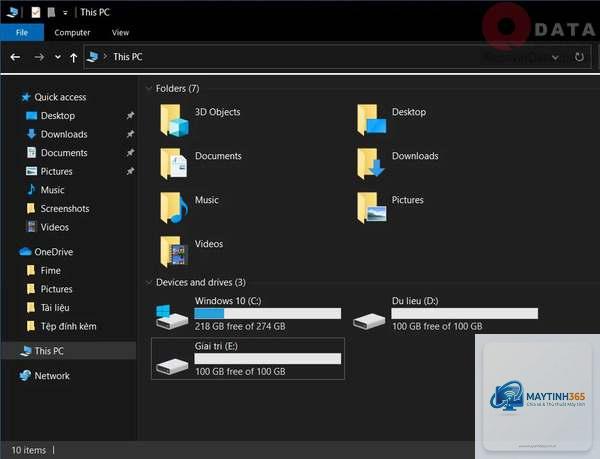
Quá nhiều phân vùng nhỏ lẻ: Máy tính mới thường có sẵn 3-4 phân vùng (System Reserved, C, D, Recovery). Việc này gây rối khi quản lý dữ liệu, đặc biệt với người dùng phổ thông.
Chuẩn bị nâng cấp phần cứng: Khi thay ổ cứng mới hoặc clone ổ đĩa, việc gộp các phân vùng nhỏ thành một ổ lớn giúp đơn giản hóa quá trình sao lưu và khôi phục.
Chuyển đổi mục đích sử dụng: Bạn từng chia ổ để cài đa hệ điều hành, nhưng giờ chỉ dùng Windows 11, các phân vùng còn lại trở nên vô dụng.
Lợi ích và hạn chế khi gộp phân vùng ổ cứng
Lợi ích
Hạn chế
Tăng dung lượng lưu trữ cho ổ đĩa chính
Nguy cơ mất dữ liệu nếu không sao lưu trước
Giảm phân mảnh ổ cứng, cải thiện tốc độ truy xuất
Không thể gộp các phân vùng không liền kề bằng công cụ mặc định
Một số phần mềm bên thứ ba có thể gây lỗi boot nếu dùng sai
Hướng dẫn chi tiết cách gộp phân vùng ổ cứng Windows 11
Phương pháp 1: Sử dụng công cụ Disk Management có sẵn
Đây là cách an toàn và đơn giản nhất, không cần cài đặt thêm phần mềm. Tuy nhiên, nó chỉ hoạt động khi phân vùng cần gộp nằm ngay bên phải phân vùng đích và ở trạng thái “Unallocated” (chưa được phân bổ).
Bước 1: Mở Disk Management
Nhấn tổ hợp phím Windows + X, chọn Disk Management. Hoặc gõ “disk management” vào thanh tìm kiếm và chọn “Create and format hard disk partitions”.
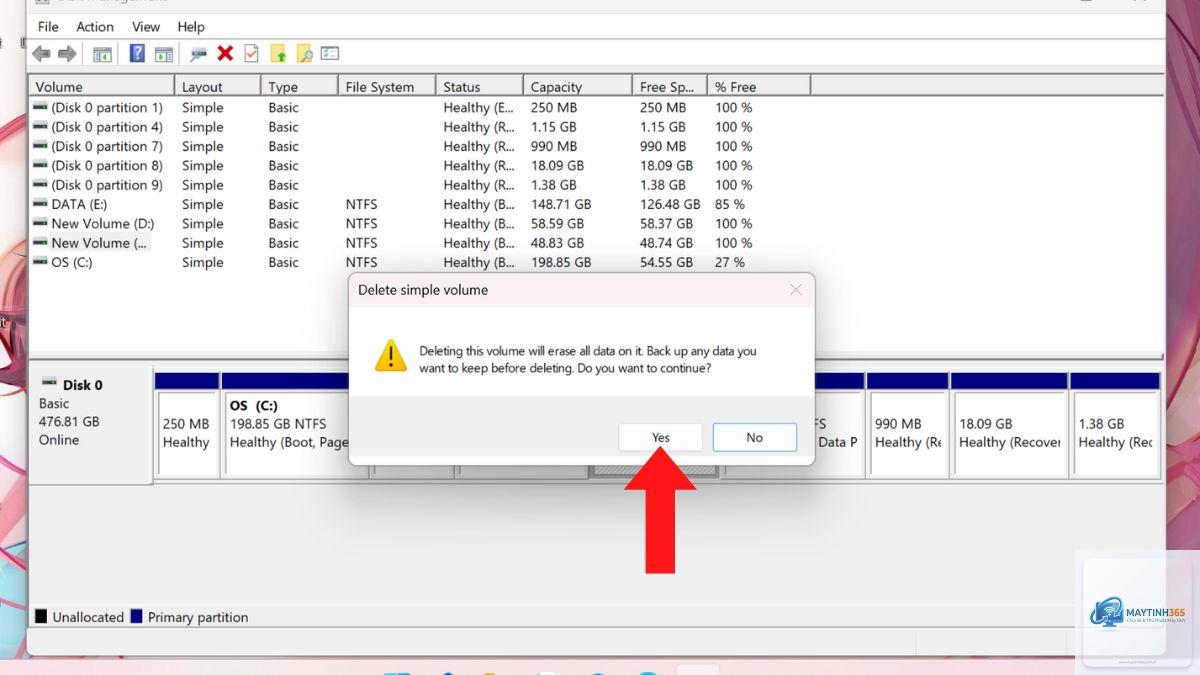
Bước 2: Xóa phân vùng không cần thiết
Xác định phân vùng bạn muốn gộp (ví dụ ổ D). Nhấp chuột phải vào nó, chọn Delete Volume. Lưu ý: thao tác này sẽ xóa toàn bộ dữ liệu trên phân vùng đó. Một vùng màu đen với nhãn “Unallocated” sẽ xuất hiện.
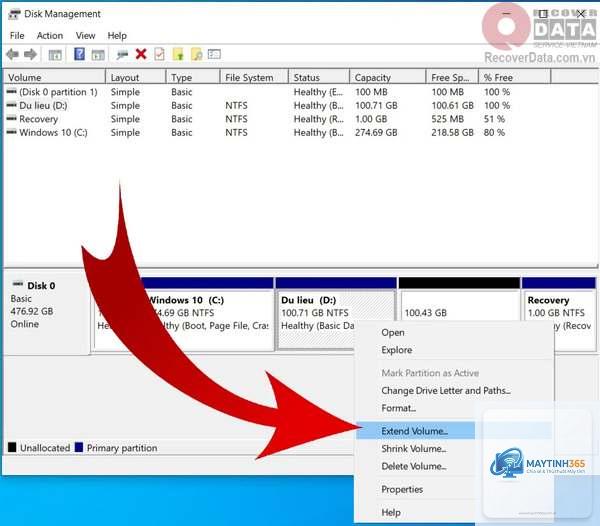
Bước 3: Mở rộng phân vùng đích
Nhấp chuột phải vào phân vùng bạn muốn mở rộng (ví dụ ổ C), chọn Extend Volume. Trình hướng dẫn Extend Volume Wizard sẽ xuất hiện. Nhấn Next, chấp nhận dung lượng tối đa (mặc định), và hoàn tất. Ổ C sẽ được mở rộng với dung lượng từ vùng Unallocated.
Phương pháp 2: Sử dụng Command Prompt (Diskpart)
Phương pháp này dành cho người dùng quen thuộc với dòng lệnh, cho phép kiểm soát chi tiết hơn nhưng cần thao tác chính xác.
Bước 1: Mở Command Prompt với quyền Admin
Gõ “cmd” vào thanh tìm kiếm, nhấp chuột phải chọn Run as administrator.
Bước 2: Nhập các lệnh Diskpart
Gõ diskpart và nhấn Enter. Sau đó lần lượt nhập:
list disk (hiển thị danh sách ổ đĩa)
select disk X (X là số thứ tự ổ đĩa chứa phân vùng cần gộp)
list partition (xem các phân vùng)
select partition Y (Y là phân vùng muốn xóa)
delete partition (xóa phân vùng, tạo vùng Unallocated)
select partition Z (Z là phân vùng muốn mở rộng)
extend (mở rộng phân vùng sang vùng Unallocated)
Nhập exit để thoát. Lưu ý: lệnh extend chỉ hoạt động nếu vùng Unallocated nằm ngay sau phân vùng đích.
Phương pháp 3: Sử dụng phần mềm bên thứ ba (MiniTool Partition Wizard, AOMEI Partition Assistant)
Khi các phân vùng không liền kề hoặc bạn muốn gộp mà không mất dữ liệu, phần mềm chuyên dụng là giải pháp tối ưu.
Bước 1: Tải và cài đặt MiniTool Partition Wizard
Truy cập trang chủ MiniTool, tải bản Free Edition và cài đặt.
Bước 2: Chọn chức năng Merge Partition
Mở phần mềm, nhấp chuột phải vào một trong hai phân vùng muốn gộp, chọn Merge.
Bước 3: Chọn phân vùng cần hợp nhất
Cửa sổ Merge Partition hiện ra, chọn phân vùng thứ hai từ danh sách.
Nếu sử dụng Disk Management hoặc Command Prompt, bạn phải xóa phân vùng trước khi gộp, dẫn đến mất toàn bộ dữ liệu trên phân vùng đó. Nếu dùng phần mềm bên thứ ba như MiniTool Partition Wizard, dữ liệu được giữ nguyên và chuyển vào thư mục trên ổ đích.
Có thể gộp ổ C với ổ D khi ổ D nằm bên trái ổ C không?
Không thể thực hiện trực tiếp bằng công cụ mặc định. Bạn cần phần mềm bên thứ ba để di chuyển vị trí phân vùng hoặc sử dụng tính năng Merge Partition cho phép gộp bất kỳ hai phân vùng nào trên cùng ổ đĩa.
Tại sao tùy chọn Extend Volume bị mờ trong Disk Management?
Nguyên nhân thường do vùng Unallocated không nằm ngay bên phải phân vùng đích, hoặc ổ đĩa sử dụng định dạng MBR có giới hạn 2TB. Hãy kiểm tra lại sơ đồ phân vùng và chuyển sang GPT nếu cần.
Sau khi gộp, máy tính không khởi động được, phải làm sao?
Đây là lỗi nghiêm trọng. Khởi động từ USB cài Windows 11, chọn Repair your computer > Troubleshoot > Advanced options > Startup Repair. Nếu không được, sử dụng lệnh bootrec /fixmbr và bootrec /rebuildbcd trong Command Prompt từ môi trường khôi phục.
Có cần format ổ cứng trước khi gộp không?
Không cần. Các công cụ đều hoạt động trên phân vùng đang có dữ liệu. Tuy nhiên, nếu phân vùng bị lỗi file system, bạn nên chạy CHKDSK trước để tránh gián đoạn.
Kết luận
Nắm vững cách gộp phân vùng ổ cứng Windows 11 là kỹ năng quan trọng giúp bạn chủ động quản lý không gian lưu trữ, tối ưu hiệu năng hệ thống và tránh lãng phí tài nguyên. Tùy vào nhu cầu và mức độ thoải mái với công nghệ, bạn có thể chọn Disk Management cho thao tác nhanh gọn, Command Prompt khi cần kiểm soát sâu, hoặc phần mềm bên thứ ba cho các tình huống phức tạp. Điều cốt lõi là luôn sao lưu dữ liệu trước khi thực hiện và hiểu rõ giới hạn của từng phương pháp. Với hướng dẫn chi tiết trong bài viết này, bạn hoàn toàn có thể tự tin thao tác và tận hưởng một ổ cứng được tổ chức gọn gàng, hiệu quả trên Windows 11.