Việc kiểm tra dung lượng phân vùng ổ cứng là thao tác cơ bản nhưng vô cùng quan trọng để quản lý không gian lưu trữ hiệu quả. Khi ổ đĩa đầy, máy tính chạy chậm, xuất hiện cảnh báo thiếu bộ nhớ, bạn cần biết chính xác từng phân vùng đang chiếm bao nhiêu GB, còn trống bao nhiêu. Bài viết này hướng dẫn chi tiết cách xem dung lượng phân vùng trên ba hệ điều hành phổ biến nhất: Windows 10/11, macOS và Linux, kèm theo các mẹo khắc phục lỗi thường gặp.
Dung lượng phân vùng là gì và tại sao cần kiểm tra thường xuyên?
Phân vùng ổ cứng (partition) là cách chia nhỏ ổ đĩa vật lý thành nhiều ổ logic riêng biệt, mỗi ổ có hệ thống tệp tin và ký tự ổ đĩa riêng. Dung lượng phân vùng là tổng không gian tối đa mà một phân vùng có thể chứa dữ liệu, bao gồm dung lượng đã sử dụng và dung lượng trống.
Kiểm tra dung lượng phân vùng định kỳ giúp bạn phát hiện sớm tình trạng đầy ổ, tránh gián đoạn công việc khi không thể lưu file mới. Ngoài ra, việc nắm rõ dung lượng từng phân vùng hỗ trợ quyết định nên mở rộng ổ nào, di chuyển dữ liệu sang ổ khác hay xóa bớt file rác.
Cách xem dung lượng phân vùng trên Windows 10 và Windows 11
Sử dụng File Explorer (Windows Explorer)
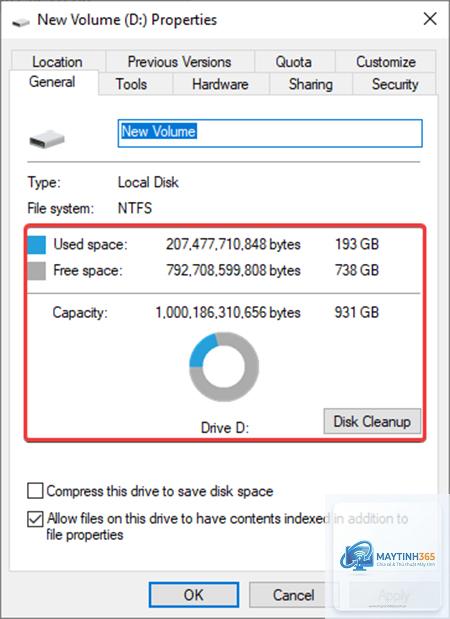
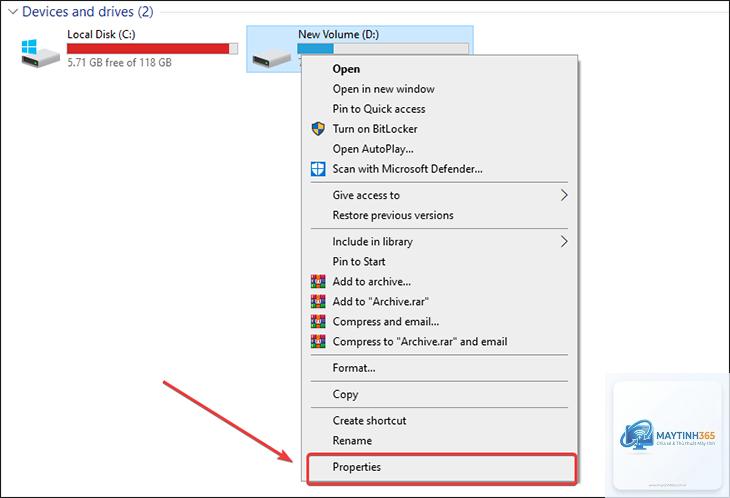
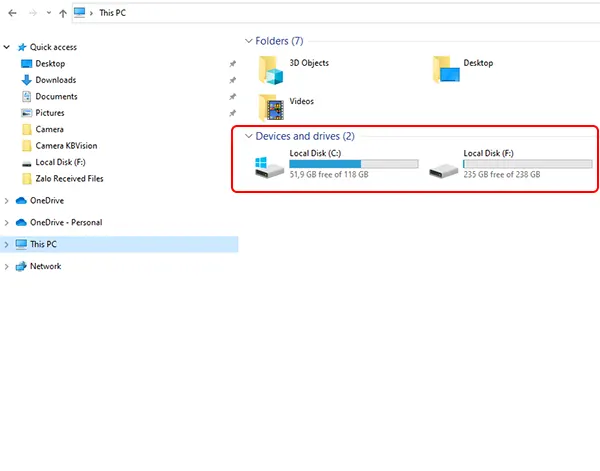
Đây là phương pháp nhanh nhất và trực quan nhất. Mở File Explorer bằng tổ hợp phím Windows + E, sau đó nhấp vào This PC (hoặc My Computer). Tại đây, tất cả các phân vùng ổ cứng được hiển thị dưới dạng biểu tượng ổ đĩa với thanh dung lượng màu xanh lam.
Nguyên nhân chính là do cách tính đơn vị khác nhau. Nhà sản xuất ổ cứng tính 1GB = 1.000.000.000 byte, trong khi Windows tính 1GB = 1.073.741.824 byte. Ngoài ra, phân vùng hệ thống ẩn và quá trình định dạng cũng chiếm một phần dung lượng.
Làm thế nào để xem dung lượng phân vùng trên điện thoại Android?
Vào Settings > Storage, bạn sẽ thấy tổng dung lượng và dung lượng đã sử dụng của bộ nhớ trong. Để xem chi tiết từng phân vùng, cần root máy và sử dụng ứng dụng như DiskUsage hoặc SD Maid. Tuy nhiên, hầu hết điện thoại Android chỉ có một phân vùng chính cho người dùng.
Có thể xem dung lượng phân vùng khi máy tính không khởi động được không?
Có. Sử dụng đĩa cứu hộ như Hiren’s Boot CD, Ultimate Boot CD hoặc USB cài đặt Windows. Khởi động từ USB, chọn Repair your computer > Troubleshoot > Advanced Options > Command Prompt, sau đó dùng lệnh diskpart và list volume để xem dung lượng các phân vùng.
Phần mềm nào hỗ trợ xem dung lượng phân vùng chi tiết nhất?
Trên Windows, TreeSize Free và WinDirStat hiển thị dung lượng từng thư mục con, giúp tìm file lớn. Trên macOS, DaisyDisk và GrandPerspective cung cấp biểu đồ trực quan. Trên Linux, ncdu là công cụ dòng lệnh mạnh mẽ. Các công cụ này không chỉ xem dung lượng phân vùng mà còn phân tích chi tiết dữ liệu bên trong.
Kết luận
Biết cách xem dung lượng phân vùng là kỹ năng cơ bản nhưng thiết yếu cho bất kỳ người dùng máy tính nào. Dù bạn sử dụng Windows, macOS hay Linux, đều có nhiều phương pháp từ đơn giản đến nâng cao để kiểm tra dung lượng ổ đĩa. Thực hiện kiểm tra định kỳ mỗi tháng một lần giúp bạn chủ động quản lý không gian lưu trữ, tránh tình trạng đầy ổ đột ngột và duy trì hiệu suất hệ thống ổn định.
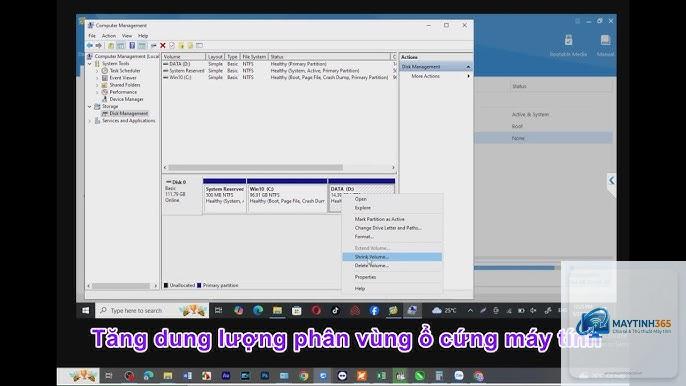
Hãy bắt đầu bằng phương pháp đơn giản nhất như File Explorer trên Windows hoặc Finder trên macOS. Khi cần thông tin chi tiết hơn, sử dụng Disk Management, Disk Utility hoặc các lệnh Terminal. Với những người dùng chuyên sâu, các công cụ phân tích dung lượng như TreeSize hay DaisyDisk sẽ giúp tối ưu không gian lưu trữ hiệu quả hơn.