Việc nắm rõ cách xem device details là kỹ năng cơ bản nhưng vô cùng quan trọng đối với bất kỳ người dùng công nghệ nào. Thông số chi tiết của thiết bị không chỉ giúp bạn hiểu rõ khả năng phần cứng mà còn hỗ trợ quá trình bảo trì, nâng cấp và khắc phục sự cố. Từ điện thoại thông minh, máy tính bảng cho đến laptop và PC, mỗi thiết bị đều có những cách riêng để truy xuất thông tin này. Bài viết này sẽ cung cấp cho bạn một cẩm nang toàn diện về cách xem device details trên tất cả các nền tảng phổ biến hiện nay.
Device details là gì và tại sao cần xem thông tin này?
Device details, hay còn gọi là thông số kỹ thuật chi tiết của thiết bị, bao gồm toàn bộ dữ liệu về phần cứng và phần mềm đang vận hành trên máy. Những thông tin này thường bao gồm tên thiết bị, model, dung lượng RAM, bộ nhớ trong, phiên bản hệ điều hành, thông tin vi xử lý và nhiều chỉ số kỹ thuật khác.
Việc hiểu rõ cách xem device details mang lại nhiều lợi ích thiết thực. Khi bạn cần kiểm tra xem thiết bị có đủ điều kiện để chạy một ứng dụng hay trò chơi mới hay không, thông số kỹ thuật sẽ cho câu trả lời chính xác nhất. Ngoài ra, khi mang máy đi bảo hành hoặc bán lại, việc cung cấp đầy đủ thông số chi tiết giúp quá trình định giá và sửa chữa diễn ra nhanh chóng hơn.
Cách xem device details trên hệ điều hành Windows
Sử dụng ứng dụng Settings cho Windows 10 và Windows 11
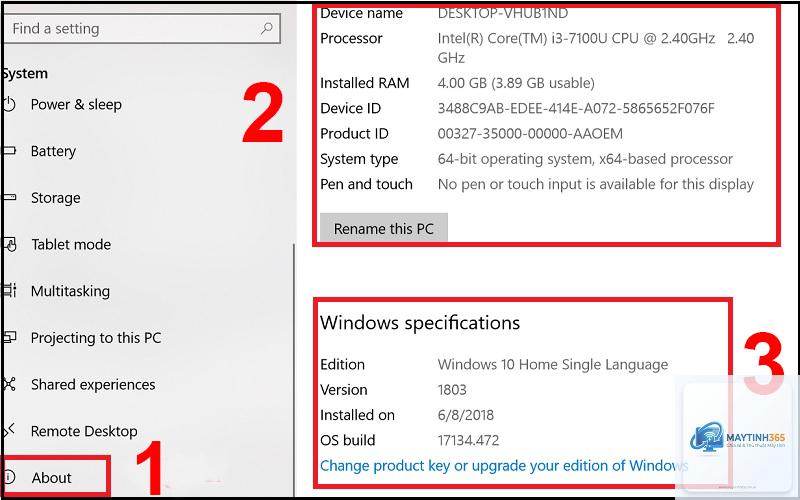
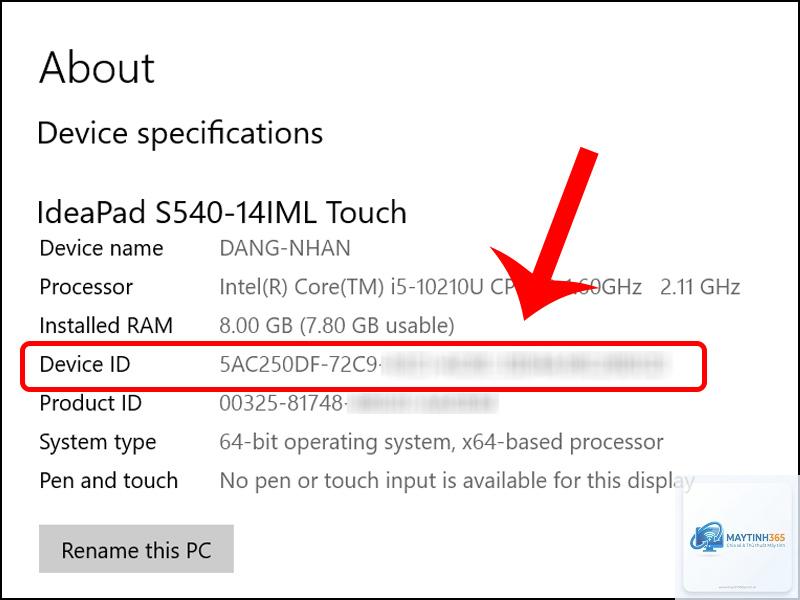
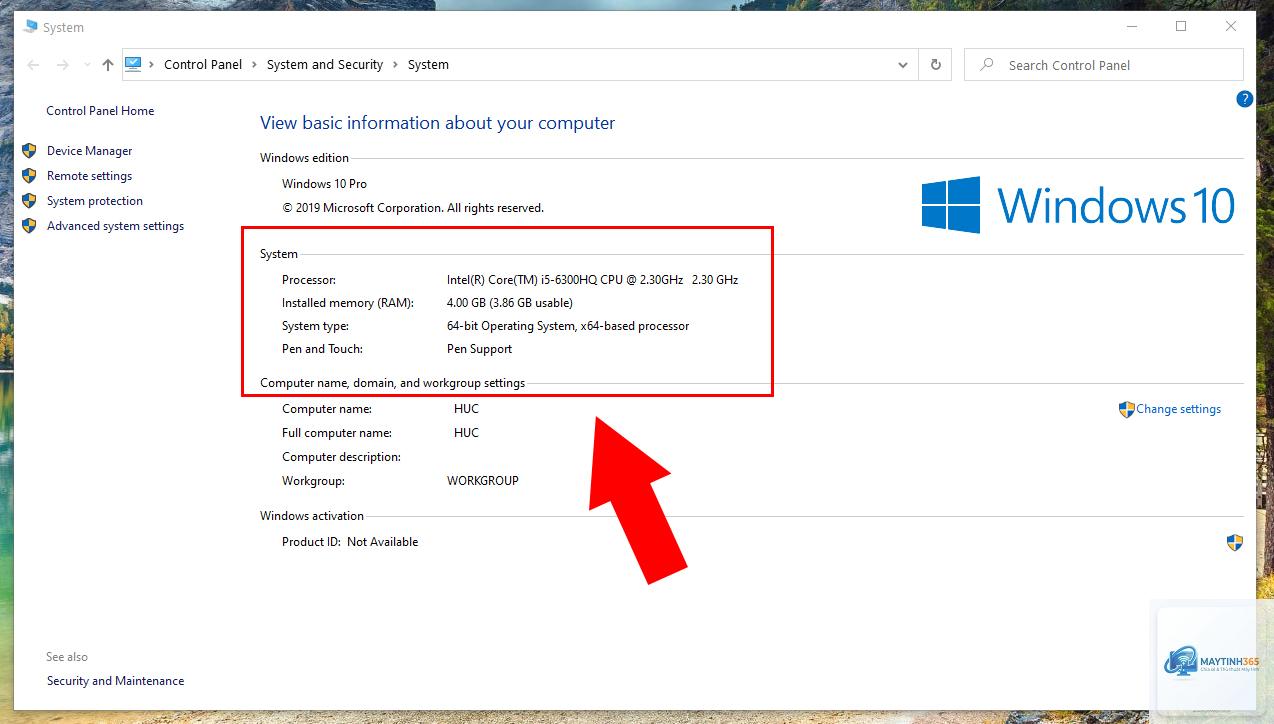
Đây là phương pháp trực quan và dễ thực hiện nhất dành cho người dùng phổ thông. Bạn chỉ cần nhấn tổ hợp phím Windows + I để mở cửa sổ Settings, sau đó chọn mục System và nhấp vào About. Tại đây, toàn bộ thông tin chi tiết về thiết bị sẽ hiển thị bao gồm tên thiết bị, bộ xử lý, RAM, ID thiết bị và loại hệ thống.
Sử dụng System Information để xem device details chuyên sâu
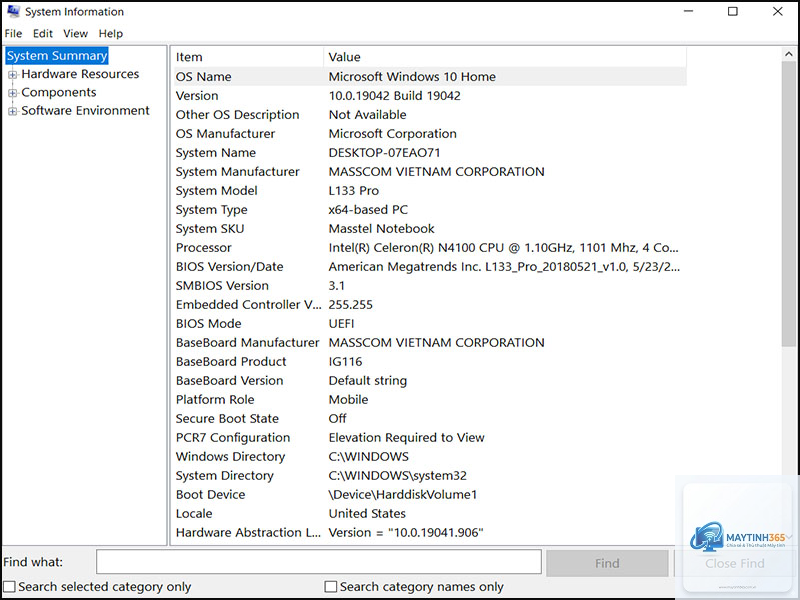
Công cụ System Information cung cấp cái nhìn toàn diện hơn về phần cứng và phần mềm. Để truy cập, bạn gõ msinfo32 vào hộp thoại Run (Windows + R) và nhấn Enter. Giao diện hiện ra sẽ chia làm nhiều nhóm thông tin như System Summary, Hardware Resources, Components và Software Environment. Đây là nơi lý tưởng để kiểm tra chi tiết về bo mạch chủ, BIOS và các driver đã cài đặt.
Kiểm tra thông số qua Command Prompt và PowerShell
Đối với người dùng thành thạo, dòng lệnh mang lại tốc độ truy xuất nhanh chóng. Mở Command Prompt với quyền Administrator và nhập lệnh systeminfo. Kết quả trả về sẽ liệt kê đầy đủ thông tin từ tên máy tính, thời gian khởi động hệ thống cho đến chi tiết về bộ nhớ và card mạng. PowerShell cũng hỗ trợ lệnh Get-ComputerInfo với khả năng xuất dữ liệu dưới dạng đối tượng để xử lý sau này.
Cách xem device details trên macOS
Sử dụng About This Mac để xem thông tin cơ bản
Trên máy Mac, cách nhanh nhất để xem device details là nhấp vào biểu tượng Apple ở góc trái màn hình và chọn About This Mac. Cửa sổ hiện ra sẽ hiển thị tên máy, phiên bản macOS, chip xử lý, dung lượng RAM và số series. Đây là thông tin đủ dùng cho hầu hết nhu cầu kiểm tra thông thường.
Truy cập System Report để xem thông số chi tiết
Từ cửa sổ About This Mac, nhấn nút System Report để mở System Information. Công cụ này phân loại thông tin thành nhiều danh mục như Hardware, Network và Software.
Khi thiết bị không vào được hệ điều hành,
Không bắt buộc. Hầu hết các hệ điều hành đều có sẵn công cụ để xem thông tin cơ bản. Tuy nhiên, nếu bạn cần dữ liệu chuyên sâu như nhiệt độ từng lõi CPU, tốc độ quạt hay thông số cảm biến, các ứng dụng bên thứ ba sẽ cung cấp thông tin chi tiết hơn.
Thông số nào quan trọng nhất khi xem device details?
Tùy vào mục đích sử dụng, thông số quan trọng sẽ khác nhau. Đối với game thủ, GPU và RAM là yếu tố then chốt. Đối với dân văn phòng, dung lượng lưu trữ và thời lượng pin được ưu tiên. Đối với lập trình viên, thông tin về CPU và kiến trúc hệ thống là quan trọng nhất.
Tại sao thông số device details trên giấy tờ khác với thực tế?
Sự khác biệt này thường đến từ cách tính dung lượng lưu trữ, phiên bản firmware khác nhau giữa các lô sản xuất hoặc do nhà sản xuất thay đổi linh kiện mà không thông báo. Trong một số trường hợp, thiết bị có thể đã qua sửa chữa hoặc thay thế linh kiện không chính hãng.
Kết luận
Nắm vững cách xem device details là kỹ năng thiết yếu giúp bạn quản lý thiết bị hiệu quả hơn. Mỗi nền tảng đều có những phương pháp riêng, từ các công cụ tích hợp sẵn trong hệ điều hành cho đến ứng dụng bên thứ ba mạnh mẽ. Việc thường xuyên kiểm tra thông số không chỉ giúp bạn hiểu rõ khả năng của thiết bị mà còn phát hiện sớm các vấn đề tiềm ẩn, từ đó có biện pháp xử lý kịp thời. Hãy dành vài phút mỗi tháng để xem device details của các thiết bị đang sử dụng, đây là thói quen tốt giúp kéo dài tuổi thọ và tối ưu hiệu suất hoạt động của chúng.