Việc theo dõi webcam settings không chỉ giúp bạn bảo vệ quyền riêng tư cá nhân mà còn đảm bảo thiết bị hoạt động ổn định trong các cuộc họp trực tuyến hay livestream. Trong thời đại số hóa, webcam trở thành công cụ không thể thiếu, nhưng ít ai biết cách kiểm tra và tinh chỉnh cài đặt đúng cách. Bài viết này sẽ hướng dẫn bạn cách theo dõi webcam settings một cách chuyên sâu, từ việc kiểm tra quyền truy cập đến tối ưu chất lượng hình ảnh.
Khái niệm cơ bản về webcam settings và tầm quan trọng của việc theo dõi
Webcam settings là tập hợp các tùy chỉnh liên quan đến độ phân giải, tốc độ khung hình, độ sáng, độ tương phản, cân bằng trắng và quyền truy cập của ứng dụng. Theo dõi các thiết lập này giúp bạn phát hiện sớm các hành vi xâm nhập trái phép, đồng thời cải thiện trải nghiệm sử dụng webcam trong công việc và giải trí.
Một nghiên cứu từ công ty bảo mật Kaspersky cho thấy hơn 60% người dùng không bao giờ kiểm tra cài đặt webcam của mình, dẫn đến nguy cơ bị theo dõi qua camera mà không hay biết. Việc chủ động theo dõi webcam settings là bước đầu tiên để bảo vệ thông tin cá nhân.
Phân loại các thành phần trong webcam settings
Cài đặt phần cứng
Phần cứng webcam bao gồm ống kính, cảm biến ánh sáng và micrô tích hợp. Các cài đặt này thường được điều chỉnh thông qua driver hoặc phần mềm của nhà sản xuất. Ví dụ, webcam Logitech có phần mềm Logitech Capture cho phép tinh chỉnh góc nhìn và lấy nét tự động.
Cài đặt phần mềm
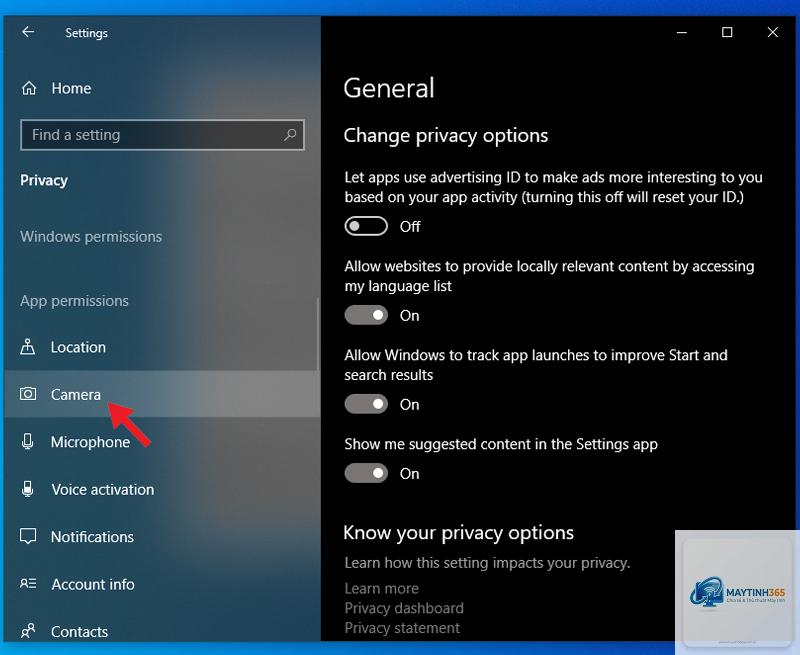
Phần mềm liên quan đến quyền truy cập của ứng dụng (Windows, macOS) và cấu hình trong các nền tảng như Zoom, Microsoft Teams, OBS Studio. Đây là nơi
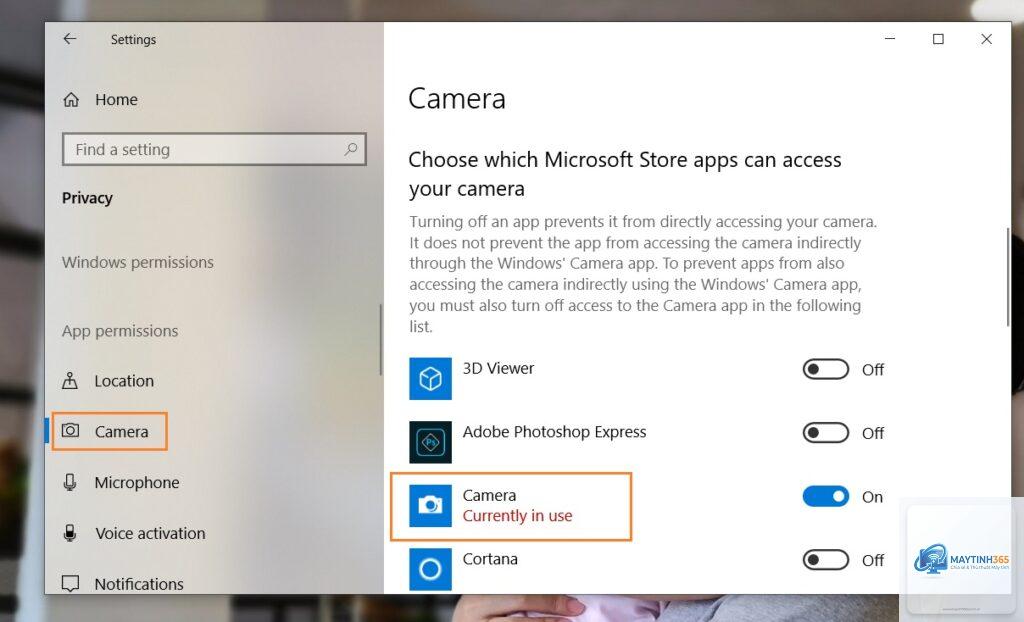
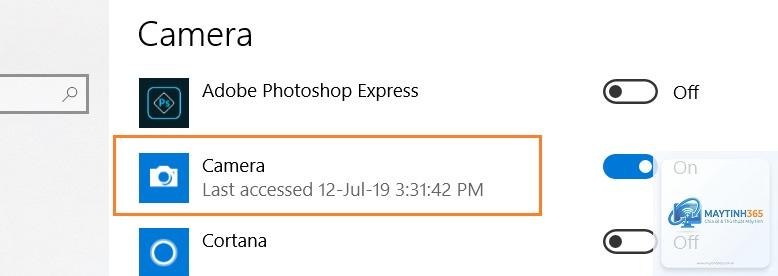
Trên Windows, mở Task Manager và tìm biểu tượng camera trong tab Processes. Trên macOS, kiểm tra đèn xanh bên cạnh webcam và vào System Settings > Privacy & Security > Camera để xem danh sách ứng dụng đang hoạt động.
Có cần phần mềm bên thứ ba để theo dõi webcam settings không?
Không bắt buộc, vì hệ điều hành đã cung cấp công cụ cơ bản. Tuy nhiên, phần mềm như OBS Studio hoặc Logitech Capture giúp tinh chỉnh chi tiết hơn về chất lượng hình ảnh và hiệu ứng.
Tại sao webcam của tôi tự động bật dù tôi đã tắt quyền?
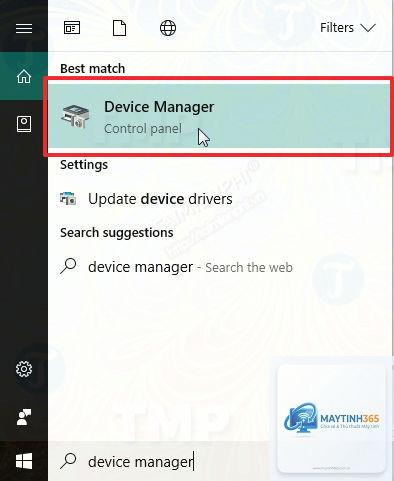
Có thể do driver lỗi thời hoặc xung đột phần mềm. Hãy cập nhật driver webcam và kiểm tra lại trong Device Manager. Nếu vẫn xảy ra, hãy vô hiệu hóa webcam trong BIOS hoặc sử dụng miếng che vật lý.
Vào Device Manager, tìm mục Cameras, nhấp chuột phải vào webcam và chọn Disable device. Bạn cũng có thể sử dụng Group Policy Editor để chặn toàn bộ quyền truy cập webcam trên máy tính.
Có cách nào để theo dõi webcam settings từ xa không?
Có, thông qua phần mềm quản lý từ xa như TeamViewer hoặc các giải pháp doanh nghiệp như ManageEngine. Tuy nhiên, cần cẩn trọng với bảo mật khi sử dụng các công cụ này để tránh bị lợi dụng.
Kết luận
Theo dõi webcam settings là kỹ năng cần thiết trong thời đại công nghệ số, giúp bạn bảo vệ quyền riêng tư và tối ưu hiệu suất thiết bị. Từ việc kiểm tra quyền ứng dụng trên Windows, macOS đến sử dụng các công cụ chuyên sâu như OBS Studio, mỗi bước đều đóng vai trò quan trọng. Hãy thiết lập thói quen kiểm tra định kỳ, cập nhật driver và luôn cảnh giác với các dấu hiệu bất thường. Với hướng dẫn chi tiết trong bài viết này, bạn đã có đủ kiến thức để chủ động kiểm soát webcam của mình một cách an toàn và hiệu quả.