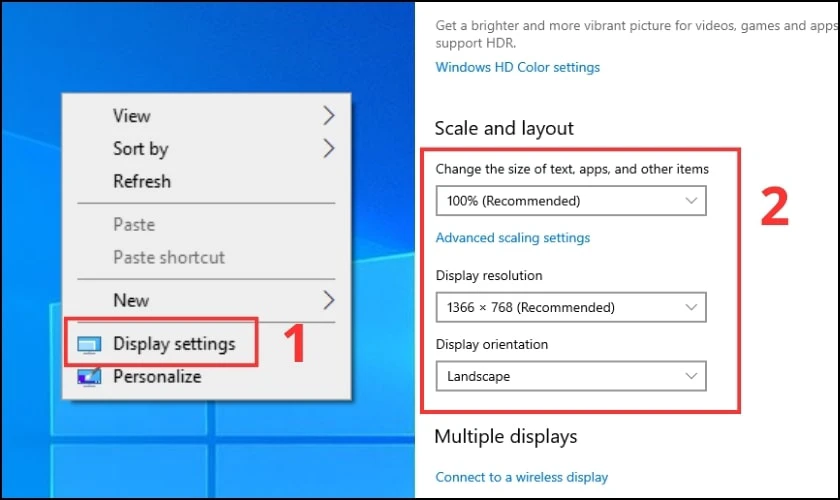
Màn hình máy tính là cửa sổ giao tiếp trực tiếp giữa người dùng và hệ thống. Việc nắm vững cách kiểm tra màn hình máy tính không chỉ giúp bạn phát hiện sớm các lỗi phần cứng mà còn tối ưu hóa trải nghiệm làm việc và giải trí. Bài viết này cung cấp hướng dẫn chi tiết từ kiểm tra cơ bản đến chuyên sâu, giúp bạn tự tin đánh giá chất lượng màn hình của mình.
Kiểm tra màn hình máy tính là quá trình đánh giá toàn diện các thông số kỹ thuật, tình trạng vật lý và hiệu suất hiển thị của màn hình. Quá trình này bao gồm việc phát hiện điểm chết, điểm sáng, kiểm tra độ đồng đều màu sắc, độ sáng, độ tương phản và các lỗi phần cứng khác.
Tại sao cần kiểm tra màn hình định kỳ
Màn hình máy tính là thiết bị điện tử có tuổi thọ giới hạn. Theo thống kê từ các trung tâm bảo hành, khoảng 15% màn hình LCD/LED gặp vấn đề về điểm chết hoặc điểm sáng sau 2-3 năm sử dụng. Kiểm tra thường xuyên giúp bạn phát hiện sớm các dấu hiệu xuống cấp, từ đó có biện pháp khắc phục kịp thời.
Phân loại các phương pháp kiểm tra màn hình máy tính
Có hai nhóm phương pháp chính để kiểm tra màn hình máy tính: kiểm tra bằng mắt thường và kiểm tra bằng phần mềm chuyên dụng. Mỗi phương pháp đều có ưu điểm và hạn chế riêng.
Phương pháp này không yêu cầu cài đặt phần mềm, phù hợp cho kiểm tra nhanh khi mua máy cũ hoặc kiểm tra định kỳ. Bạn chỉ cần quan sát màn hình ở các góc độ khác nhau, kiểm tra vỏ ngoài, cổng kết nối và các dấu hiệu bất thường.
Kiểm tra bằng phần mềm chuyên dụng
Các phần mềm kiểm tra màn hình cung cấp bài test toàn diện với nhiều màu sắc, hình ảnh và hiệu ứng chuyển động. Chúng giúp phát hiện chính xác điểm chết, điểm sáng, độ rò rỉ ánh sáng và các lỗi tinh vi khác mà mắt thường khó nhận biết.
Hướng dẫn chi tiết cách kiểm tra màn hình máy tính
Bước 1: Kiểm tra ngoại quan tổng thể
Trước khi bật máy, hãy quan sát kỹ bề mặt màn hình dưới ánh sáng tự nhiên. Kiểm tra xem có vết xước, vết nứt, hoặc dấu hiệu va đập nào không. Đồng thời kiểm tra các cổng kết nối như HDMI, DisplayPort, VGA xem có bị cong, gãy hay oxy hóa không.
Bước 2: Kiểm tra điểm chết và điểm sáng
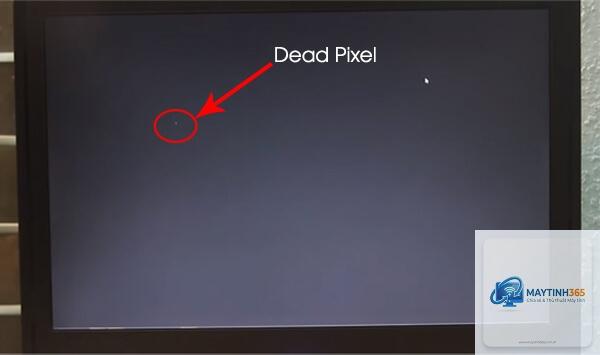
Điểm chết (dead pixel) là điểm ảnh không hiển thị màu sắc, thường có màu đen hoặc trắng vĩnh viễn. Điểm sáng (stuck pixel) là điểm ảnh chỉ hiển thị một màu cố định như đỏ, xanh lá hoặc xanh dương.
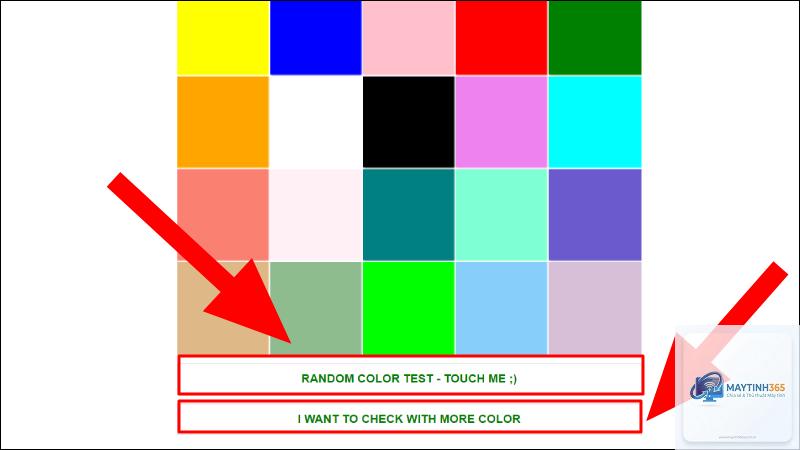
Cách kiểm tra đơn giản nhất là hiển thị các màn hình màu đơn sắc: đỏ, xanh lá, xanh dương, trắng và đen. Quan sát kỹ từng góc màn hình, nếu thấy bất kỳ chấm nào không đổi màu theo nền, đó là điểm chết hoặc điểm sáng.
Bước 3: Kiểm tra độ đồng đều màu sắc và độ sáng
Độ đồng đều màu sắc là khả năng hiển thị màu sắc nhất quán trên toàn bộ bề mặt màn hình. Để kiểm tra, hiển thị một màu xám đồng nhất (khoảng 50% độ sáng) và quan sát xem có vùng nào sáng hơn hoặc tối hơn không. Hiện tượng này gọi là backlight bleeding (rò rỉ đèn nền) hoặc clouding (vùng mây).
Bước 4: Kiểm tra độ tương phản và dải màu
Độ tương phản thể hiện khả năng hiển thị chi tiết ở vùng tối và vùng sáng. Màn hình tốt có thể hiển thị rõ ràng các dải màu từ đen tuyền đến trắng tinh. Sử dụng hình ảnh test với các dải màu gradient để đánh giá khả năng này.
Bước 5: Kiểm tra thời gian đáp ứng và hiện tượng bóng ma
Thời gian đáp ứng là thời gian cần thiết để một điểm ảnh chuyển từ màu này sang màu khác. Hiện tượng bóng ma (ghosting) xảy ra khi thời gian đáp ứng quá chậm, để lại vệt mờ phía sau vật thể chuyển động. Để kiểm tra, chạy video có chuyển động nhanh hoặc sử dụng phần mềm test UFO.
Lợi ích và hạn chế của việc kiểm tra màn hình máy tính
Lợi ích
Phát hiện sớm lỗi phần cứng, tránh hư hỏng nặng hơn
Đảm bảo chất lượng hiển thị cho công việc thiết kế, chỉnh sửa ảnh/video
Tiết kiệm chi phí sửa chữa nhờ phát hiện vấn đề kịp thời
Tăng tuổi thọ màn hình nhờ điều chỉnh thông số phù hợp
Hỗ trợ quyết định mua bán màn hình cũ chính xác
Hạn chế
Một số lỗi chỉ có thể phát hiện bằng thiết bị chuyên dụng
Kiểm tra bằng mắt thường có thể bỏ sót lỗi nhỏ
Quá trình kiểm tra kỹ lưỡng tốn thời gian
Kết quả kiểm tra có thể bị ảnh hưởng bởi điều kiện ánh sáng môi trường
So sánh các phương pháp kiểm tra màn hình
Phương pháp
Độ chính xác
Thời gian thực hiện
Yêu cầu kỹ thuật
Chi phí
Kiểm tra bằng mắt thường
Trung bình
5-10 phút
Không
Miễn phí
Phần mềm kiểm tra cơ bản
Cao
15-30 phút
Cơ bản
Miễn phí
Phần mềm kiểm tra chuyên sâu
Rất cao
30-60 phút
Trung bình
Miễn phí hoặc trả phí
Thiết bị đo chuyên dụng
Tuyệt đối
10-20 phút
Cao
Cao
Ứng dụng thực tế của cách kiểm tra màn hình máy tính
Khi mua màn hình mới
Trước khi thanh toán, hãy yêu cầu nhân viên bật thử màn hình và thực hiện kiểm tra nhanh. Nhiều cửa hàng cho phép kiểm tra điểm chết ngay tại quầy. Nếu phát hiện từ 3 điểm chết trở lên, bạn có quyền yêu cầu đổi sản phẩm khác.
Khi mua màn hình cũ
Màn hình cũ thường có nhiều vấn đề tiềm ẩn. Mang theo USB có chứa phần mềm kiểm tra hoặc truy cập website test trực tuyến. Kiểm tra kỹ các góc màn hình, nơi thường xuất hiện rò rỉ ánh sáng do tuổi thọ đèn nền giảm.
Khi sử dụng hàng ngày
Thực hiện kiểm tra định kỳ 3-6 tháng một lần. Nếu thấy màn hình nhấp nháy, màu sắc bất thường hoặc xuất hiện vệt tối, hãy kiểm tra ngay lập tức để tránh hư hỏng lan rộng.
Sai lầm thường gặp khi kiểm tra màn hình máy tính
Chỉ kiểm tra một màu duy nhất: Nhiều người chỉ kiểm tra màu trắng hoặc đen, bỏ sót điểm chết ở các màu khác
Kiểm tra trong điều kiện ánh sáng mạnh: Ánh sáng mặt trời hoặc đèn huỳnh quang có thể che lấp các lỗi nhỏ
Không kiểm tra ở nhiều góc nhìn: Một số lỗi chỉ xuất hiện khi nhìn từ góc nghiêng
Bỏ qua kiểm tra cổng kết nối: Cổng HDMI hoặc DisplayPort hỏng có thể gây mất tín hiệu
Không kiểm tra âm thanh: Nếu màn hình có loa tích hợp, hãy kiểm tra cả chất lượng âm thanh
Đặt độ sáng màn hình ở mức 50-70% khi kiểm tra. Độ sáng quá cao có thể làm mờ các lỗi nhỏ, trong khi độ sáng quá thấp khiến khó phát hiện điểm sáng. Đảm bảo màn hình đã được làm sạch bụi bẩn trước khi kiểm tra.
Nếu phát hiện điểm chết, hãy thử các phương pháp khắc phục như massage nhẹ nhàng vùng điểm chết hoặc sử dụng phần mềm chuyên dụng để kích thích điểm ảnh hoạt động trở lại. Tuy nhiên, hiệu quả của các phương pháp này không được đảm bảo 100%.
Đối với màn hình còn bảo hành, hãy liên hệ trung tâm bảo hành ngay khi phát hiện lỗi. Hầu hết các hãng đều có chính sách đổi trả nếu số lượng điểm chết vượt quá tiêu chuẩn cho phép (thường từ 3-5 điểm).
Câu hỏi thường gặp về cách kiểm tra màn hình máy tính
Làm thế nào để phân biệt điểm chết và bụi bẩn trên màn hình?
Điểm chết không thay đổi khi bạn lau nhẹ màn hình, trong khi bụi bẩn sẽ biến mất. Bạn cũng có thể dùng kính lúp để quan sát kỹ hơn. Điểm chết thường có kích thước nhỏ hơn và nằm cố định một chỗ.
Có thể tự sửa điểm chết tại nhà không?
Có một số phương pháp dân gian như massage nhẹ nhàng hoặc sử dụng phần mềm nhấp nháy màu sắc nhanh. Tuy nhiên, tỷ lệ thành công chỉ khoảng 30-40%. Nếu không có kinh nghiệm, tốt nhất nên mang đến trung tâm sửa chữa.
Bao lâu nên kiểm tra màn hình máy tính một lần?
Đối với người dùng thông thường, kiểm tra 3-6 tháng một lần là đủ. Đối với dân thiết kế đồ họa hoặc game thủ chuyên nghiệp, nên kiểm tra hàng tháng để đảm bảo chất lượng hiển thị tốt nhất.
Màn hình OLED có cách kiểm tra khác màn hình LCD không?
Có, màn hình OLED dễ bị burn-in (lưu ảnh) hơn. Ngoài các kiểm tra thông thường, bạn cần kiểm tra hiện tượng lưu ảnh bằng cách hiển thị hình ảnh tĩnh trong 10-15 phút, sau đó chuyển sang màu xám để quan sát.
Kiểm tra màn hình online có an toàn không?
Các website kiểm tra màn hình uy tín như EIZO Monitor Test, TestUFO hoàn toàn an toàn. Chúng chỉ hiển thị các màu sắc và hình ảnh test, không yêu cầu cài đặt phần mềm hay truy cập dữ liệu cá nhân.
Kết luận
Nắm vững cách kiểm tra màn hình máy tính là kỹ năng quan trọng giúp bạn bảo vệ đầu tư phần cứng và tối ưu hóa trải nghiệm sử dụng. Từ kiểm tra cơ bản bằng mắt thường đến sử dụng phần mềm chuyên dụng, mỗi phương pháp đều có vai trò riêng trong quy trình đánh giá toàn diện.
Hãy dành 15-30 phút mỗi tháng để kiểm tra màn hình của bạn. Việc phát hiện sớm các vấn đề không chỉ giúp tiết kiệm chi phí sửa chữa mà còn đảm bảo sức khỏe đôi mắt khi làm việc lâu dài với máy tính. Áp dụng ngay các hướng dẫn trong bài viết này để bắt đầu kiểm tra màn hình máy tính của bạn một cách chuyên nghiệp và hiệu quả nhất.