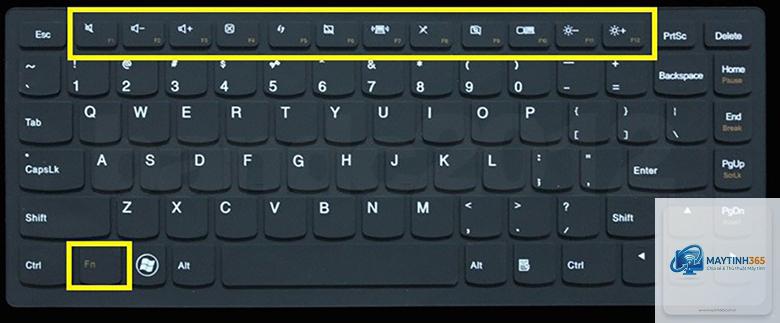
Bàn phím là thiết bị ngoại vi quan trọng nhất trong hệ thống máy tính, đóng vai trò trung gian giao tiếp giữa người dùng và thiết bị. Khi bàn phím gặp trục trặc, công việc và giải trí đều bị ảnh hưởng nghiêm trọng. Việc nắm vững cách kiểm tra thiết bị bàn phím không chỉ giúp bạn phát hiện sớm lỗi hư hỏng mà còn tiết kiệm thời gian và chi phí sửa chữa. Bài viết này sẽ hướng dẫn bạn toàn bộ quy trình kiểm tra bàn phím từ phần cứng đến phần mềm, từ cơ bản đến nâng cao.
Kiểm tra thiết bị bàn phím là quá trình đánh giá toàn diện tình trạng hoạt động của bàn phím thông qua các phương pháp kiểm tra phần cứng và phần mềm. Mục tiêu chính là xác định nguyên nhân gây ra lỗi như phím không phản hồi, gõ ký tự sai, hoặc bàn phím không được nhận diện bởi hệ điều hành.
Quá trình này bao gồm việc kiểm tra kết nối vật lý, đánh giá tình trạng switch phím, kiểm tra driver và cài đặt hệ thống, cũng như sử dụng các công cụ chuyên dụng để test từng phím riêng lẻ. Đối với bàn phím cơ, việc kiểm tra còn bao gồm đánh giá tình trạng PCB và các điểm hàn.
Phân loại các phương pháp kiểm tra bàn phím
Kiểm tra phần cứng cơ bản
Phương pháp kiểm tra phần cứng tập trung vào các yếu tố vật lý của bàn phím. Đây là bước đầu tiên và quan trọng nhất trong quy trình kiểm tra thiết bị bàn phím.
Kiểm tra kết nối: Đảm bảo dây cáp USB hoặc receiver không bị đứt, gãy. Với bàn phím không dây, kiểm tra pin và tín hiệu Bluetooth.
Kiểm tra switch phím: Nhấn từng phím để cảm nhận lực bấm và độ nảy. Phím bị kẹt hoặc không có phản hồi là dấu hiệu switch hỏng.
Kiểm tra đèn LED: Bật đèn nền hoặc đèn Caps Lock để xem bàn phím có nhận tín hiệu từ máy tính không.
Kiểm tra phần mềm và driver
Phần mềm đóng vai trò quan trọng trong việc bàn phím hoạt động đúng cách. Cách kiểm tra thiết bị bàn phím qua phần mềm thường bị bỏ qua nhưng lại giải quyết được nhiều vấn đề phổ biến.
Kiểm tra Device Manager: Trên Windows, vào Device Manager và tìm mục Keyboards. Nếu có dấu chấm than màu vàng, driver đang gặp vấn đề.
Cập nhật driver: Driver lỗi thời có thể khiến bàn phím không hoạt động hoặc hoạt động không ổn định.
Kiểm tra cài đặt ngôn ngữ: Đôi khi lỗi gõ sai ký tự xuất phát từ việc chọn sai layout bàn phím trong hệ thống.
Hướng dẫn chi tiết cách kiểm tra thiết bị bàn phím
Bước 1: Kiểm tra kết nối vật lý
Bắt đầu bằng việc kiểm tra cáp kết nối. Đối với bàn phím có dây, hãy rút cáp USB ra và cắm lại vào cổng khác trên máy tính. Nếu bàn phím vẫn không hoạt động, thử cắm vào một máy tính khác để loại trừ khả năng cổng USB bị hỏng.
Với bàn phím không dây, kiểm tra pin hoặc sạc. Nhiều trường hợp bàn phím không hoạt động chỉ đơn giản là do hết pin. Đối với bàn phím Bluetooth, hãy vào phần cài đặt Bluetooth và ghép nối lại thiết bị.
Bước 2: Sử dụng công cụ kiểm tra phím trực tuyến
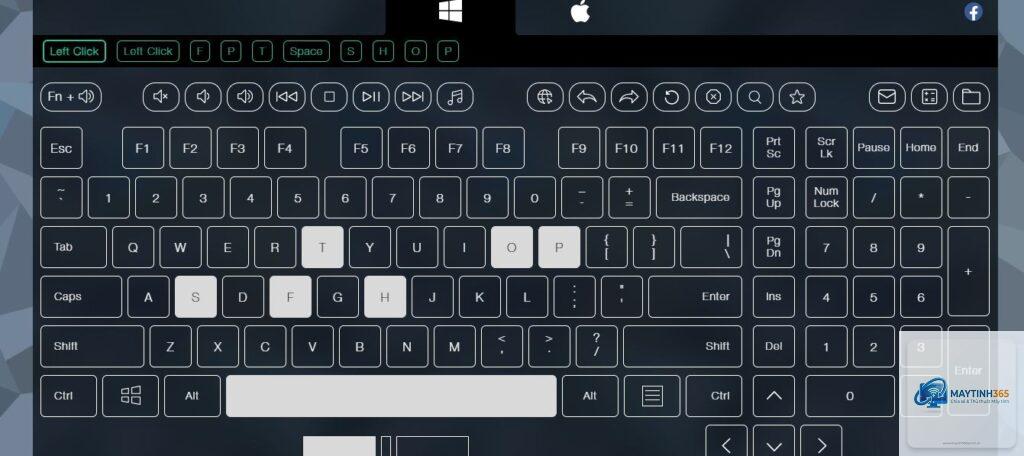
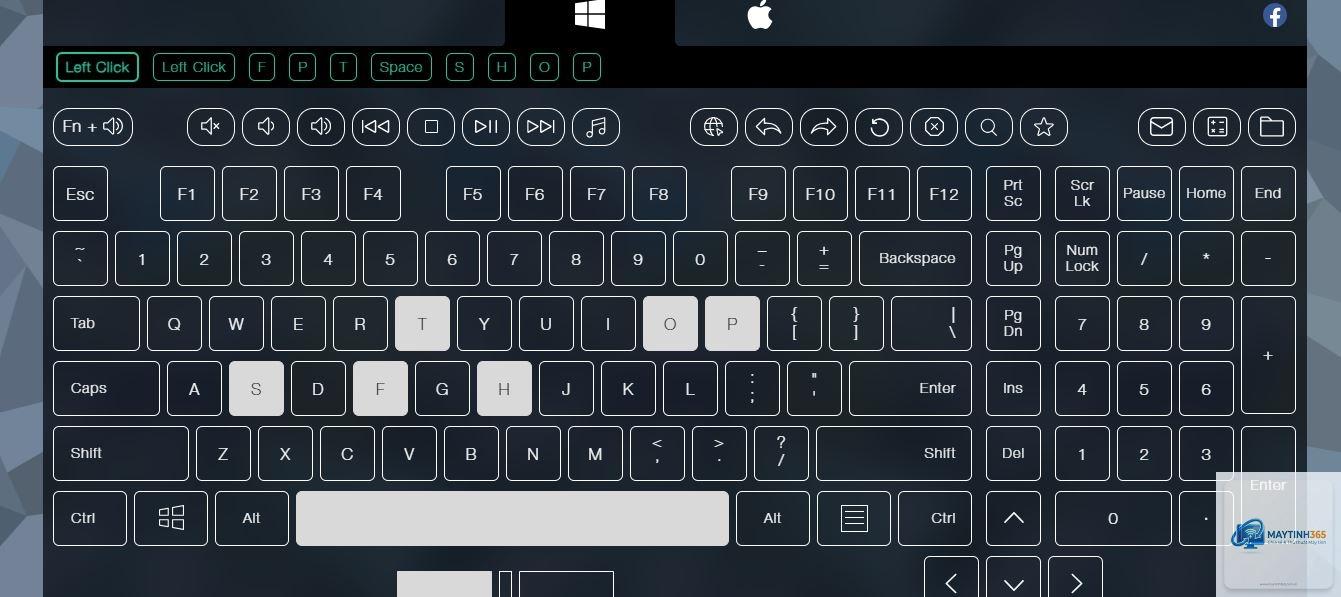
Các công cụ kiểm tra phím trực tuyến là phương pháp nhanh nhất để xác định phím nào bị lỗi. Bạn chỉ cần truy cập website như Keyboard Tester, Key Test hoặc Switch Hitter, sau đó nhấn từng phím trên bàn phím.
Công cụ sẽ hiển thị màu sắc hoặc ký hiệu cho mỗi phím được nhấn thành công. Phím nào không hiển thị hoặc hiển thị sai là phím đang gặp vấn đề. Phương pháp này đặc biệt hữu ích khi kiểm tra thiết bị bàn phím cơ với nhiều switch.
Bước 3: Kiểm tra driver và cập nhật hệ thống
Trên Windows, nhấn Windows + X và chọn Device Manager. Mở rộng mục Keyboards, click chuột phải vào bàn phím của bạn và chọn Update driver. Chọn Search automatically for drivers để Windows tự động tìm và cài đặt driver phù hợp.
Nếu driver đã được cập nhật nhưng bàn phím vẫn không hoạt động, hãy thử gỡ cài đặt driver và khởi động lại máy tính. Windows sẽ tự động cài đặt lại driver khi khởi động.
Bước 4: Kiểm tra trong BIOS/UEFI
Khởi động lại máy tính và vào BIOS/UEFI bằng cách nhấn phím Del, F2 hoặc F10 tùy theo dòng máy. Nếu bàn phím hoạt động trong BIOS nhưng không hoạt động trong Windows, vấn đề nằm ở driver hoặc phần mềm hệ thống.
Ngược lại, nếu bàn phím không hoạt động ngay cả trong BIOS, khả năng cao là lỗi phần cứng. Đây là bước quan trọng trong cách kiểm tra thiết bị bàn phím để phân biệt lỗi phần cứng và phần mềm.
So sánh các phương pháp kiểm tra bàn phím
Phương pháp
Ưu điểm
Nhược điểm
Phù hợp với
Kiểm tra trực tuyến
Nhanh, miễn phí, không cần cài đặt
Cần kết nối internet, không kiểm tra được driver
Kiểm tra nhanh từng phím
Device Manager
Kiểm tra được driver, dễ thực hiện
Chỉ hoạt động trên Windows
Xử lý lỗi driver
BIOS/UEFI
Phân biệt lỗi phần cứng/phần mềm
Cần khởi động lại máy
Chẩn đoán chuyên sâu
Phần mềm chuyên dụng
Chi tiết, nhiều tính năng
Cần cài đặt, có thể tốn phí
Kỹ thuật viên, game thủ
Ứng dụng thực tế của việc kiểm tra bàn phím
Đối với game thủ
Game thủ cần bàn phím phản hồi nhanh và chính xác. Việc kiểm tra thiết bị bàn phím định kỳ giúp phát hiện sớm các phím bị double-click hoặc không nhận tín hiệu. Trong các tựa game như Liên Minh Huyền Thoại hay Valorant, một phím Q hoặc W bị lỗi có thể khiến bạn thua trận.
Đối với dân văn phòng
Nhân viên văn phòng gõ hàng ngàn từ mỗi ngày. Bàn phím bị liệt phím Space hoặc Enter sẽ làm gián đoạn công việc nghiêm trọng. Kiểm tra bàn phím hàng tháng giúp đảm bảo năng suất làm việc không bị ảnh hưởng.
Đối với lập trình viên
Lập trình viên sử dụng nhiều tổ hợp phím đặc biệt như Ctrl+C, Ctrl+V, Alt+Tab. Việc kiểm tra các phím chức năng và phím modifier là rất quan trọng để tránh sai sót trong quá trình code.
Sai lầm thường gặp khi kiểm tra bàn phím
Không kiểm tra kết nối trước: Nhiều người vội vàng cho rằng bàn phím hỏng khi thực tế chỉ là do cáp lỏng hoặc cổng USB bẩn. Luôn kiểm tra kết nối vật lý trước tiên.
Bỏ qua driver: Driver lỗi thời hoặc xung đột là nguyên nhân phổ biến khiến bàn phím không hoạt động. Hãy kiểm tra Device Manager trước khi nghĩ đến việc thay bàn phím mới.
Không vệ sinh bàn phím: Bụi bẩn và mảnh vụn thức ăn có thể khiến phím bị kẹt hoặc không nhận tín hiệu. Vệ sinh bàn phím định kỳ là một phần quan trọng trong cách kiểm tra thiết bị bàn phím.
Kiểm tra không đầy đủ: Chỉ kiểm tra vài phím thay vì tất cả các phím. Một phím bị lỗi có thể không ảnh hưởng ngay lập tức nhưng sẽ gây khó chịu về lâu dài.
Lưu ý quan trọng khi kiểm tra bàn phím
Luôn tắt nguồn máy tính trước khi tháo hoặc cắm bàn phím có dây để tránh chập điện. Đối với bàn phím cơ, không sử dụng lực quá mạnh khi nhấn phím trong quá trình kiểm tra vì có thể làm hỏng switch.
Nếu bàn phím bị đổ nước hoặc chất lỏng, hãy ngắt kết nối ngay lập tức và để khô tự nhiên ít nhất 24 giờ trước khi kiểm tra. Sử dụng máy sấy có thể làm hỏng các linh kiện điện tử bên trong.
Ghi lại kết quả kiểm tra để so sánh với các lần kiểm tra sau. Điều này giúp bạn phát hiện xu hướng hư hỏng và có kế hoạch thay thế kịp thời.
Câu hỏi thường gặp về cách kiểm tra thiết bị bàn phím
Nguyên nhân có thể do cổng USB hỏng, driver lỗi, hoặc bàn phím bị lỗi phần cứng. Hãy thử cắm vào cổng USB khác, kiểm tra Device Manager, và thử trên máy tính khác để xác định nguyên nhân.
Có cần thiết phải kiểm tra bàn phím thường xuyên không?
Nên kiểm tra bàn phím ít nhất mỗi tháng một lần nếu bạn sử dụng hàng ngày. Đối với game thủ hoặc dân văn phòng, kiểm tra hàng tuần là hợp lý để đảm bảo hiệu suất làm việc và giải trí.
Phần mềm kiểm tra bàn phím nào tốt nhất?
Keyboard Tester và Switch Hitter là hai công cụ trực tuyến phổ biến và miễn phí. Đối với kiểm tra chuyên sâu, phần mềm AquaKeyTest hoặc PassMark KeyboardTest cung cấp nhiều tính năng hơn.
Bàn phím cơ và bàn phím membrane có cách kiểm tra khác nhau không?
Về cơ bản, quy trình kiểm tra giống nhau. Tuy nhiên, bàn phím cơ có thể kiểm tra từng switch riêng lẻ và dễ dàng thay thế hơn. Bàn phím membrane thường khó sửa chữa hơn khi hỏng.
Kết luận
Việc nắm vững cách kiểm tra thiết bị bàn phím là kỹ năng cần thiết cho bất kỳ người dùng máy tính nào. Từ kiểm tra kết nối vật lý đơn giản đến sử dụng công cụ chuyên dụng, mỗi phương pháp đều có vai trò riêng trong quy trình chẩn đoán và khắc phục sự cố.
Hãy bắt đầu bằng những bước cơ bản nhất: kiểm tra cáp, pin, và cổng kết nối. Sau đó sử dụng công cụ kiểm tra phím trực tuyến để xác định chính xác phím nào bị lỗi. Cuối cùng, kiểm tra driver và cài đặt hệ thống để loại trừ nguyên nhân phần mềm.
Kiểm tra bàn phím định kỳ không chỉ giúp bạn phát hiện sớm vấn đề mà còn kéo dài tuổi thọ thiết bị. Đừng chờ đến khi bàn phím hỏng hoàn toàn mới bắt đầu kiểm tra. Áp dụng ngay những hướng dẫn trong bài viết này để đảm bảo bàn phím của bạn luôn hoạt động ở trạng thái tốt nhất.