Ổ lưu trữ là trái tim của mọi hệ thống máy tính, lưu giữ toàn bộ dữ liệu từ hệ điều hành, ứng dụng đến tập tin cá nhân. Việc nắm vững cách kiểm tra ổ lưu trữ không chỉ giúp bạn theo dõi dung lượng còn trống mà còn phát hiện sớm các dấu hiệu hỏng hóc, tối ưu hiệu suất và bảo vệ dữ liệu quý giá. Bài viết này sẽ hướng dẫn chi tiết cách kiểm tra ổ lưu trữ trên Windows, macOS, điện thoại và các công cụ chuyên sâu dành cho người dùng chuyên nghiệp.
Kiểm tra ổ lưu trữ là quá trình đánh giá tình trạng sức khỏe, dung lượng sử dụng và hiệu suất hoạt động của các thiết bị lưu trữ như ổ cứng HDD, ổ SSD, thẻ nhớ hay ổ USB. Quá trình này bao gồm việc xem xét các thông số như tổng dung lượng, dung lượng đã dùng, dung lượng trống, nhiệt độ hoạt động, số lần ghi xóa và các lỗi bad sector tiềm ẩn.
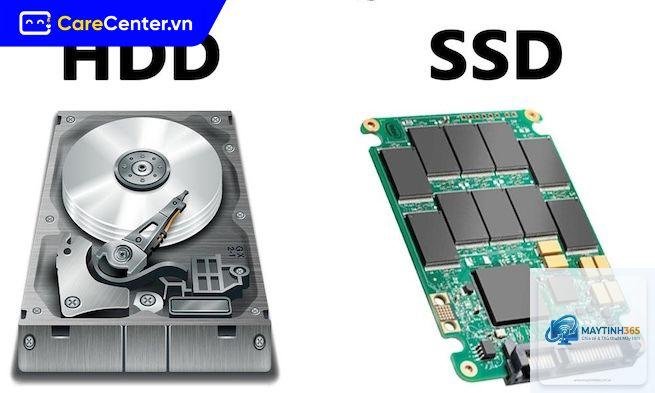
Mỗi loại ổ lưu trữ có cơ chế hoạt động khác nhau, do đó cách kiểm tra cũng có sự khác biệt nhất định. Ổ HDD sử dụng đĩa từ quay cơ học, dễ bị ảnh hưởng bởi va đập và có tuổi thọ giới hạn. Ổ SSD dùng chip nhớ flash, nhanh hơn nhưng có số lần ghi giới hạn. Hiểu rõ bản chất này giúp bạn lựa chọn phương pháp kiểm tra phù hợp.
Đây là phương pháp đơn giản nhất, cho phép bạn biết được tổng dung lượng, dung lượng đã sử dụng và dung lượng còn trống của ổ lưu trữ. Hệ điều hành nào cũng tích hợp sẵn công cụ này, giúp người dùng dễ dàng theo dõi mà không cần cài đặt thêm phần mềm.
Kiểm tra sức khỏe ổ lưu trữ
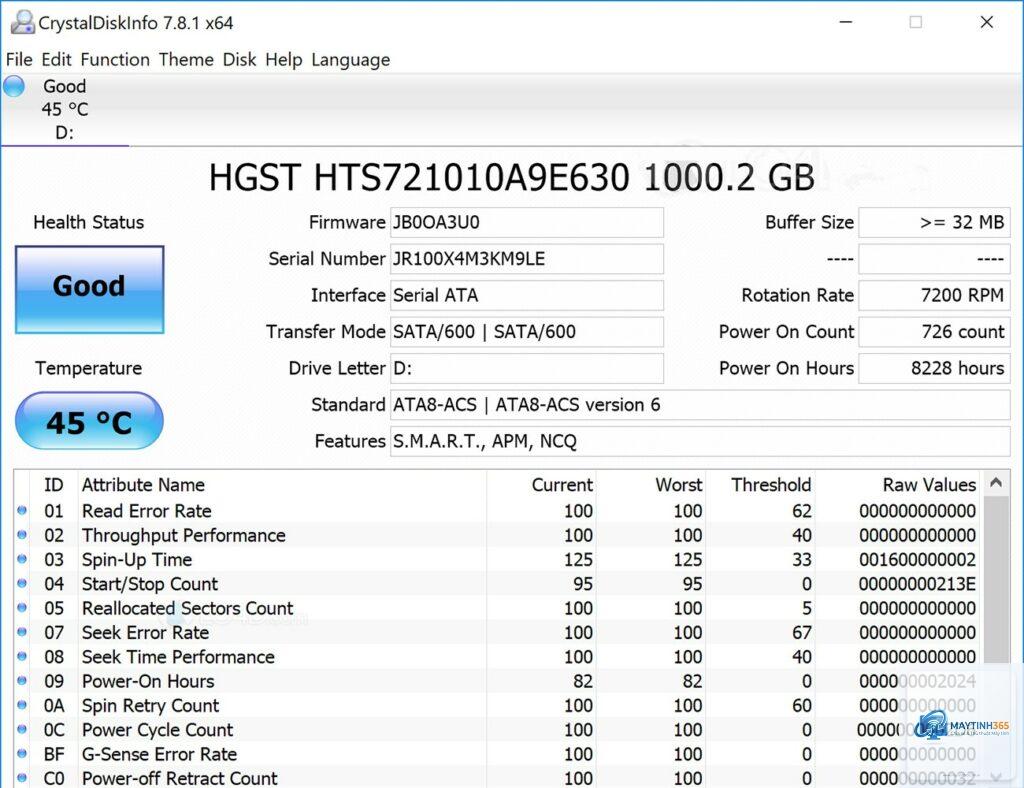
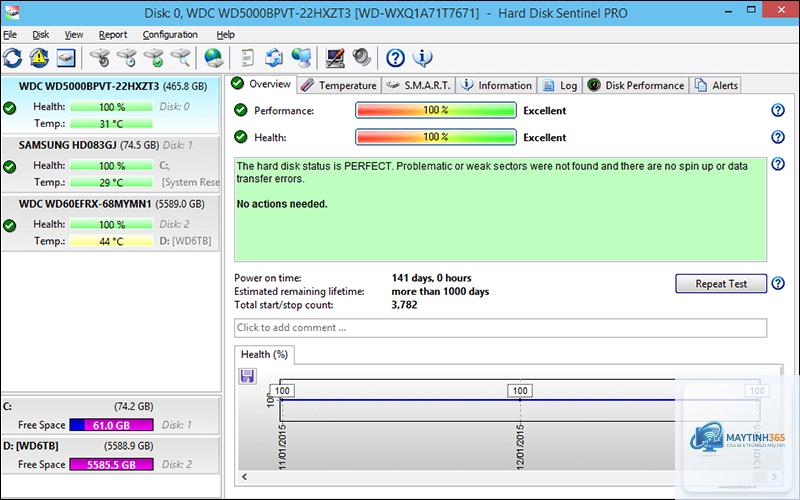
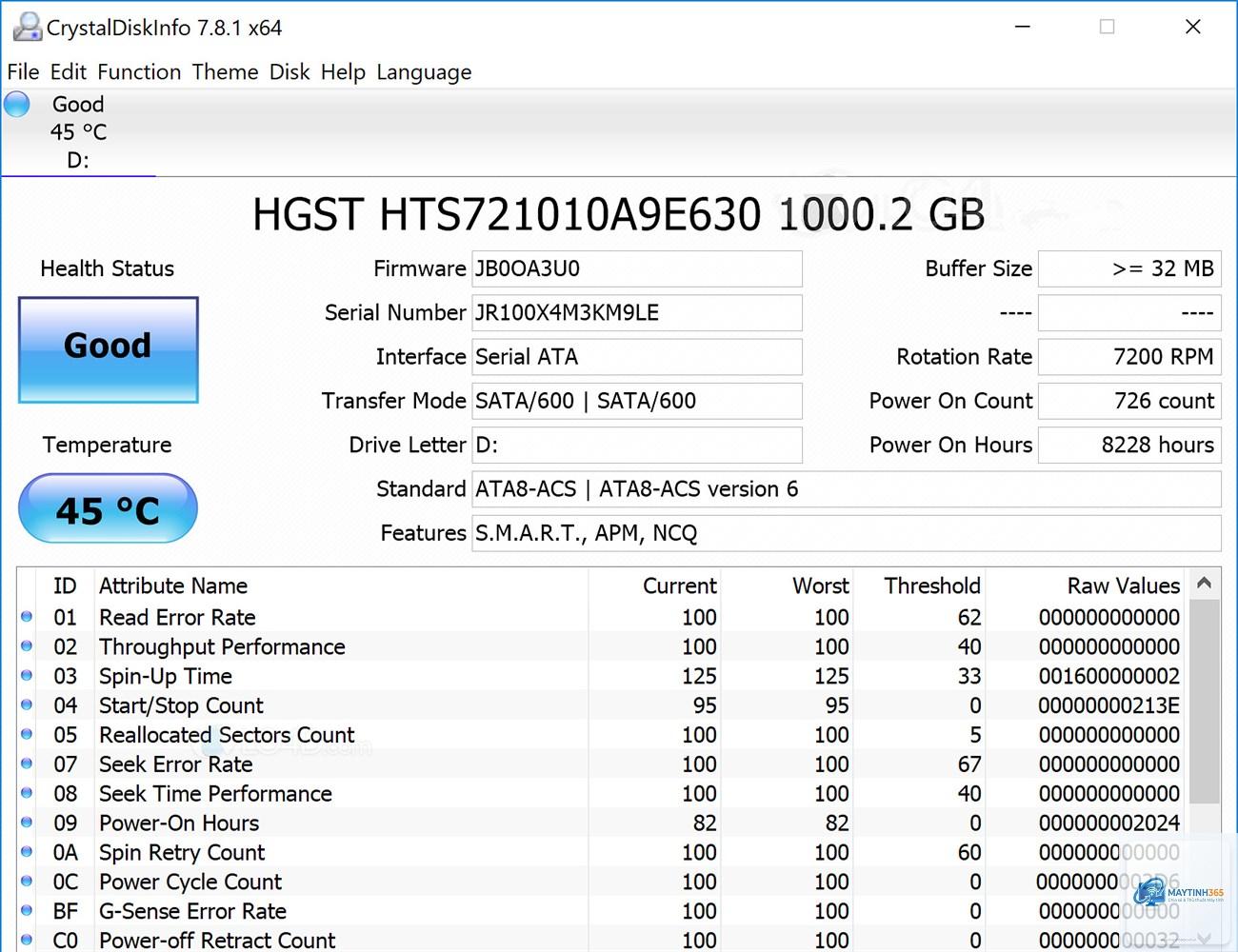
Phương pháp này đi sâu vào các thông số kỹ thuật như S.M.A.R.T (Self-Monitoring, Analysis and Reporting Technology), số lần khởi động, thời gian hoạt động, nhiệt độ và các lỗi tiềm ẩn. Đây là cách kiểm tra ổ lưu trữ chuyên nghiệp giúp dự đoán tuổi thọ và nguy cơ hỏng hóc.
Kiểm tra tốc độ đọc ghi
Benchmark tốc độ đọc ghi cho biết hiệu suất thực tế của ổ lưu trữ. Kết quả này giúp bạn đánh giá xem ổ có đang hoạt động đúng với thông số nhà sản xuất công bố hay không, đặc biệt quan trọng với ổ SSD khi tốc độ có thể giảm dần theo thời gian sử dụng.
Hướng dẫn cách kiểm tra ổ lưu trữ trên Windows
Sử dụng File Explorer
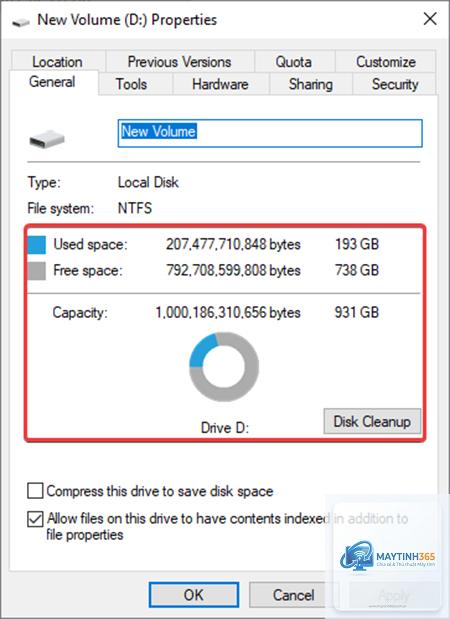
Mở File Explorer bằng tổ hợp phím Windows + E, nhấp chuột phải vào ổ đĩa cần kiểm tra và chọn Properties. Tab General hiển thị dung lượng đã dùng và dung lượng trống dưới dạng biểu đồ tròn trực quan. Đây là cách kiểm tra ổ lưu trữ nhanh nhất cho người dùng phổ thông.
Công cụ Disk Management
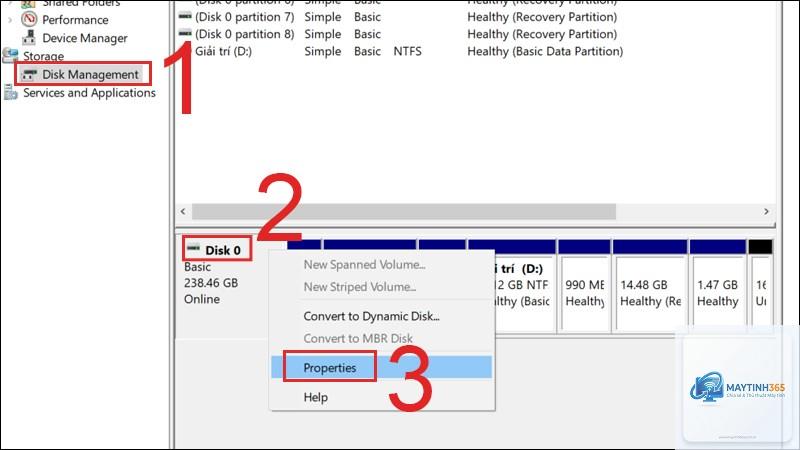
Nhấn Windows + X, chọn Disk Management. Công cụ này hiển thị tất cả ổ đĩa vật lý và phân vùng logic, cho phép bạn xem dung lượng chính xác, định dạng file system và trạng thái hoạt động. Disk Management đặc biệt hữu ích khi cần kiểm tra ổ lưu trữ ngoài hoặc ổ chưa được phân vùng.
Mở Command Prompt với quyền Administrator, gõ lệnh wmic diskdrive get size,status để xem dung lượng và trạng thái tất cả ổ cứng. Với PowerShell, lệnh Get-PhysicalDisk cung cấp thông tin chi tiết hơn về loại ổ, kích thước và tình trạng sức khỏe.
Kiểm tra S.M.A.R.T bằng WMIC
Trong Command Prompt, gõ wmic diskdrive get model,status để kiểm tra trạng thái S.M.A.R.T cơ bản. Nếu kết quả trả về là OK, ổ lưu trữ đang hoạt động tốt. Nếu là Pred Fail, bạn cần sao lưu dữ liệu ngay lập tức và thay thế ổ mới.
Cách kiểm tra ổ lưu trữ trên macOS
About This Mac
Nhấp vào biểu tượng Apple ở góc trái màn hình, chọn About This Mac, sau đó chuyển sang tab Storage. Giao diện hiển thị dung lượng sử dụng theo từng danh mục như Applications, Documents, Photos, giúp bạn dễ dàng xác định thư mục nào đang chiếm nhiều dung lượng nhất.
Disk Utility
Mở Disk Utility từ thư mục Applications > Utilities. Chọn ổ đĩa cần kiểm tra, nhấn First Aid để quét và sửa lỗi file system. Disk Utility cũng hiển thị thông tin S.M.A.R.T của ổ SSD và HDD, cho biết tình trạng Verified hay Failing.
Terminal commands
Mở Terminal và gõ lệnh diskutil list để xem danh sách tất cả ổ đĩa. Lệnh smartctl -a disk0 (cần cài smartmontools qua Homebrew) cung cấp báo cáo S.M.A.R.T chi tiết, bao gồm số giờ hoạt động, nhiệt độ và các lỗi đã ghi nhận.
Kiểm tra ổ lưu trữ trên điện thoại thông minh
Trên Android
Vào Settings > Storage, giao diện hiển thị dung lượng tổng và dung lượng đã dùng. Android cũng cung cấp tính năng Smart Storage tự động xóa file tạm và ảnh đã sao lưu. Để kiểm tra sức khỏe ổ lưu trữ,
Trên Windows, sử dụng File Explorer hoặc Disk Management có sẵn. Trên macOS, dùng About This Mac và Disk Utility. Các công cụ này đều được tích hợp sẵn trong hệ điều hành, không yêu cầu cài đặt thêm.
Chỉ số S.M.A.R.T nào quan trọng nhất khi kiểm tra ổ lưu trữ?
Với ổ HDD, các chỉ số quan trọng gồm Reallocated Sectors Count, Current Pending Sector Count và Uncorrectable Sector Count. Với ổ SSD, tập trung vào Wear Leveling Count, Total Bytes Written và Media Wearout Indicator.
Kiểm tra ổ lưu trữ có làm hỏng dữ liệu không?
Kiểm tra thông thường như xem dung lượng hoặc đọc S.M.A.R.T không ảnh hưởng đến dữ liệu. Các bài test ghi dữ liệu (write benchmark) có thể ghi đè lên vùng trống nhưng không làm mất dữ liệu hiện có. Tuy nhiên, nên sao lưu trước khi chạy các bài test chuyên sâu.
Bao lâu nên kiểm tra ổ lưu trữ một lần?
Đối với người dùng phổ thông, kiểm tra dung lượng hàng tuần và kiểm tra sức khỏe hàng tháng là đủ. Người dùng chuyên nghiệp nên kiểm tra S.M.A.R.T hàng tuần và benchmark hàng tháng để phát hiện sớm các bất thường.
Cách kiểm tra ổ lưu trữ SSD NVMe khác gì so với SSD SATA?
SSD NVMe có tốc độ cao hơn nhiều, do đó cần công cụ benchmark hỗ trợ NVMe như CrystalDiskMark 8 trở lên. Các chỉ số S.M.A.R.T của NVMe cũng khác biệt, tập trung vào Percentage Used và Available Spare thay vì Wear Leveling Count truyền thống.
Kết luận
Nắm vững cách kiểm tra ổ lưu trữ là kỹ năng thiết yếu cho mọi người dùng máy tính, từ người mới bắt đầu đến chuyên gia. Việc kết hợp kiểm tra dung lượng, sức khỏe và hiệu suất giúp bạn quản lý dữ liệu hiệu quả, kéo dài tuổi thọ thiết bị và phòng tránh mất mát dữ liệu không đáng có.
Hãy bắt đầu bằng các công cụ tích hợp sẵn trong hệ điều hành, sau đó nâng cấp lên các phần mềm chuyên nghiệp khi cần phân tích sâu hơn. Ghi nhớ lịch kiểm tra định kỳ và luôn sao lưu dữ liệu quan trọng trước khi thực hiện các bài test chuyên sâu. Với những kiến thức và hướng dẫn chi tiết trong bài viết này, bạn hoàn toàn có thể tự tin kiểm tra và đánh giá tình trạng ổ lưu trữ của mình một cách chính xác và toàn diện.