Việc sao lưu driver trên Windows 11 là một bước quan trọng giúp bạn tiết kiệm thời gian và công sức khi cài lại hệ điều hành hoặc khắc phục sự cố phần cứng. Driver là cầu nối giữa hệ thống và các thiết bị như card đồ họa, âm thanh, mạng, nếu mất đi, máy tính có thể hoạt động không ổn định hoặc mất chức năng. Bài viết này sẽ hướng dẫn bạn cách sao lưu driver Windows 11 một cách chi tiết, từ phương pháp thủ công đến sử dụng công cụ chuyên dụng, đảm bảo bạn luôn có bản sao dự phòng sẵn sàng.
Driver đóng vai trò then chốt trong việc đảm bảo các linh kiện phần cứng hoạt động tương thích với hệ điều hành. Khi bạn nâng cấp lên Windows 11 hoặc cài đặt lại máy, việc tìm kiếm và tải đúng driver cho từng thiết bị có thể mất nhiều giờ. Sao lưu driver giúp bạn khôi phục nhanh chóng mà không cần kết nối Internet hay phụ thuộc vào các bản cập nhật từ nhà sản xuất.
Ngoài ra, một số driver phiên bản cũ có thể hoạt động ổn định hơn bản mới, đặc biệt với card đồ họa hoặc chipset. Sao lưu cho phép bạn quay lại phiên bản cũ nếu gặp lỗi sau khi cập nhật. Đây là lý do tại sao cách sao lưu driver Windows 11 được nhiều người dùng chuyên nghiệp ưu tiên thực hiện định kỳ.
Các phương pháp sao lưu driver Windows 11 phổ biến
Có nhiều cách để sao lưu driver, từ sử dụng công cụ có sẵn trong Windows đến phần mềm bên thứ ba. Mỗi phương pháp đều có ưu và nhược điểm riêng, phù hợp với từng nhu cầu cụ thể.
Sao lưu driver bằng công cụ DISM (Deployment Imaging Service and Management Tool)
DISM là công cụ dòng lệnh mạnh mẽ có sẵn trong Windows 11, cho phép bạn xuất tất cả driver hiện tại thành một thư mục nén. Phương pháp này không yêu cầu cài đặt thêm phần mềm và đảm bảo tính toàn vẹn của driver.
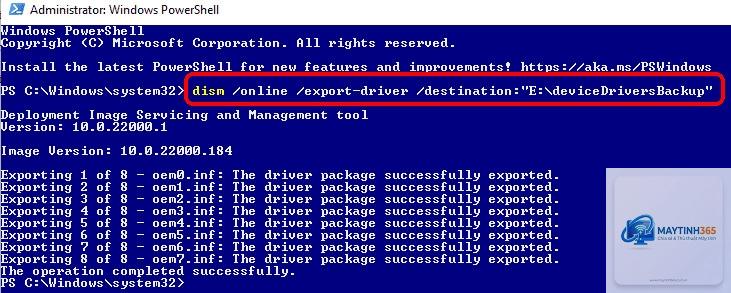
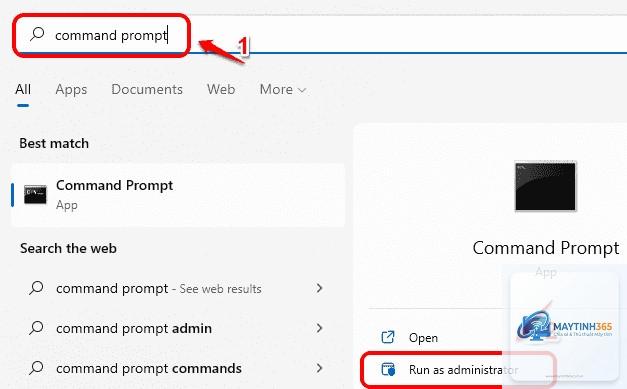
Để thực hiện, bạn mở Command Prompt hoặc PowerShell với quyền Administrator. Sau đó, nhập lệnh dism /online /export-driver /destination:D:DriverBackup (thay D:DriverBackup bằng đường dẫn thư mục bạn muốn lưu). Quá trình này sẽ sao chép tất cả driver bên thứ ba vào thư mục chỉ định, bao gồm cả file.inf và.sys.
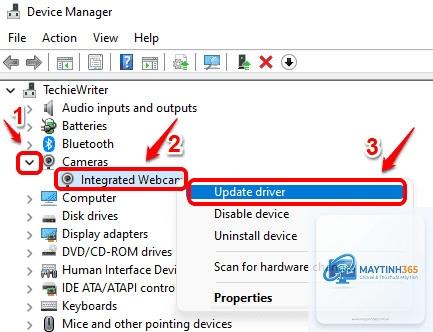
Khi cần khôi phục, bạn chỉ cần vào Device Manager, chọn thiết bị cần cập nhật driver, chọn Browse my computer for drivers và trỏ đến thư mục đã sao lưu. DISM đặc biệt hữu ích khi bạn muốn sao lưu toàn bộ driver hệ thống mà không bỏ sót bất kỳ thiết bị nào.
Sao lưu driver bằng PowerShell với lệnh Export-WindowsDriver
PowerShell cung cấp lệnh Export-WindowsDriver tương tự DISM nhưng linh hoạt hơn trong việc quản lý đầu ra. Bạn mở PowerShell với quyền Administrator và chạy lệnh Export-WindowsDriver -Online -Destination D:DriverBackup.
Lệnh này sẽ xuất tất cả driver gốc từ Windows Image, bao gồm cả driver tích hợp sẵn. Khác với DISM, Export-WindowsDriver chỉ sao lưu driver từ hệ thống hiện tại, không bao gồm driver từ các bản cập nhật Windows Update. Điều này giúp bạn có bản sao sạch, không chứa driver lỗi thời.
Sao lưu driver bằng phần mềm chuyên dụng Double Driver
Double Driver là công cụ miễn phí, nhẹ, cho phép bạn sao lưu và khôi phục driver với giao diện trực quan. Sau khi tải và cài đặt, bạn chọn Scan Current System, phần mềm sẽ liệt kê tất cả driver đang hoạt động.
Không,
Bạn nên sao lưu sau mỗi lần cập nhật driver quan trọng hoặc trước khi cài lại Windows 11. Nếu máy hoạt động ổn định, sao lưu 3-6 tháng một lần là hợp lý.
Có thể sao lưu driver từ Windows 10 sang Windows 11 không?
Có, nhưng không đảm bảo tương thích 100%. Một số driver Windows 10 có thể hoạt động trên Windows 11, nhưng driver chipset hoặc đồ họa nên tải bản dành riêng cho Windows 11 để tránh lỗi.
Làm sao để khôi phục driver từ bản sao lưu?
Bạn vào Device Manager, chọn thiết bị, Update driver, Browse my computer for drivers, chọn thư mục chứa driver đã sao lưu và nhấn Next. Windows sẽ tự động cài đặt.
Cách sao lưu driver Windows 11 không phức tạp như nhiều người nghĩ. Với các công cụ có sẵn như DISM, PowerShell hoặc phần mềm miễn phí Double Driver, bạn hoàn toàn có thể tạo bản sao dự phòng chỉ trong vài phút. Việc này giúp bạn chủ động trong mọi tình huống, từ cài lại hệ điều hành đến khắc phục sự cố phần cứng. Hãy thực hiện sao lưu ngay hôm nay để bảo vệ hệ thống của bạn một cách toàn diện.