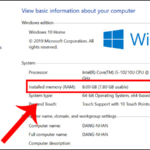
Việc nắm rõ cách xem hardware information là kỹ năng cơ bản nhưng vô cùng quan trọng đối với bất kỳ người dùng máy tính nào. Thông tin phần cứng không chỉ giúp bạn kiểm tra cấu hình máy trước khi mua, mà còn hỗ trợ chẩn đoán lỗi, nâng cấp linh kiện hoặc cài đặt driver phù hợp. Từ hệ điều hành Windows, macOS cho đến Linux, mỗi nền tảng đều cung cấp nhiều công cụ khác nhau để tra cứu thông số kỹ thuật của CPU, RAM, ổ cứng, card đồ họa và bo mạch chủ.
Hardware Information Là Gì Và Tại Sao Cần Biết Cách Xem?
Hardware information là tập hợp các dữ liệu mô tả chi tiết về các thành phần vật lý bên trong máy tính. Những thông số này bao gồm tên nhà sản xuất, model, tốc độ xung nhịp, dung lượng, nhiệt độ hoạt động và nhiều chỉ số kỹ thuật khác. Khi bạn hiểu rõ cách xem hardware information,
Trên Windows,
HWMonitor và HWiNFO là hai công cụ hàng đầu cho Windows, cung cấp dữ liệu nhiệt độ, điện áp và tốc độ quạt từ cảm biến phần cứng. Trên macOS, ứng dụng TG Pro cho phép theo dõi nhiệt độ chi tiết.
Cách xem hardware information trên điện thoại Android?
Các thông số vật lý như tên CPU, dung lượng RAM không thay đổi. Tuy nhiên, nhiệt độ, tốc độ xung nhịp thực tế và dung lượng ổ cứng còn trống thay đổi liên tục tùy theo tác vụ và thời gian sử dụng.
Có cần quyền admin để xem hardware information không?
Hầu hết các công cụ tích hợp sẵn đều hoạt động mà không cần quyền admin. Tuy nhiên, một số phần mềm bên thứ ba như HWiNFO yêu cầu quyền admin để truy cập cảm biến phần cứng và hiển thị đầy đủ thông số.
Kết Luận
Nắm vững cách xem hardware information là kỹ năng thiết yếu giúp bạn quản lý và bảo trì máy tính hiệu quả. Từ các công cụ tích hợp sẵn trên Windows, macOS cho đến lệnh terminal trên Linux, mỗi phương pháp đều có ưu điểm riêng phù hợp với từng nhu cầu cụ thể. Việc kiểm tra thông tin phần cứng định kỳ không chỉ giúp phát hiện sớm các vấn đề tiềm ẩn mà còn hỗ trợ đưa ra quyết định nâng cấp chính xác, tiết kiệm chi phí và thời gian.
Hãy bắt đầu bằng cách sử dụng các công cụ đơn giản như Task Manager hoặc About This Mac, sau đó dần làm quen với các phần mềm chuyên sâu hơn khi cần. Với kiến thức này, bạn hoàn toàn có thể tự tin kiểm tra và đánh giá cấu hình máy tính của mình một cách chuyên nghiệp.