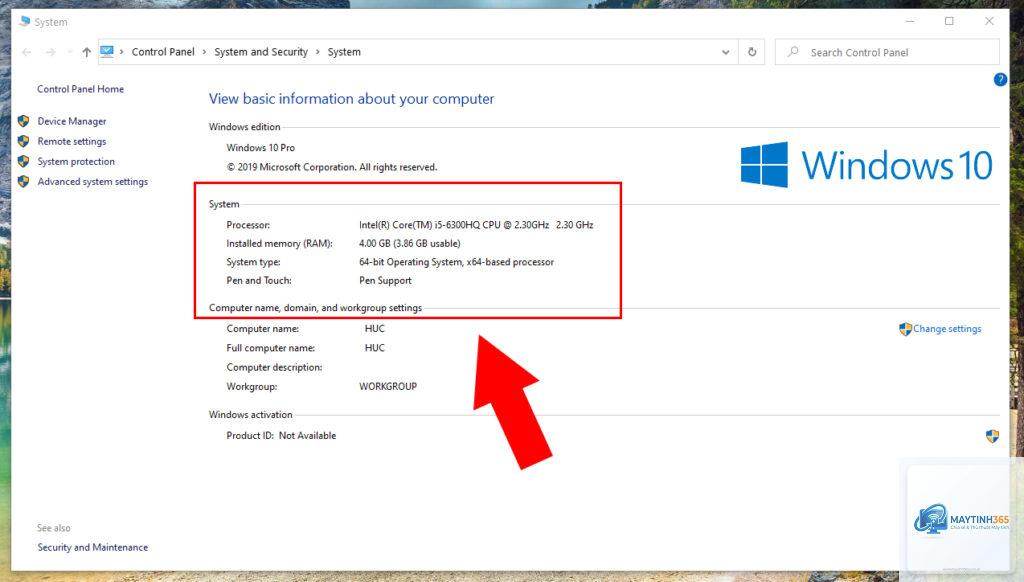
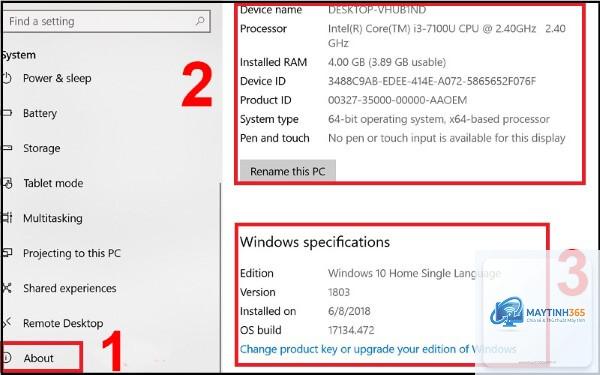
Việc nắm rõ cách xem thông tin phần cứng trên máy tính là kỹ năng cơ bản nhưng vô cùng quan trọng. Dù bạn là người dùng phổ thông, game thủ hay dân văn phòng, việc kiểm tra cấu hình máy giúp bạn đánh giá hiệu năng, xác định nhu cầu nâng cấp và khắc phục sự cố kịp thời. Bài viết này sẽ hướng dẫn bạn toàn bộ phương pháp kiểm tra thông số phần cứng trên Windows, macOS và Linux một cách chuyên sâu.
Thông tin phần cứng máy tính là gì và tại sao cần kiểm tra?
Thông tin phần cứng bao gồm tất cả các thành phần vật lý bên trong và ngoài máy tính như CPU, RAM, ổ cứng, card đồ họa, bo mạch chủ và các thiết bị ngoại vi. Việc kiểm tra định kỳ giúp bạn phát hiện sớm các vấn đề về hiệu năng, xác định nguyên nhân máy chậm, hoặc đơn giản là biết được máy có đáp ứng được yêu cầu của phần mềm mới hay không.
Cách xem thông tin phần cứng trên Windows bằng công cụ tích hợp
Sử dụng System Information (msinfo32)
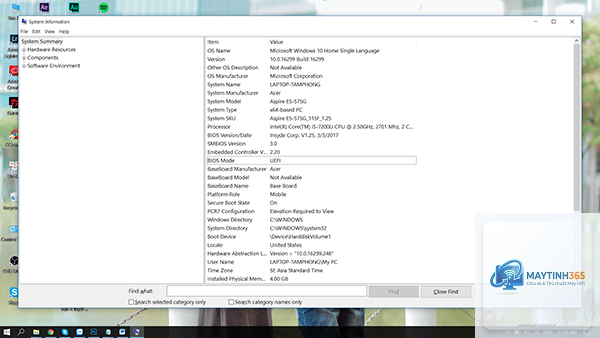
Đây là công cụ mạnh mẽ nhất có sẵn trên Windows. Bạn nhấn tổ hợp phím Windows + R, gõ msinfo32 và nhấn Enter. Cửa sổ System Information hiện ra với đầy đủ thông tin chi tiết về CPU, RAM, bo mạch chủ, BIOS và các thành phần khác.
System Summary: Hiển thị tổng quan về hệ điều hành, phiên bản BIOS, bộ xử lý và dung lượng RAM.
Components: Chứa thông tin chi tiết về ổ đĩa, card mạng, âm thanh và thiết bị hiển thị.
Software Environment: Liệt kê driver, dịch vụ và chương trình đang chạy.
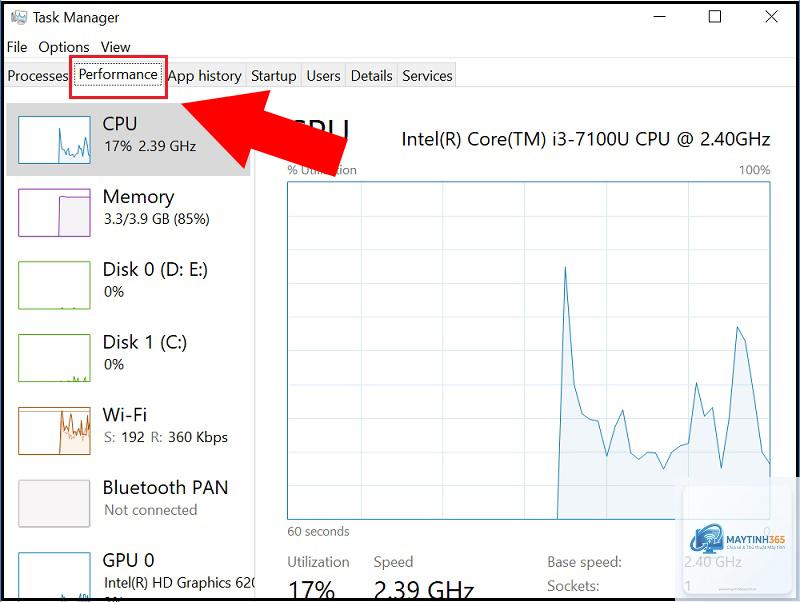
Nhấn Ctrl + Shift + Esc để mở Task Manager, chuyển sang tab Performance. Tại đây
Trên Windows,
Trên Windows, mở dxdiag và chuyển sang tab Display. Trên macOS, vào About This Mac và chọn System Report, sau đó chọn Graphics/Displays. Trên Linux, dùng lệnh lspci | grep VGA.
Làm sao biết máy tính dùng RAM DDR3 hay DDR4?
Sử dụng CPU-Z trên Windows, chuyển sang tab Memory. Tại mục Type, bạn sẽ thấy DDR3, DDR4 hoặc DDR5. Trên macOS, System Report trong phần Memory hiển thị loại RAM. Trên Linux, dùng lệnh sudo dmidecode –type memory.
Có thể xem thông tin phần cứng trên điện thoại không?
Có,
Thông số kỹ thuật vật lý như loại CPU, dung lượng RAM không thay đổi. Tuy nhiên, dung lượng trống của ổ cứng, nhiệt độ hoạt động và tình trạng pin thay đổi theo thời gian sử dụng.
Kết luận
Nắm vững cách xem thông tin phần cứng là kỹ năng thiết yếu giúp bạn quản lý và bảo trì máy tính hiệu quả. Từ các công cụ tích hợp sẵn trong hệ điều hành đến phần mềm chuyên dụng, mỗi phương pháp đều có ưu điểm riêng phù hợp với từng nhu cầu cụ thể. Hãy dành thời gian kiểm tra định kỳ để phát hiện sớm các vấn đề tiềm ẩn và đảm bảo máy tính luôn hoạt động ở hiệu suất tốt nhất. Việc hiểu rõ cấu hình máy cũng giúp bạn đưa ra quyết định nâng cấp thông minh, tiết kiệm chi phí và kéo dài tuổi thọ thiết bị.