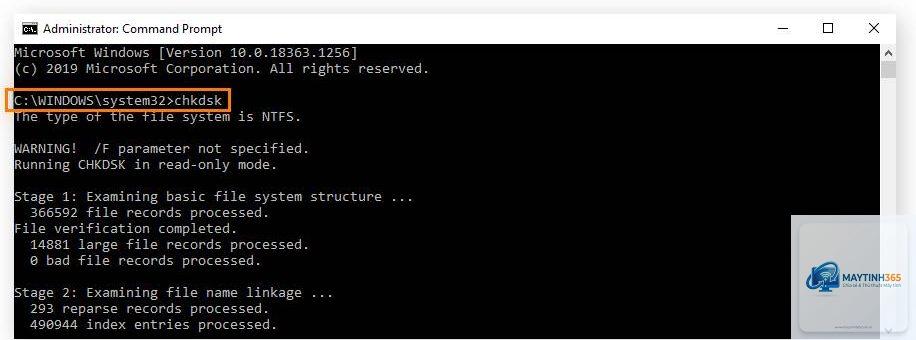
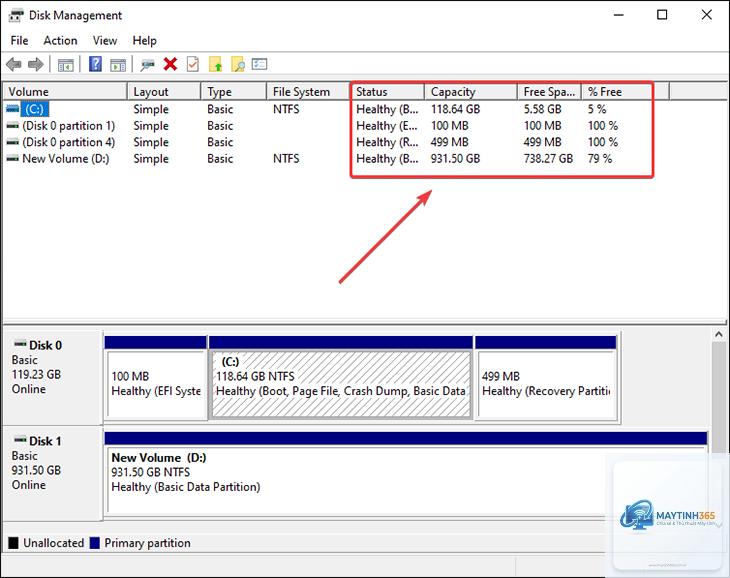
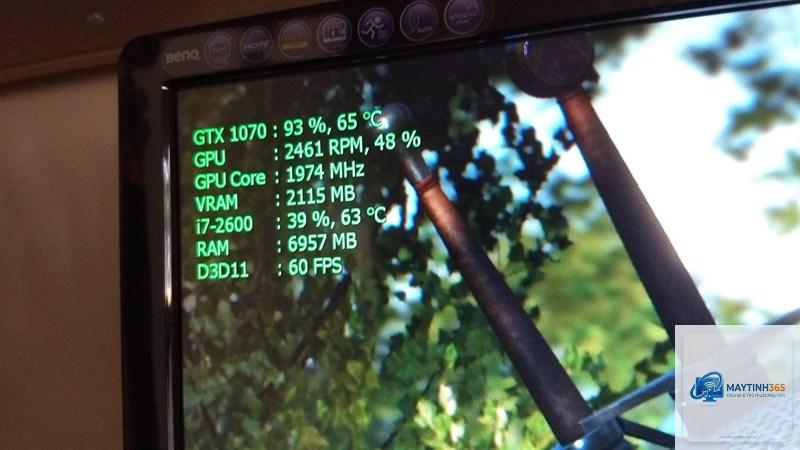
Theo dõi phần cứng Windows là quá trình giám sát các thành phần vật lý của máy tính như bộ vi xử lý (CPU), bộ nhớ RAM, ổ cứng, card đồ họa và nhiệt độ hệ thống. Việc nắm vững cách theo dõi phần cứng Windows giúp người dùng phát hiện sớm các dấu hiệu bất thường, tối ưu hiệu suất và kéo dài tuổi thọ thiết bị. Windows cung cấp nhiều công cụ tích hợp sẵn và hỗ trợ các phần mềm bên thứ ba để thực hiện nhiệm vụ này một cách chi tiết.
Bản chất của việc theo dõi phần cứng trên Windows
Theo dõi phần cứng không chỉ đơn thuần là xem thông số kỹ thuật. Đây là quá trình thu thập dữ liệu thời gian thực về trạng thái hoạt động của từng linh kiện. Hệ điều hành Windows giao tiếp với các cảm biến trên bo mạch chủ thông qua trình điều khiển (driver) để lấy các chỉ số như điện áp, nhiệt độ, tốc độ quạt và tần số hoạt động. Dữ liệu này được hiển thị dưới dạng số liệu hoặc biểu đồ trực quan, giúp người dùng đánh giá tình trạng sức khỏe của máy tính.
Các công cụ tích hợp sẵn trong Windows để theo dõi phần cứng
Trình quản lý tác vụ (Task Manager)
Trình quản lý tác vụ là công cụ cơ bản nhất trong cách theo dõi phần cứng Windows.
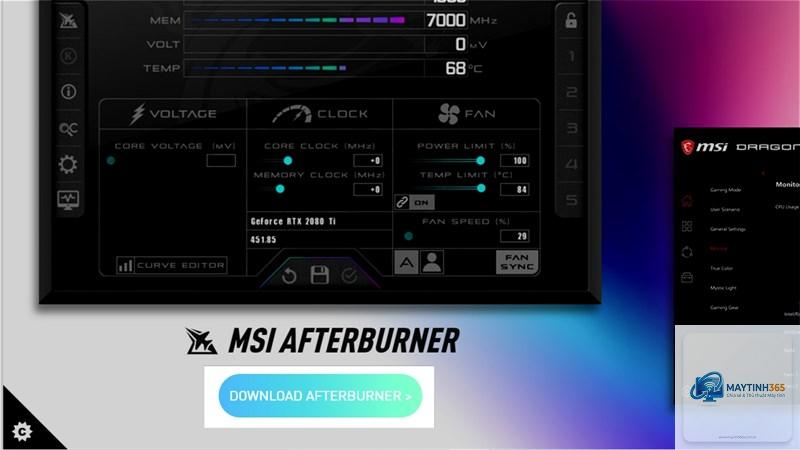
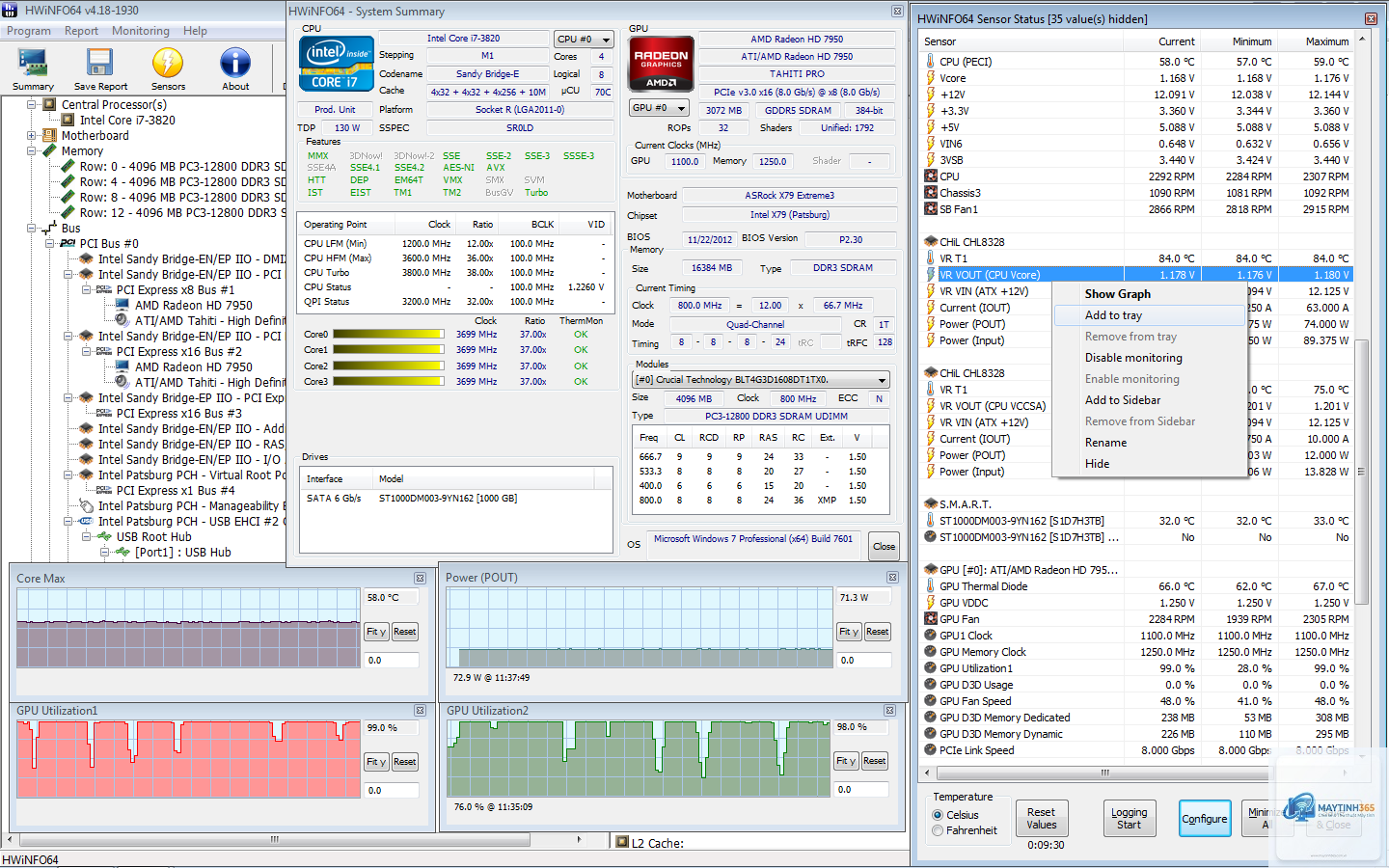
Windows không có công cụ tích hợp để xem nhiệt độ CPU. Bạn cần sử dụng phần mềm bên thứ ba như HWMonitor, HWiNFO hoặc Open Hardware Monitor. Một số bo mạch chủ có phần mềm riêng như AI Suite của ASUS hoặc Dragon Center của MSI cũng hiển thị nhiệt độ.
Cách theo dõi phần cứng Windows có ảnh hưởng đến hiệu suất máy tính không?
Các công cụ tích hợp như Task Manager và Resource Monitor hầu như không ảnh hưởng đến hiệu suất. Phần mềm bên thứ ba như HWiNFO có thể tiêu tốn khoảng 1-2% CPU khi chạy nền. Nếu máy tính có cấu hình thấp, chỉ nên bật khi cần kiểm tra.
Tại sao nhiệt độ CPU hiển thị khác nhau giữa các phần mềm?
Mỗi phần mềm đọc dữ liệu từ các cảm biến khác nhau trên bo mạch chủ. Một số đọc từ cảm biến trên socket, số khác đọc từ cảm biến tích hợp trong CPU. Sự chênh lệch 2-3 độ C là bình thường. Nếu chênh lệch quá lớn, hãy kiểm tra driver và cập nhật phần mềm.
Cách theo dõi phần cứng Windows trên laptop có khác gì so với PC?
Về cơ bản là giống nhau, nhưng laptop thường có ít cảm biến hơn và khả năng tản nhiệt kém hơn. Cần đặc biệt chú ý đến nhiệt độ CPU và GPU trên laptop vì dễ bị quá nhiệt. Nên sử dụng HWiNFO để theo dõi vì nó hỗ trợ nhiều loại cảm biến trên laptop.
Có thể theo dõi phần cứng Windows từ xa được không?
Có thể thực hiện bằng cách sử dụng HWiNFO kết hợp với Remote Sensor Viewer. Bạn cài HWiNFO trên máy cần theo dõi, bật chế độ chia sẻ dữ liệu qua mạng. Sau đó dùng trình duyệt web hoặc ứng dụng trên điện thoại để xem thông số từ xa.
Kết luận
Nắm vững cách theo dõi phần cứng Windows là kỹ năng cần thiết cho bất kỳ người dùng máy tính nào. Từ các công cụ tích hợp sẵn như Task Manager và Resource Monitor cho đến phần mềm chuyên dụng như HWMonitor và HWiNFO, mỗi công cụ đều có ưu điểm riêng. Việc theo dõi thường xuyên giúp bạn phát hiện sớm các vấn đề về nhiệt độ, hiệu suất và tình trạng ổ cứng, từ đó có biện pháp khắc phục kịp thời. Hãy bắt đầu bằng cách kiểm tra nhiệt độ CPU và RAM ngay hôm nay để đảm bảo máy tính luôn hoạt động ổn định và bền bỉ.