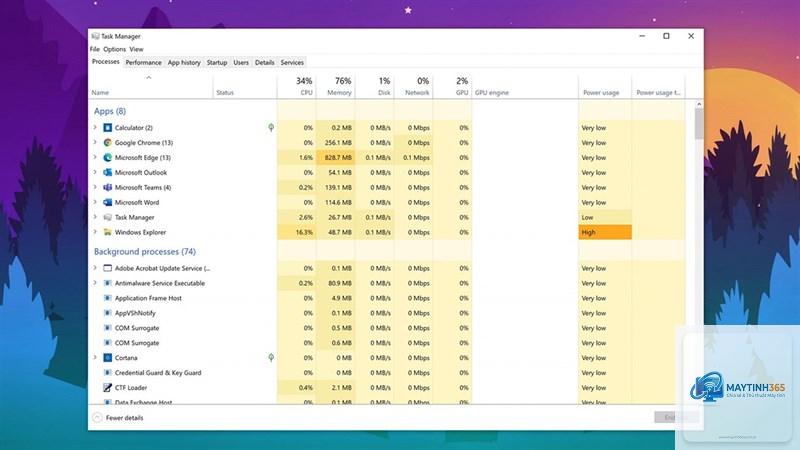
Việc máy tính chạy chậm, giật lag hay thường xuyên báo đầy bộ nhớ là dấu hiệu cho thấy bạn cần kiểm tra tình trạng RAM. Cách theo dõi RAM bằng Task Manager là phương pháp nhanh nhất và hiệu quả nhất để xác định nguyên nhân mà không cần cài đặt phần mềm bên thứ ba. Bài viết này sẽ hướng dẫn bạn từng bước cụ thể, từ cách mở công cụ cho đến phân tích chi tiết các thông số, giúp bạn kiểm soát hoàn toàn hiệu suất bộ nhớ trên Windows.
Task Manager (Trình quản lý tác vụ) là công cụ hệ thống tích hợp sẵn trong Windows, cho phép người dùng giám sát toàn bộ hoạt động của máy tính. Khi nói đến cách theo dõi RAM bằng Task Manager, bạn đang sử dụng một trong những tính năng mạnh mẽ nhất để phát hiện ứng dụng ngốn bộ nhớ, kiểm tra dung lượng còn trống và đánh giá hiệu năng tổng thể.
RAM (Random Access Memory) là bộ nhớ tạm thời, lưu trữ dữ liệu của các chương trình đang chạy. Khi RAM đầy, hệ thống buộc phải sử dụng ổ cứng làm bộ nhớ ảo, dẫn đến hiện tượng chậm đáng kể. Theo dõi RAM thường xuyên giúp bạn phát hiện sớm các vấn đề như rò rỉ bộ nhớ, ứng dụng chạy ngầm hoặc phần mềm độc hại.
Cách mở Task Manager để theo dõi RAM
Có nhiều cách để truy cập Task Manager, nhưng nhanh nhất là nhấn tổ hợp phím Ctrl + Shift + Esc. Bạn cũng có thể nhấp chuột phải vào thanh tác vụ và chọn “Task Manager”, hoặc nhấn Ctrl + Alt + Del rồi chọn từ menu.
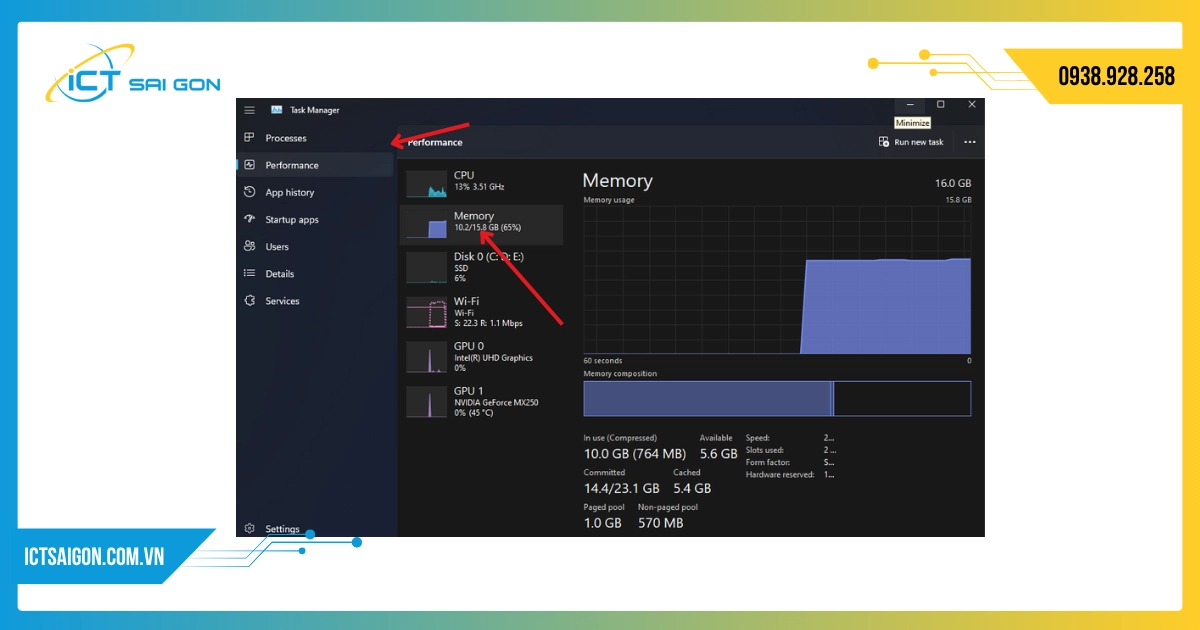
Sau khi mở, nếu bạn thấy giao diện đơn giản chỉ hiển thị danh sách ứng dụng, hãy nhấp vào “More details” ở góc dưới bên trái để chuyển sang chế độ đầy đủ. Đây là bước quan trọng để thực hiện cách theo dõi RAM bằng Task Manager một cách chính xác.
Hướng dẫn chi tiết cách theo dõi RAM bằng Task Manager
Bước 1: Truy cập tab Processes
Tab Processes (Tiến trình) là nơi bạn sẽ dành phần lớn thời gian khi theo dõi RAM. Tại đây, danh sách tất cả ứng dụng và tiến trình nền được hiển thị cùng với mức sử dụng tài nguyên. Nhấp vào cột “Memory” để sắp xếp các tiến trình theo mức tiêu thụ RAM từ cao đến thấp.
Bạn sẽ thấy các ứng dụng như trình duyệt Chrome, Photoshop hay game chiếm nhiều RAM nhất. Thông thường, Chrome có thể tiêu thụ từ 500MB đến 2GB RAM nếu mở nhiều tab, trong khi các ứng dụng văn phòng như Word chỉ dùng khoảng 100-200MB.
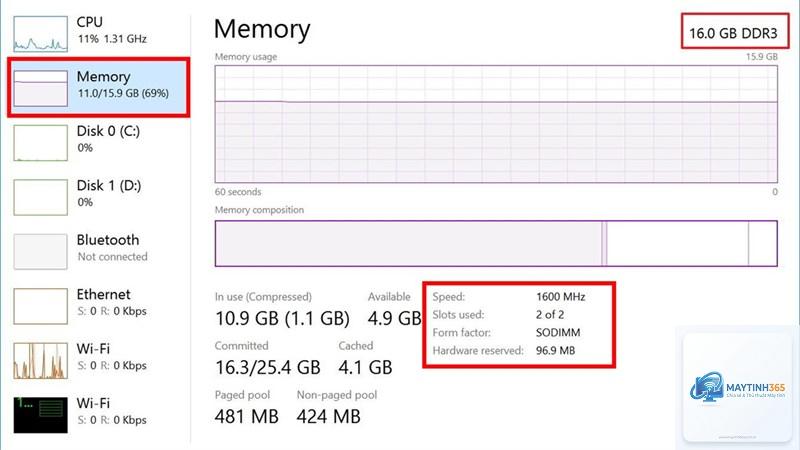
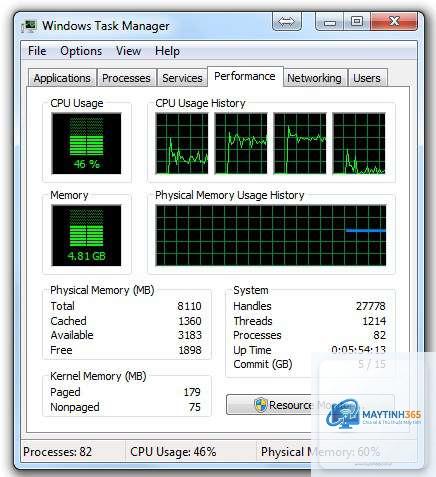
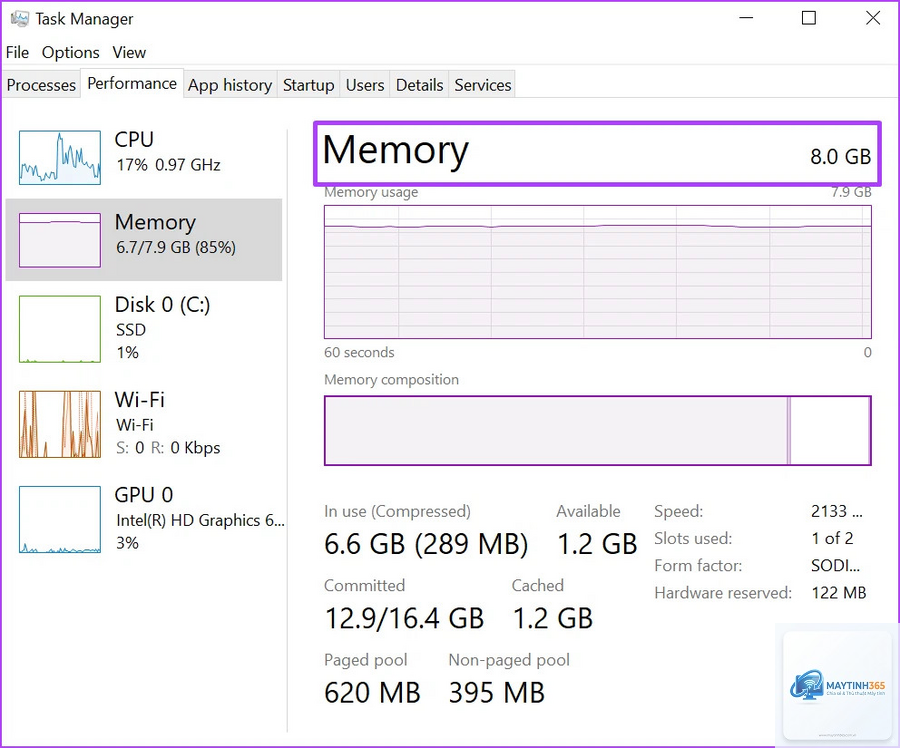
Tab Performance (Hiệu suất) cung cấp cái nhìn tổng quan về RAM dưới dạng biểu đồ thời gian thực. Nhấp vào “Memory” ở cột bên trái để xem các thông số chi tiết:
In use (Đang sử dụng): Dung lượng RAM đang được các tiến trình chiếm giữ
Available (Khả dụng): Dung lượng RAM còn trống cho ứng dụng mới
Speed (Tốc độ): Tần số hoạt động của RAM (ví dụ 3200 MHz)
Slots used (Số khe cắm): Số lượng khe RAM đang được sử dụng trên bo mạch chủ
Form factor: Loại RAM (DIMM cho desktop, SODIMM cho laptop)
Biểu đồ bên phải hiển thị mức sử dụng RAM theo thời gian thực. Nếu đường biểu đồ thường xuyên chạm ngưỡng 90-100%, máy tính của bạn đang thiếu RAM nghiêm trọng.
Bước 3: Kiểm tra tab Details
Tab Details cung cấp thông tin chi tiết hơn về từng tiến trình, bao gồm PID (Process ID), trạng thái và mức sử dụng bộ nhớ chính xác. Để thực hiện cách theo dõi RAM bằng Task Manager ở mức nâng cao,
Nhấn tổ hợp phím Ctrl + Shift + Esc là cách nhanh nhất. Bạn cũng có thể nhấn Ctrl + Alt + Del và chọn Task Manager từ menu.
Tại sao RAM trong Task Manager hiển thị cao hơn thực tế?
Task Manager hiển thị tổng dung lượng RAM đã được cấp phát cho các tiến trình, bao gồm cả RAM dự phòng và cache. Điều này giúp bạn thấy được áp lực thực sự lên bộ nhớ.
Có nên thường xuyên đóng ứng dụng để giải phóng RAM không?
Không cần thiết. Windows tự động quản lý RAM hiệu quả. Chỉ đóng ứng dụng khi bạn không sử dụng hoặc khi máy tính chạy chậm do thiếu RAM.
Làm sao để biết RAM bị lỗi qua Task Manager?
Nếu bạn thấy mức sử dụng RAM nhảy vọt bất thường, máy tính thường xuyên bị treo hoặc màn hình xanh, hãy chạy Windows Memory Diagnostic bằng cách gõ “mdsched.exe” trong Run.
Cách theo dõi RAM bằng Task Manager có chính xác không?
Task Manager cung cấp số liệu khá chính xác cho người dùng phổ thông. Tuy nhiên, nếu cần số liệu chuyên nghiệp, bạn nên dùng Resource Monitor hoặc Performance Monitor.
Kết luận
Cách theo dõi RAM bằng Task Manager là kỹ năng cơ bản nhưng vô cùng quan trọng đối với bất kỳ người dùng máy tính nào. Chỉ với vài thao tác đơn giản, bạn có thể kiểm soát được tình trạng bộ nhớ, phát hiện ứng dụng ngốn tài nguyên và tối ưu hóa hiệu suất hệ thống. Hãy tập thói quen kiểm tra Task Manager mỗi khi máy tính có dấu hiệu chậm, và bạn sẽ tiết kiệm được nhiều thời gian cũng như công sức trong việc bảo trì máy tính.