Video memory, hay còn gọi là VRAM, là bộ nhớ đồ họa chuyên dụng trên card màn hình, đóng vai trò quyết định trong việc xử lý hình ảnh, texture và hiệu ứng trong game cũng như các ứng dụng đồ họa nặng. Việc nắm rõ cách theo dõi video memory không chỉ giúp bạn kiểm tra tình trạng hoạt động của GPU mà còn tối ưu hiệu năng, tránh giật lag do thiếu bộ nhớ. Bài viết này sẽ hướng dẫn bạn mọi phương pháp kiểm tra VRAM từ cơ bản đến nâng cao, phù hợp với cả người mới bắt đầu và chuyên gia.
Video memory (VRAM) là bộ nhớ truy cập ngẫu nhiên được thiết kế riêng cho card đồ họa. Nó lưu trữ tạm thời dữ liệu hình ảnh, kết cấu, shader và các thông tin cần thiết để GPU hiển thị khung hình lên màn hình. Khác với RAM hệ thống, VRAM được tối ưu hóa cho băng thông cao và độ trễ thấp, giúp xử lý đồ họa mượt mà.
Theo dõi video memory thường xuyên mang lại nhiều lợi ích thiết thực. Khi chơi game hoặc render video, nếu VRAM đầy, hệ thống buộc phải sử dụng RAM làm bộ nhớ đệm, gây ra hiện tượng giật lag, giảm FPS hoặc crash ứng dụng. Kiểm tra VRAM giúp bạn xác định nguyên nhân gốc rễ của các vấn đề hiệu năng, từ đó điều chỉnh cài đặt đồ họa phù hợp.
Có nhiều cách để kiểm tra dung lượng VRAM đang sử dụng, từ công cụ có sẵn trong Windows đến phần mềm chuyên dụng của bên thứ ba.
Sử dụng Task Manager (Trình quản lý tác vụ) trên Windows
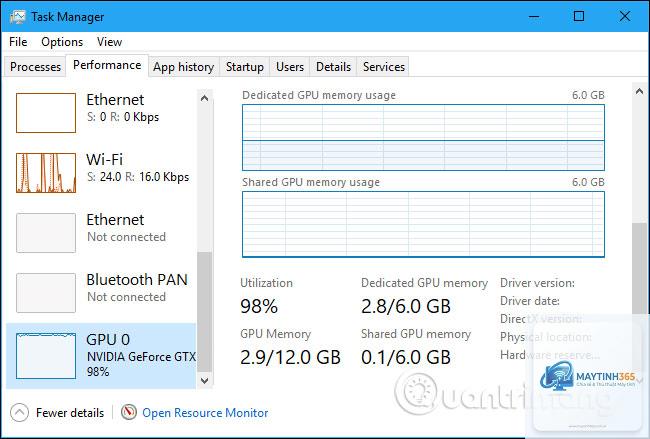
Task Manager là công cụ tích hợp sẵn, không cần cài đặt thêm. Đây là cách nhanh nhất để theo dõi video memory cơ bản.
Nhấn tổ hợp phím Ctrl + Shift + Esc để mở Task Manager.
Chuyển sang tab Performance (Hiệu suất).
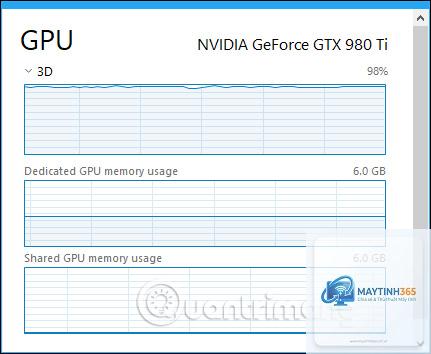
Chọn GPU từ danh sách bên trái. Bạn sẽ thấy thông tin chi tiết bao gồm: tên GPU, nhiệt độ, mức sử dụng và đặc biệt là Dedicated GPU memory (Bộ nhớ GPU chuyên dụng) và Shared GPU memory (Bộ nhớ GPU dùng chung).
Dedicated GPU memory chính là VRAM thực tế trên card đồ họa. Con số này cho biết bao nhiêu MB/GB đang được sử dụng.
Task Manager hiển thị dữ liệu theo thời gian thực, giúp bạn quan sát sự thay đổi của VRAM khi chạy ứng dụng. Tuy nhiên, nó không cung cấp thông tin chi tiết về từng tiến trình hay ứng dụng cụ thể nào đang ngốn VRAM.
Sử dụng Resource Monitor (Giám sát tài nguyên)
Resource Monitor cung cấp cái nhìn sâu hơn về việc sử dụng bộ nhớ đồ họa theo từng tiến trình.
Mở Task Manager, chuyển sang tab Performance, nhấp vào Open Resource Monitor ở cuối cửa sổ.
Trong Resource Monitor, chuyển đến tab Memory.
Kéo xuống phần Physical Memory, bạn sẽ thấy danh sách các tiến trình và cột Hard Faults/sec. Tuy nhiên, để xem VRAM chi tiết, bạn cần chuyển đến tab Overview và tìm mục GPU.
Trong tab GPU,
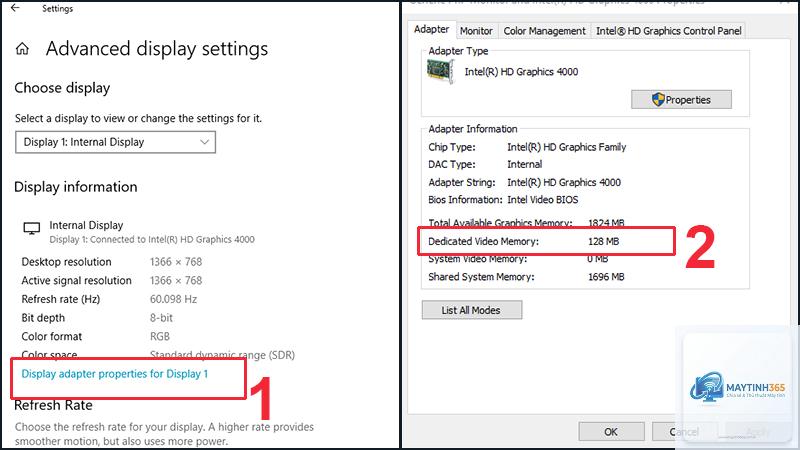
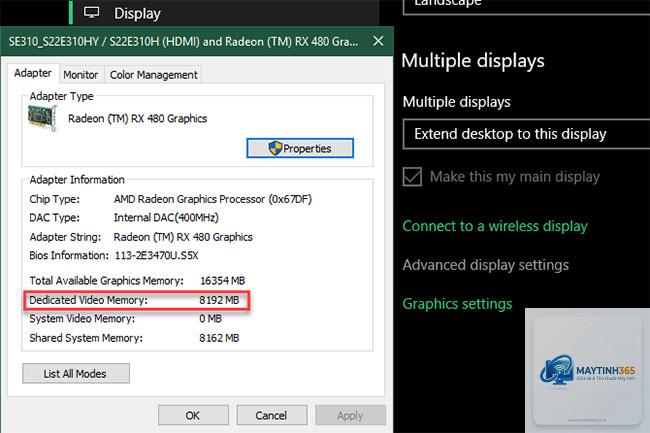
Trên Windows 11, bạn mở Task Manager bằng Ctrl + Shift + Esc, chuyển tab Performance, chọn GPU. Thông tin Dedicated GPU memory hiển thị rõ ràng. Bạn cũng có thể mở Settings > System > Display > Advanced display > Display adapter properties để xem thông số tổng quan.
Có cách nào theo dõi video memory trên điện thoại không?
Trên điện thoại thông minh, video memory thường được tích hợp trong chip SoC và không có công cụ chuyên dụng để theo dõi riêng lẻ. Một số ứng dụng benchmark như 3DMark hoặc GFXBench có thể hiển thị thông tin GPU nhưng không chi tiết như trên PC.
Tại sao video memory hiển thị 0 MB khi không chạy ứng dụng?
Điều này bình thường. Khi không có ứng dụng đồ họa nào chạy, hệ thống sẽ giải phóng VRAM về mức tối thiểu. Trên Task Manager,
Tùy vào nhu cầu sử dụng. Với game 1080p, 4GB VRAM là tối thiểu, 6GB-8GB là thoải mái. Với game 1440p hoặc 4K, cần 8GB-12GB. Với công việc render video 4K hoặc thiết kế 3D, 12GB-24GB là lý tưởng. Theo dõi video memory thường xuyên sẽ giúp bạn xác định chính xác nhu cầu của mình.
Lưu ý quan trọng khi theo dõi video memory
Không nên quá lo lắng nếu thấy VRAM sử dụng ở mức 80-90% trong game. Các nhà phát triển game thường tận dụng tối đa bộ nhớ có sẵn để cải thiện chất lượng hình ảnh. Chỉ khi VRAM đạt 100% và kèm theo hiện tượng giật lag, giảm FPS đột ngột thì mới cần can thiệp.
Luôn cập nhật driver card đồ họa mới nhất. Các bản driver thường tối ưu cách quản lý video memory, giảm thiểu tình trạng rò rỉ bộ nhớ và cải thiện hiệu năng tổng thể.
Khi sử dụng nhiều màn hình, VRAM sẽ bị chiếm dụng nhiều hơn do phải xử lý không gian desktop rộng. Nếu bạn dùng 2-3 màn hình 4K, hãy dự trù VRAM cao hơn mức thông thường.
Kết luận
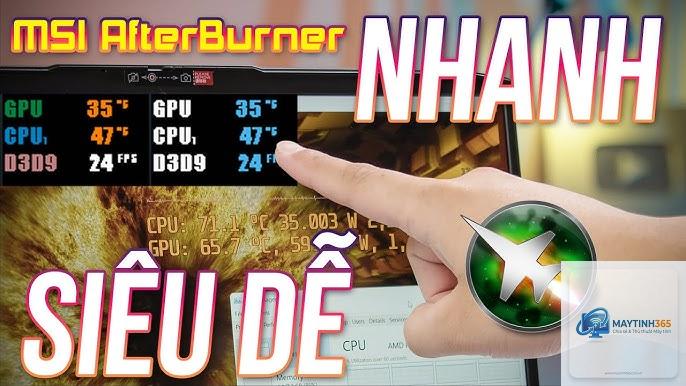
Cách theo dõi video memory không hề phức tạp nếu bạn biết đúng công cụ và phương pháp. Từ Task Manager đơn giản cho đến MSI Afterburner chuyên nghiệp, mỗi công cụ đều có ưu điểm riêng phù hợp với từng nhu cầu. Việc theo dõi thường xuyên giúp bạn kiểm soát hiệu năng hệ thống, phát hiện sớm các vấn đề và tối ưu trải nghiệm chơi game cũng như làm việc. Hãy bắt đầu bằng cách mở Task Manager ngay hôm nay và làm quen với các chỉ số VRAM của card đồ họa. Đó là bước đầu tiên để trở thành người dùng thông thái và làm chủ phần cứng của mình.