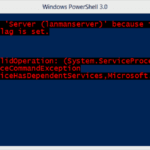
Việc theo dõi trạng thái dịch vụ (service status) là một kỹ năng quan trọng đối với bất kỳ ai làm việc trong lĩnh vực công nghệ thông tin, quản trị hệ thống hay vận hành website. Khi một dịch vụ ngừng hoạt động, việc nhanh chóng xác định được tình trạng hiện tại giúp bạn đưa ra quyết định xử lý kịp thời. Bài viết này sẽ hướng dẫn bạn cách xem service status một cách chi tiết, từ những phương pháp cơ bản nhất đến các công cụ chuyên nghiệp dành cho quản trị viên.
Service status hay trạng thái dịch vụ là thông tin cho biết một ứng dụng, máy chủ hoặc hệ thống phần mềm đang hoạt động bình thường hay gặp sự cố. Các trạng thái phổ biến bao gồm: hoạt động (active/up), ngừng hoạt động (inactive/down), bảo trì (maintenance) hoặc gặp lỗi (error/degraded).
Theo thống kê từ các nền tảng giám sát lớn, trung bình mỗi doanh nghiệp mất khoảng 5.600 USD cho mỗi phút downtime. Việc nắm rõ cách xem service status giúp bạn giảm thiểu thiệt hại này thông qua phát hiện sớm và phản ứng nhanh.
1. Sử Dụng Trang Status Dashboard Của Nhà Cung Cấp
Hầu hết các dịch vụ lớn như Google Cloud, AWS, Microsoft Azure, Facebook, hay Shopify đều có trang status riêng. Đây là cách xem service status nhanh nhất và chính xác nhất từ phía nhà cung cấp.
Ví dụ: Trang status của Google Workspace tại googleworkspace.status.io cho phép bạn kiểm tra trạng thái của Gmail, Google Drive, Google Meet trong thời gian thực. Các trang này thường hiển thị lịch sử sự cố, thời gian khắc phục dự kiến và thông báo bảo trì.
2. Kiểm Tra Qua Command Line (CLI) Trên Linux/Windows
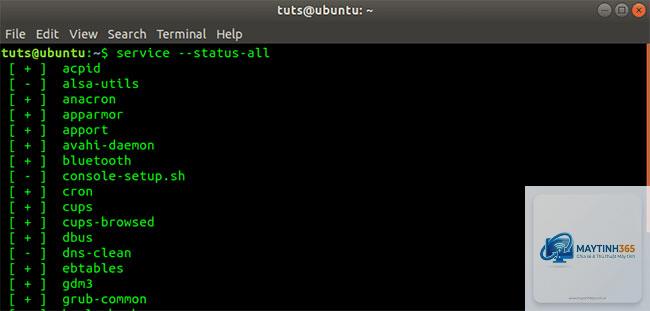
Đối với quản trị viên hệ thống, cách xem service status qua dòng lệnh là kỹ năng cơ bản nhất. Trên hệ điều hành Linux sử dụng systemd,
Trên macOS, bạn sử dụng lệnh launchctl list để xem danh sách dịch vụ đang chạy. Để kiểm tra trạng thái cụ thể, dùng sudo launchctl print system/service_name. Ngoài ra, Activity Monitor cũng hiển thị các process và dịch vụ đang hoạt động.
Có thể xem service status từ xa được không?
Hoàn toàn có thể. Bạn sử dụng SSH để kết nối đến máy chủ từ xa và thực hiện các lệnh kiểm tra. Các công cụ như Nagios, Zabbix, PRTG cho phép giám sát từ xa qua giao thức SNMP, WMI hoặc agent.
Tại sao service status hiển thị active nhưng website vẫn không truy cập được?
Điều này thường do firewall chặn port, cấu hình web server sai, hoặc DNS chưa được cập nhật. Kiểm tra thêm bằng lệnh curl -I http://localhost hoặc netstat -tlnp để xác định nguyên nhân.
Tần suất phụ thuộc vào tính chất dịch vụ. Dịch vụ tài chính, y tế nên kiểm tra mỗi 30 giây đến 1 phút. Dịch vụ thông thường có thể kiểm tra mỗi 5-15 phút. Quan trọng là không để khoảng cách quá 30 phút vì thời gian phản ứng sẽ bị chậm.
Công cụ nào miễn phí để xem service status?
UptimeRobot cung cấp gói miễn phí kiểm tra 50 URL mỗi 5 phút. Nagios Core là mã nguồn mở hoàn toàn miễn phí. Prometheus kết hợp với Grafana cũng là giải pháp mạnh mẽ và không tốn phí bản quyền.
Kết Luận
Nắm vững cách xem service status là kỹ năng không thể thiếu trong thời đại số hóa. Từ việc kiểm tra thủ công bằng dòng lệnh đến sử dụng các nền tảng giám sát chuyên nghiệp, mỗi phương pháp đều có ưu điểm riêng phù hợp với từng bối cảnh cụ thể.
Điều quan trọng là xây dựng một hệ thống giám sát chủ động, kết hợp nhiều công cụ và thiết lập quy trình phản ứng rõ ràng. Khi đã thành thạo, bạn không chỉ giảm thiểu rủi ro downtime mà còn nâng cao đáng kể hiệu suất vận hành hệ thống.
Hãy bắt đầu bằng việc kiểm tra danh sách dịch vụ hiện tại của bạn, chọn một công cụ phù hợp và thiết lập cảnh báo tự động. Đây là bước đầu tiên để đảm bảo hệ thống luôn trong tầm kiểm soát.