Khi máy tính hoạt động chậm hoặc xuất hiện lỗi không mong muốn, việc tìm hiểu cách dừng service từ task manager là kỹ năng cần thiết giúp bạn kiểm soát hệ thống hiệu quả. Service (dịch vụ) trong Windows là các chương trình chạy nền, đảm nhiệm nhiều tác vụ quan trọng như cập nhật, bảo mật hay kết nối mạng. Tuy nhiên, không phải service nào cũng cần thiết và đôi khi chúng gây ra xung đột hoặc tiêu tốn tài nguyên. Bài viết này sẽ hướng dẫn bạn cách dừng service từ task manager một cách an toàn, chi tiết và chuyên sâu, giúp tối ưu hiệu suất máy tính mà không làm hỏng hệ thống.
Service là gì và tại sao cần dừng service từ task manager?
Service trong Windows là các ứng dụng nền tự động khởi chạy khi hệ điều hành bắt đầu. Chúng không có giao diện người dùng trực quan và thường chạy ẩn để thực hiện các chức năng như quản lý in ấn, kết nối mạng, cập nhật phần mềm hoặc bảo vệ hệ thống. Mỗi service có trạng thái riêng: đang chạy, dừng hoặc tạm dừng.
Việc dừng service từ task manager trở nên cần thiết trong các tình huống sau:
- Máy tính chạy chậm do quá nhiều service không cần thiết hoạt động.
- Một service bị lỗi, gây treo ứng dụng hoặc làm tăng CPU lên 100%.
- Bạn muốn tắt tạm thời một service để kiểm tra xem nó có gây ra vấn đề hay không.
- Cần giải phóng RAM cho các tác vụ quan trọng hơn.
- Chơi game bị giật lag: Các service nền như “Windows Update” hoặc “SysMain” có thể chiếm CPU. Dừng chúng tạm thời giúp game chạy mượt hơn.
- Laptop nóng và quạt chạy liên tục: Một số service như “Diagnostic Tracking Service” hoặc “SearchIndexer” có thể làm tăng nhiệt độ. Dừng chúng giúp giảm tải cho CPU.
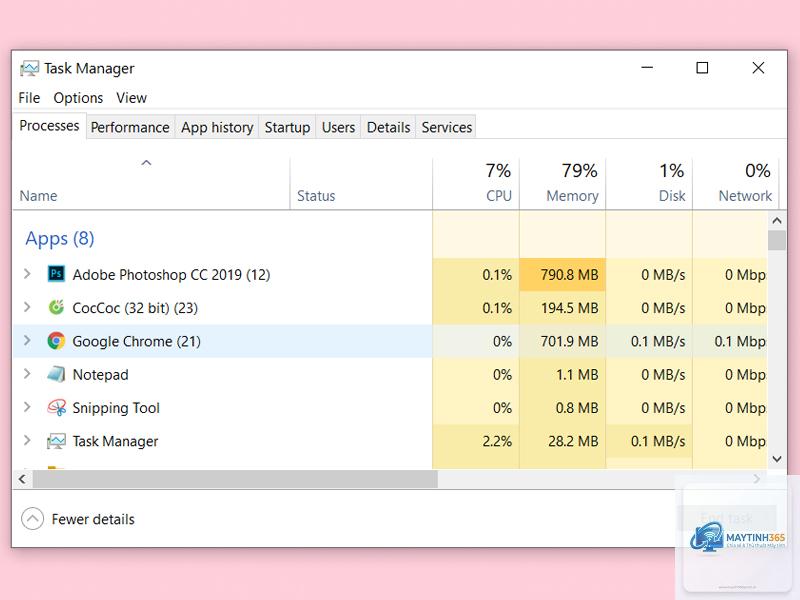
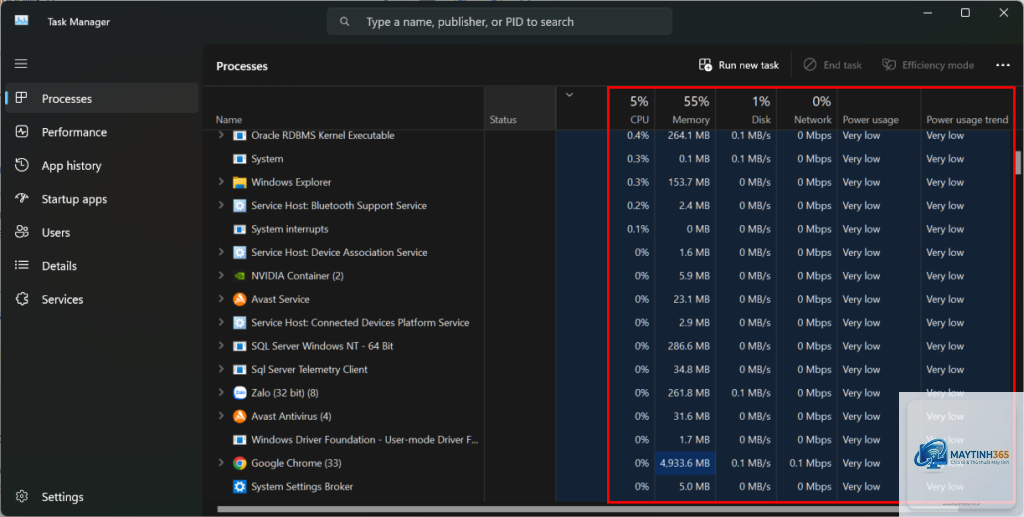
Task Manager (Trình quản lý tác vụ) là công cụ tích hợp sẵn trong Windows, cho phép bạn xem và kiểm soát các tiến trình, service, hiệu suất hệ thống. Đây là phương pháp nhanh chóng và an toàn nhất để dừng service mà không cần cài đặt phần mềm bên thứ ba.
Hướng dẫn chi tiết cách dừng service từ task manager trên Windows 10 và Windows 11
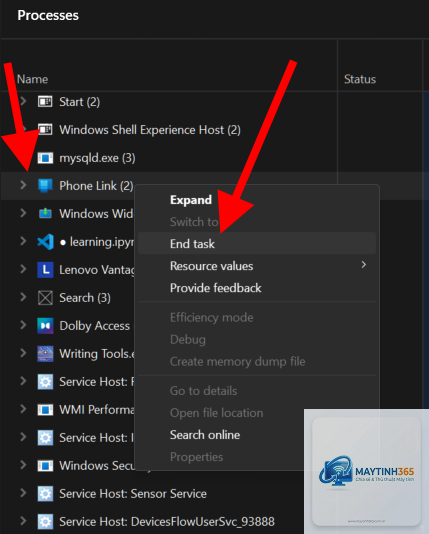
Bước 1: Mở Task Manager
Có nhiều cách để mở Task Manager, nhưng nhanh nhất là nhấn tổ hợp phím Ctrl + Shift + Esc. Bạn cũng có thể nhấp chuột phải vào thanh tác vụ và chọn “Task Manager” hoặc nhấn Ctrl + Alt + Del rồi chọn “Task Manager”.
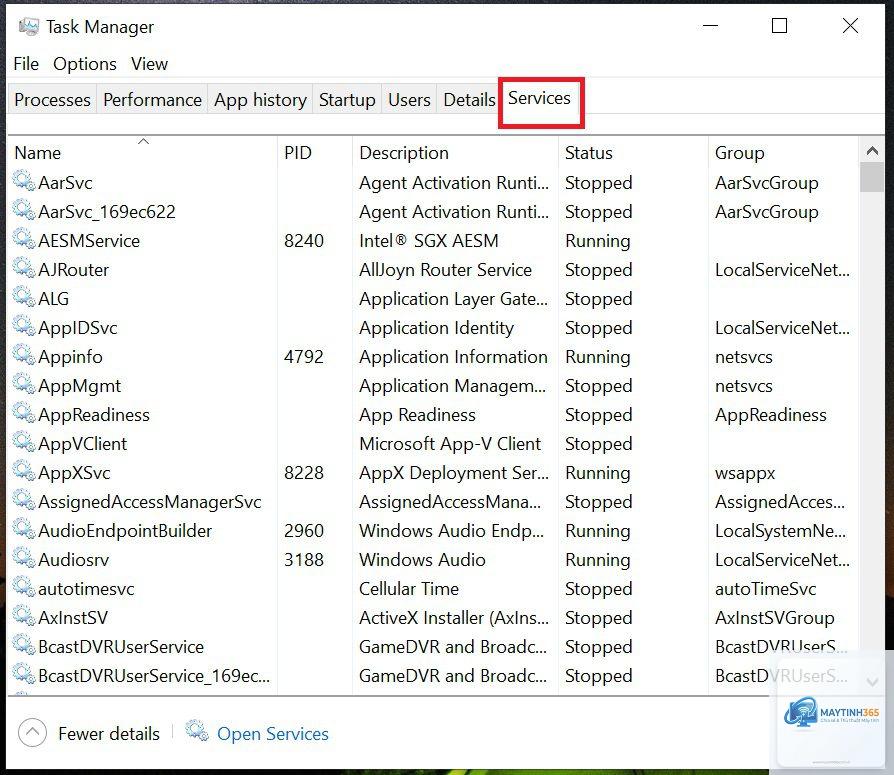
Bước 2: Chuyển đến tab Services
Trong cửa sổ Task Manager, bạn sẽ thấy nhiều tab như Processes, Performance, App history, Startup, Users, Details và Services. Nhấp vào tab Services. Tại đây, danh sách tất cả các service đang chạy trên hệ thống sẽ hiển thị, bao gồm tên service, PID (Process ID), mô tả ngắn và trạng thái.
Bước 3: Xác định service cần dừng
Duyệt qua danh sách để tìm service bạn muốn dừng. Mỗi service có tên ngắn gọn (ví dụ: “Spooler” cho dịch vụ in ấn) và mô tả chi tiết hơn. Nếu không chắc chắn,
Dừng và khởi động lại service này thường giải quyết vấn đề.
Có, nếu bạn dừng đúng service. Các service không quan trọng như “Print Spooler” hay “Windows Search” có thể dừng an toàn. Tuy nhiên, tránh dừng các service hệ thống như “Plug and Play” hoặc “Remote Procedure Call”.
Làm thế nào để khởi động lại service đã dừng?
Trong Task Manager, tab Services, nhấp chuột phải vào service đã dừng và chọn “Start”. Nếu không thấy tùy chọn,
Một số service được bảo vệ bởi Windows và yêu cầu quyền admin. Hãy chạy Task Manager với quyền quản trị viên. Nếu vẫn không được, service đó có thể đang được sử dụng bởi một tiến trình khác hoặc là service quan trọng của hệ thống.
Cách dừng service từ task manager có giống với tắt service vĩnh viễn không?
Không. Dừng service từ task manager chỉ có hiệu lực tạm thời. Khi bạn khởi động lại máy tính, service sẽ tự động chạy lại. Để tắt vĩnh viễn, bạn cần vào Services.msc và thay đổi kiểu khởi động thành “Disabled”.
Có thể dừng nhiều service cùng lúc từ task manager không?
Task Manager không hỗ trợ chọn nhiều service cùng lúc. Bạn phải dừng từng cái một. Nếu cần dừng hàng loạt, hãy sử dụng Command Prompt với lệnh “net stop [tên service]” hoặc PowerShell.
Kết luận
Cách dừng service từ task manager là một kỹ năng quản lý hệ thống cơ bản nhưng vô cùng hữu ích, giúp bạn kiểm soát tài nguyên máy tính và khắc phục sự cố nhanh chóng. Bằng cách làm theo hướng dẫn chi tiết từng bước trong bài viết, bạn có thể tự tin dừng các service không cần thiết mà không lo ảnh hưởng đến hệ thống. Hãy luôn nhớ kiểm tra thông tin service trước khi thực hiện, ưu tiên sử dụng tab Services trong Task Manager và chỉ dừng các service mà bạn hiểu rõ chức năng. Đối với nhu cầu quản lý lâu dài, kết hợp với công cụ Services.msc sẽ mang lại hiệu quả tối ưu. Thực hành thường xuyên sẽ giúp bạn trở thành người dùng Windows thông thái, biết cách tận dụng tối đa sức mạnh của hệ điều hành.