Thread process là một khái niệm quan trọng trong quản lý hệ thống và lập trình. Việc nắm vững cách xem thread process giúp bạn kiểm soát hiệu suất ứng dụng, phát hiện xung đột tài nguyên và tối ưu hóa hoạt động của máy tính. Trong bài viết này, chúng
Thread process là gì và tại sao cần xem thread process?
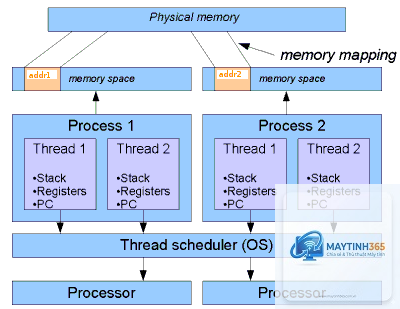
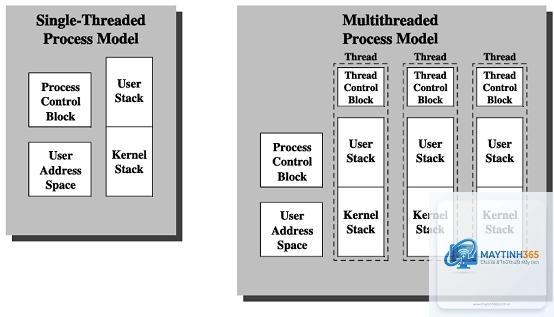
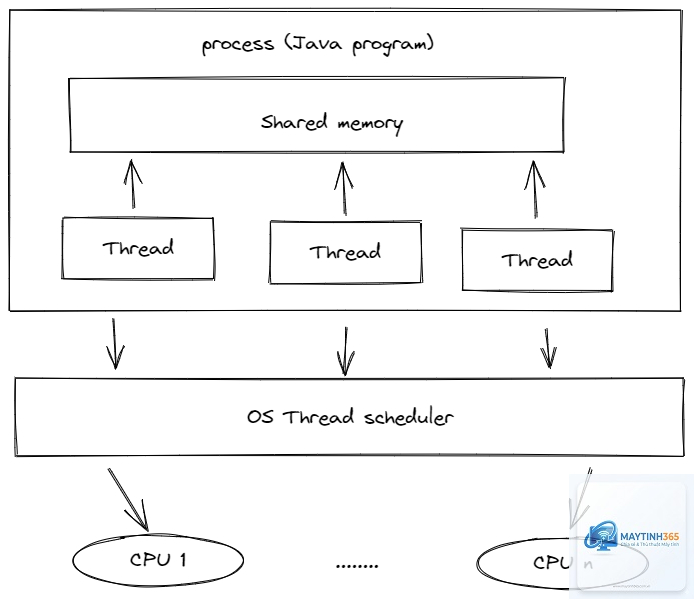
Thread process là đơn vị thực thi nhỏ nhất trong một tiến trình (process). Mỗi process có thể chứa một hoặc nhiều thread, và các thread này chia sẻ tài nguyên như bộ nhớ, file descriptor. Khi bạn muốn xem thread process, bạn đang theo dõi trạng thái, mức sử dụng CPU, bộ nhớ và các luồng đang chạy trong hệ thống.
Việc xem thread process giúp bạn phát hiện các vấn đề như thread bị treo (deadlock), tiêu tốn CPU quá mức, hoặc rò rỉ bộ nhớ. Đây là kỹ năng cần thiết cho quản trị viên hệ thống, lập trình viên và người dùng muốn tối ưu hiệu suất máy tính.
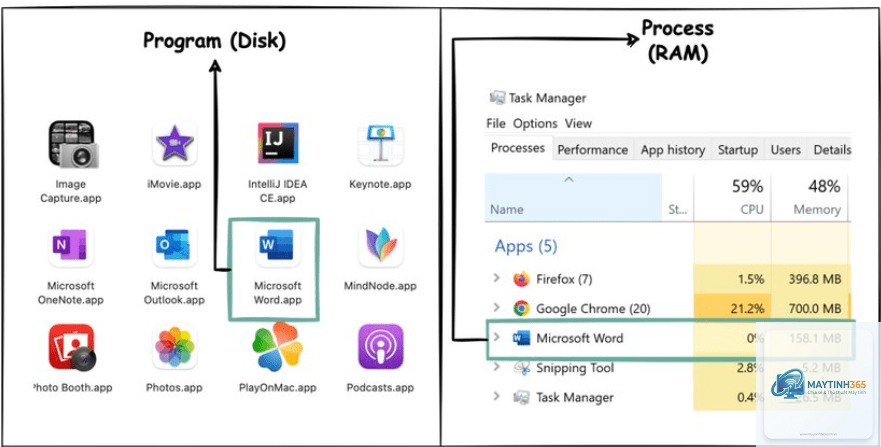
Task Manager là công cụ đồ họa mặc định trên Windows, cho phép bạn xem thread process một cách trực quan. Nhấn tổ hợp phím Ctrl + Shift + Esc để mở Task Manager. Chuyển đến tab Details, bạn sẽ thấy danh sách các process đang chạy. Nhấp chuột phải vào cột tiêu đề, chọn Select Columns, sau đó tick vào mục Threads để hiển thị số lượng thread của từng process.
Ví dụ: Khi bạn mở Google Chrome, Task Manager sẽ hiển thị process chrome.exe với số thread có thể lên đến 50 hoặc hơn, tùy vào số tab và extension đang hoạt động.
Sử dụng Process Explorer từ Sysinternals
Process Explorer là công cụ nâng cao hơn Task Manager, do Microsoft phát triển. Tải Process Explorer từ trang chủ Sysinternals, chạy file procexp.exe. Khi mở, bạn sẽ thấy cây process phân cấp. Để xem thread process, nhấp đúp vào một process bất kỳ, chuyển đến tab Threads. Tại đây, bạn thấy danh sách các thread, địa chỉ bắt đầu, trạng thái (Running, Waiting) và mức sử dụng CPU của từng thread.
Process Explorer còn cho phép bạn kill thread riêng lẻ, rất hữu ích khi một thread bị treo mà không cần đóng toàn bộ process.
Sử dụng Command Prompt và PowerShell
Dòng lệnh cung cấp cách xem thread process nhanh chóng và chi tiết. Mở Command Prompt với quyền Administrator, gõ lệnh tasklist /m để xem danh sách process kèm module DLL. Để xem thread cụ thể, dùng lệnh wmic process get name,threadcount – lệnh này trả về tên process và số lượng thread.
Trong PowerShell, lệnh Get-Process | Select-Object Name, Threads hiển thị tên process và đối tượng thread. Để xem chi tiết từng thread, dùng Get-Process -Name “chrome” | Select-Object -ExpandProperty Threads.
Cách xem thread process trên Linux
Sử dụng lệnh ps để xem thread process
Lệnh ps là công cụ cơ bản nhất trên Linux để xem thread process. Gõ ps -eLf để hiển thị tất cả process và thread dưới dạng danh sách. Cột LWP (Light Weight Process) hiển thị ID của thread, cột NLWP là số lượng thread trong process. Ví dụ: ps -eLf | grep firefox sẽ liệt kê tất cả thread của trình duyệt Firefox.
Để xem thread process của một PID cụ thể, dùng ps -T -p [PID]. Lệnh này chỉ hiển thị các thread thuộc process đó, kèm trạng thái (R: Running, S: Sleeping, D: Uninterruptible Sleep).
Sử dụng lệnh top và htop
Lệnh top hiển thị process theo thời gian thực. Nhấn phím H khi đang trong top để bật chế độ xem thread. Lúc này, mỗi dòng đại diện cho một thread thay vì process.
Mở Task Manager, chuyển tab Details, tìm tên ứng dụng (ví dụ chrome.exe), nhìn vào cột Threads. Nếu cột này chưa hiển thị, nhấp chuột phải vào tiêu đề cột, chọn Select Columns và tick Threads.
Có thể xem thread process bằng Python không?
Có,
Task Manager chỉ hiển thị thread của process chính, trong khi Process Explorer hiển thị tất cả thread bao gồm cả thread con và thread ẩn. Process Explorer cũng cập nhật dữ liệu thường xuyên hơn.
Làm sao để biết thread nào đang chiếm nhiều CPU nhất?
Trên Linux, dùng htop và nhấn F6 để sắp xếp theo cột CPU. Trên Windows, Process Explorer cho phép bạn xem CPU của từng thread trong tab Threads. Trên macOS, Activity Monitor hiển thị %CPU cho từng process, nhưng không chi tiết đến từng thread.
Có công cụ nào xem thread process trên cả ba hệ điều hành không?
htop có phiên bản cho Linux và macOS (cài qua Homebrew). Trên Windows, bạn có thể dùng Process Explorer hoặc WSL (Windows Subsystem for Linux) để chạy các lệnh Linux.
Kết luận
Việc nắm vững cách xem thread process là kỹ năng không thể thiếu đối với bất kỳ ai làm việc với hệ thống máy tính. Từ Task Manager trên Windows, lệnh ps và top trên Linux, đến Activity Monitor và sample trên macOS, mỗi công cụ đều có ưu điểm riêng. Bằng cách kết hợp các phương pháp này, bạn có thể theo dõi, phân tích và tối ưu hóa thread process một cách hiệu quả.
Hãy bắt đầu bằng việc kiểm tra thread process của các ứng dụng bạn đang dùng hàng ngày. Dần dần, bạn sẽ phát triển khả năng phát hiện bất thường và xử lý sự cố nhanh chóng. Đừng quên cập nhật kiến thức về các công cụ mới, vì hệ điều hành và phần mềm luôn thay đổi.