Việc theo dõi mức sử dụng CPU theo từng ứng dụng là kỹ năng quan trọng giúp bạn kiểm soát hiệu suất máy tính. Khi hệ thống hoạt động chậm, nhiệt độ tăng cao hoặc quạt kêu to, nguyên nhân thường đến từ một ứng dụng đang chiếm dụng quá nhiều tài nguyên CPU. Bài viết này cung cấp hướng dẫn toàn diện về cách xem mức sử dụng CPU theo ứng dụng trên Windows, macOS và các công cụ chuyên sâu khác.
Bản chất của việc xem mức sử dụng CPU theo ứng dụng
CPU (Central Processing Unit) là bộ xử lý trung tâm, thực thi mọi lệnh từ hệ điều hành và ứng dụng. Mỗi chương trình đang chạy đều tiêu thụ một phần sức mạnh CPU. Khi tổng mức sử dụng CPU vượt ngưỡng 80-90% trong thời gian dài, hệ thống sẽ bị quá tải.
Cách xem mức sử dụng CPU theo ứng dụng cho phép bạn xác định chính xác chương trình nào đang gây ra tình trạng này. Thông tin được hiển thị dưới dạng phần trăm, cho biết tỷ lệ sức mạnh CPU mà mỗi tiến trình đang chiếm dụng.
Hướng dẫn cách xem mức sử dụng CPU theo ứng dụng trên Windows
Sử dụng Task Manager (Trình quản lý tác vụ)
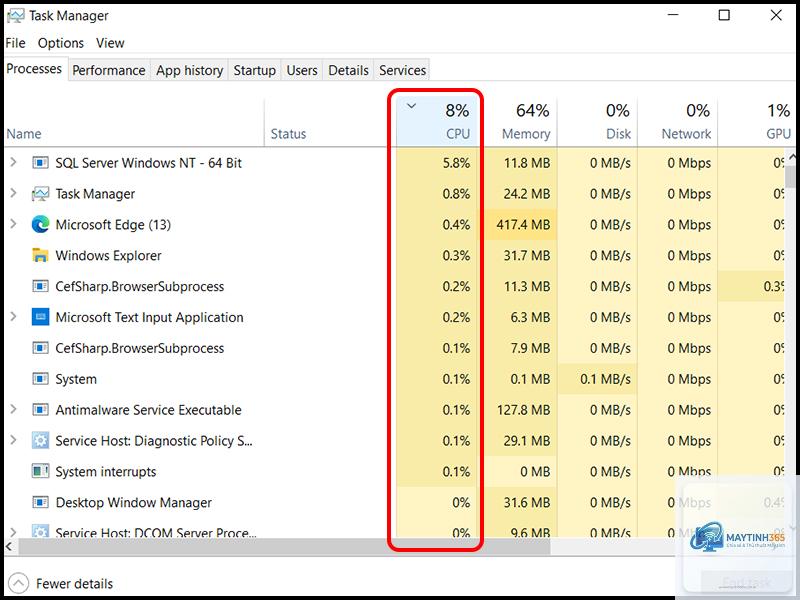
Task Manager là công cụ tích hợp sẵn trong Windows, cung cấp thông tin chi tiết về mức sử dụng CPU của từng ứng dụng. Đây là phương pháp nhanh nhất và phổ biến nhất.
Các bước thực hiện:
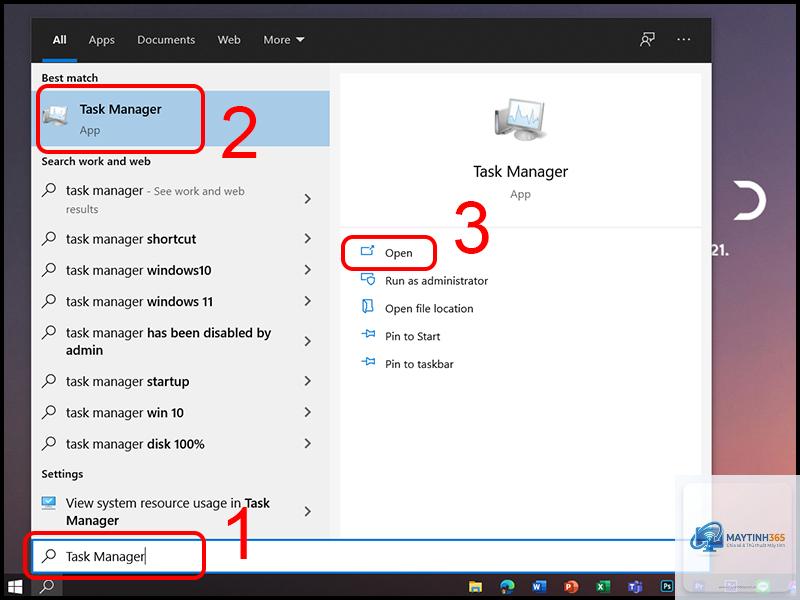
Nhấn tổ hợp phím Ctrl + Shift + Esc để mở Task Manager
Chuyển sang tab Processes (Tiến trình)
Nhấp vào cột CPU để sắp xếp các ứng dụng theo mức sử dụng CPU từ cao xuống thấp
Quan sát phần trăm hiển thị bên cạnh mỗi tên ứng dụng
Task Manager hiển thị hai loại thông tin: CPU usage cho từng ứng dụng riêng lẻ và tổng CPU usage ở góc dưới cùng. Nếu một ứng dụng chiếm trên 30% CPU liên tục, đó là dấu hiệu bất thường.
Sử dụng Resource Monitor
Resource Monitor cung cấp dữ liệu chi tiết hơn Task Manager, đặc biệt hữu ích khi cần phân tích sâu về cách xem mức sử dụng CPU theo ứng dụng.
Các bước thực hiện:
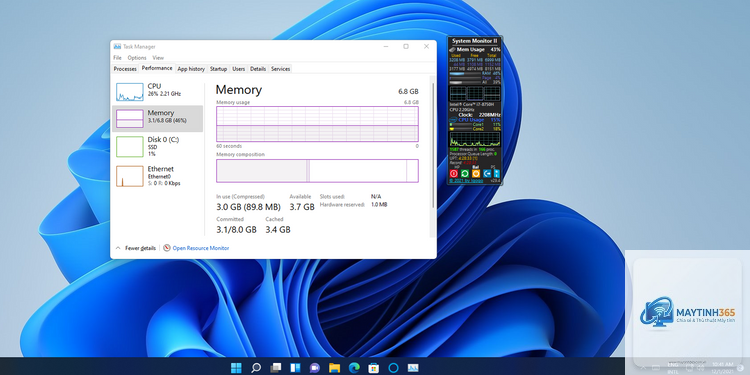
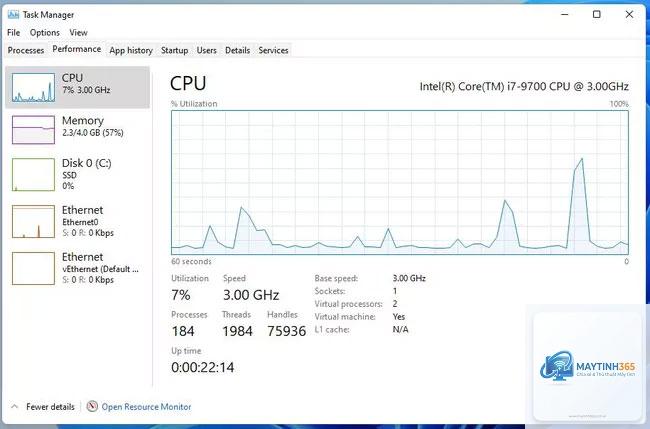
Mở Task Manager, chuyển sang tab Performance (Hiệu suất)
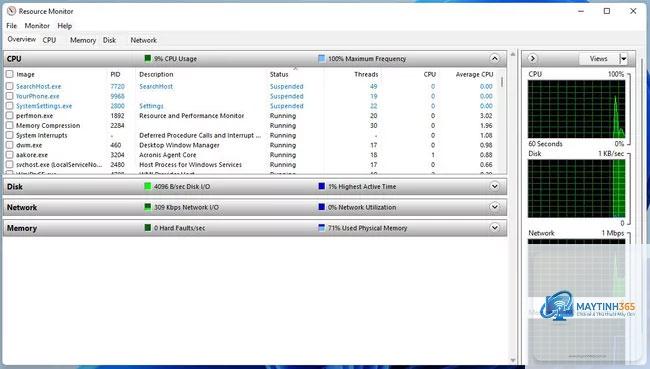
Nhấp vào Open Resource Monitor ở cuối cửa sổ
Chuyển sang tab CPU
Xem danh sách Processes với các thông số: CPU, Average CPU, Module handles
Resource Monitor cho phép bạn xem chi tiết từng thread (luồng) của mỗi ứng dụng, giúp phát hiện các tiến trình con đang tiêu tốn tài nguyên.
Sử dụng Command Prompt với lệnh tasklist
Đối với người dùng nâng cao, dòng lệnh cung cấp cách xem mức sử dụng CPU theo ứng dụng nhanh chóng và có thể xuất dữ liệu.
Các bước thực hiện:
Mở Command Prompt với quyền Administrator
Gõ lệnh: tasklist /v /fo list
Quan sát thông tin CPU Time cho mỗi tiến trình
Lệnh này hiển thị thời gian CPU đã sử dụng thay vì phần trăm tức thời, phù hợp để đánh giá mức độ tiêu thụ trong thời gian dài.
Cách xem mức sử dụng CPU theo ứng dụng trên macOS
Sử dụng Activity Monitor
Activity Monitor là công cụ tương đương Task Manager trên macOS, cung cấp thông tin chi tiết về mức sử dụng CPU của từng ứng dụng.
Các bước thực hiện:
Mở Applications > Utilities > Activity Monitor
Chuyển sang tab CPU
Nhấp vào cột % CPU để sắp xếp
Xem danh sách ứng dụng với phần trăm CPU tương ứng
Activity Monitor hiển thị thêm thông tin như Threads, Idle Wake Ups, và Energy Impact giúp đánh giá toàn diện tác động của ứng dụng lên hệ thống.
Sử dụng Terminal với lệnh top
Lệnh top trong Terminal cung cấp cách xem mức sử dụng CPU theo ứng dụng theo thời gian thực trên macOS.
Các bước thực hiện:
Mở Terminal từ Applications > Utilities
Gõ lệnh: top -o cpu
Quan sát danh sách tiến trình sắp xếp theo mức sử dụng CPU
Lệnh top tự động cập nhật mỗi giây, hiển thị PID, tên tiến trình, và phần trăm CPU đang sử dụng.
Công cụ chuyên sâu để xem mức sử dụng CPU theo ứng dụng
Công cụ
Hệ điều hành
Tính năng nổi bật
Process Explorer
Windows
Hiển thị cây tiến trình, thông tin chi tiết từng handle và DLL
htop
Linux/macOS
Giao diện màu sắc, hỗ trợ cuộn ngang, sắp xếp linh hoạt
PerfMon
Windows
Ghi log, tạo báo cáo, theo dõi nhiều chỉ số cùng lúc
Glances
Đa nền tảng
Hiển thị tổng quan hệ thống, hỗ trợ web interface
Process Explorer – Công cụ nâng cao cho Windows
Process Explorer của Microsoft Sysinternals cung cấp cách xem mức sử dụng CPU theo ứng dụng với độ chi tiết vượt trội. Công cụ này hiển thị mối quan hệ cha-con giữa các tiến trình, giúp xác định ứng dụng gốc gây ra vấn đề.
Các bước sử dụng:
Tải Process Explorer từ trang web Microsoft Sysinternals
Chạy file procexp.exe (không cần cài đặt)
Nhấp vào cột CPU để sắp xếp
Di chuột qua tiến trình để xem thông tin chi tiết
Process Explorer hiển thị màu sắc cho từng loại tiến trình: xanh cho hệ thống, hồng cho dịch vụ, tím cho ứng dụng người dùng.
Phân tích dữ liệu mức sử dụng CPU theo ứng dụng
Đọc và hiểu các chỉ số CPU
Khi thực hiện cách xem mức sử dụng CPU theo ứng dụng, bạn cần hiểu các chỉ số sau:
% CPU: Phần trăm sức mạnh CPU mà ứng dụng đang sử dụng tại thời điểm quan sát
CPU Time: Tổng thời gian CPU đã dành cho ứng dụng kể từ khi khởi động
Threads: Số luồng xử lý mà ứng dụng đang chạy
Handles: Số lượng đối tượng hệ thống mà ứng dụng đang tham chiếu
Một ứng dụng chiếm 5-10% CPU là bình thường. Nếu vượt quá 25% trong thời gian dài, cần kiểm tra kỹ. Trên hệ thống đa lõi, 100% CPU có thể tương ứng với một lõi đơn.
Xác định ứng dụng gây quá tải CPU
Khi phát hiện ứng dụng chiếm CPU cao, hãy kiểm tra các yếu tố sau:
Thời gian hoạt động: Ứng dụng có luôn ở mức cao hay chỉ tăng đột biến
Tần suất: Xuất hiện thường xuyên hay chỉ khi thực hiện tác vụ cụ thể
Mức độ ảnh hưởng: Có làm chậm các ứng dụng khác không
Ví dụ thực tế: Trình duyệt Chrome thường chiếm 15-20% CPU khi mở nhiều tab. Nếu một tab duy nhất chiếm 50% CPU, có thể tab đó đang chạy quảng cáo hoặc script độc hại.
Lợi ích của việc theo dõi mức sử dụng CPU theo ứng dụng
Việc nắm vững cách xem mức sử dụng CPU theo ứng dụng mang lại nhiều lợi ích thiết thực:
Phát hiện sớm phần mềm độc hại hoặc virus đang chạy ngầm
Tối ưu hóa hiệu suất máy tính bằng cách đóng ứng dụng không cần thiết
Kéo dài tuổi thọ pin trên laptop do giảm tải cho CPU
Giảm nhiệt độ hệ thống, tránh hiện tượng throttling (giảm xung nhịp)
Xác định ứng dụng bị lỗi hoặc rò rỉ bộ nhớ
Hạn chế và sai lầm thường gặp
Sai lầm khi đọc chỉ số CPU
Nhiều người mới bắt đầu thực hiện cách xem mức sử dụng CPU theo ứng dụng thường mắc các sai lầm sau:
Nhầm lẫn giữa CPU usage và Memory usage: Hai chỉ số này hoàn toàn khác nhau
Không phân biệt được tiến trình hệ thống và ứng dụng người dùng
Chỉ quan sát một thời điểm thay vì theo dõi trong khoảng thời gian
Cho rằng mức sử dụng CPU cao luôn là vấn đề
Cách tránh sai lầm
Để sử dụng hiệu quả cách xem mức sử dụng CPU theo ứng dụng, cần lưu ý:
Theo dõi trong ít nhất 5-10 phút để có dữ liệu đáng tin cậy
So sánh với mức sử dụng khi hệ thống idle (không làm gì)
Kiểm tra thêm các chỉ số khác như Disk usage, Network usage
Sử dụng nhiều công cụ khác nhau để đối chiếu kết quả
Ứng dụng thực tế của việc xem mức sử dụng CPU theo ứng dụng
Trong công việc hàng ngày
Khi làm việc với các phần mềm nặng như Adobe Premiere, AutoCAD hay máy ảo, việc theo dõi mức sử dụng CPU giúp bạn quyết định có nên nâng cấp phần cứng hay không. Nếu một ứng dụng thường xuyên chiếm 90-100% CPU, đó là dấu hiệu cần CPU mạnh hơn.
Trong game và giải trí
Game thủ thường xuyên sử dụng cách xem mức sử dụng CPU theo ứng dụng để kiểm tra xem game có bị bottleneck (nút cổ chai) do CPU hay không. Nếu CPU đạt 100% trong khi GPU chỉ ở mức 60-70%, cần giảm cài đặt đồ họa liên quan đến CPU.
Trong quản trị hệ thống
Quản trị viên hệ thống sử dụng các công cụ như PerfMon để ghi log mức sử dụng CPU theo ứng dụng trong nhiều ngày, từ đó lập kế hoạch nâng cấp máy chủ hoặc tối ưu hóa ứng dụng.
Lưu ý quan trọng khi xem mức sử dụng CPU theo ứng dụng
Một số lưu ý cần nhớ khi thực hiện cách xem mức sử dụng CPU theo ứng dụng:
Không đóng các tiến trình hệ thống như System, svchost.exe nếu không chắc chắn
Kiểm tra kỹ trước khi kết thúc tiến trình của ứng dụng đang có dữ liệu chưa lưu
Sử dụng quyền Administrator để xem đầy đủ thông tin
Cập nhật driver và hệ điều hành để tránh lỗi hiển thị sai
Ghi lại dữ liệu trước và sau khi thực hiện thay đổi để đánh giá hiệu quả
Câu hỏi thường gặp về cách xem mức sử dụng CPU theo ứng dụng
Làm thế nào để xem mức sử dụng CPU của ứng dụng trên Windows 11?
Trên Windows 11, mở Task Manager bằng Ctrl + Shift + Esc, chuyển tab Processes, nhấp vào cột CPU. Giao diện Windows 11 hiển thị thêm biểu đồ nhỏ bên cạnh mỗi ứng dụng để theo dõi xu hướng.
Tại sao mức sử dụng CPU hiển thị trên 100%?
Trên hệ thống đa lõi, mức sử dụng CPU có thể vượt quá 100% vì nó tính tổng tất cả lõi. Ví dụ, CPU 4 lõi có thể hiển thị tối đa 400%. Đây là cách tính chuẩn của hầu hết công cụ giám sát.
Có cách nào xem mức sử dụng CPU theo ứng dụng từ xa không?
Có,
Các ứng dụng thường chiếm nhiều CPU bao gồm: trình duyệt web (Chrome, Edge), phần mềm chỉnh sửa video, game, máy ảo, và các công cụ phát triển phần mềm. Trên máy tính văn phòng, Microsoft Teams và Outlook cũng có thể chiếm CPU cao.
Làm sao để giảm mức sử dụng CPU của ứng dụng?
Để giảm mức sử dụng CPU, bạn có thể: đóng các tab không dùng trong trình duyệt, tắt hiệu ứng đồ họa không cần thiết, cập nhật ứng dụng lên phiên bản mới nhất, hoặc sử dụng chế độ tiết kiệm năng lượng.
Kết luận
Cách xem mức sử dụng CPU theo ứng dụng là kỹ năng cơ bản nhưng vô cùng hữu ích cho mọi người dùng máy tính. Từ Task Manager đơn giản trên Windows đến Process Explorer chuyên sâu, mỗi công cụ đều có ưu điểm riêng phù hợp với từng nhu cầu cụ thể.
Việc thường xuyên theo dõi mức sử dụng CPU giúp bạn duy trì hiệu suất hệ thống ổn định, phát hiện sớm các vấn đề tiềm ẩn và đưa ra quyết định nâng cấp phần cứng chính xác. Hãy bắt đầu bằng Task Manager và dần làm quen với các công cụ nâng cao để kiểm soát máy tính của mình một cách toàn diện.