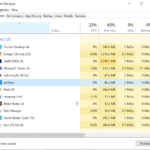
Khi máy tính khởi động chậm dần theo thời gian, nguyên nhân thường đến từ quá nhiều ứng dụng tự động chạy cùng Windows. Việc nắm rõ cách tắt startup app bằng Task Manager là kỹ năng cơ bản nhưng cực kỳ hiệu quả để cải thiện tốc độ khởi động và giải phóng tài nguyên hệ thống. Bài viết này sẽ hướng dẫn bạn từng bước chi tiết, phân tích tác động của từng ứng dụng và đưa ra các mẹo tối ưu dựa trên kinh nghiệm thực tế.
Startup app (ứng dụng khởi động cùng Windows) là những chương trình được cấu hình để tự động kích hoạt ngay khi bạn đăng nhập vào hệ điều hành. Một số ứng dụng như antivirus, driver đồ họa hay phần mềm đồng bộ hóa cần chạy nền để hoạt động đúng chức năng. Tuy nhiên, nhiều ứng dụng khác như trình nhắn tin, công cụ chỉnh sửa ảnh hay thậm chí game lại tự thêm mình vào danh sách startup mà không cần thiết.
Mỗi ứng dụng startup tiêu tốn một phần RAM và CPU ngay từ đầu. Khi số lượng này lên đến 15-20 ứng dụng, thời gian khởi động Windows có thể tăng từ 30 giây lên 2-3 phút. Hệ thống cũng trở nên ì ạch hơn trong những phút đầu sử dụng. Đây là lý do cách tắt startup app bằng Task Manager trở thành giải pháp được nhiều người dùng và chuyên gia IT khuyên dùng.
Hướng dẫn chi tiết cách tắt startup app bằng Task Manager
Bước 1: Mở Task Manager
Có nhiều cách để mở Task Manager, nhưng nhanh nhất là nhấn tổ hợp phím Ctrl + Shift + Esc. Bạn cũng có thể nhấp chuột phải vào thanh Taskbar và chọn “Task Manager”. Trên Windows 10 và 11, giao diện Task Manager được thiết kế trực quan với nhiều tab chức năng.
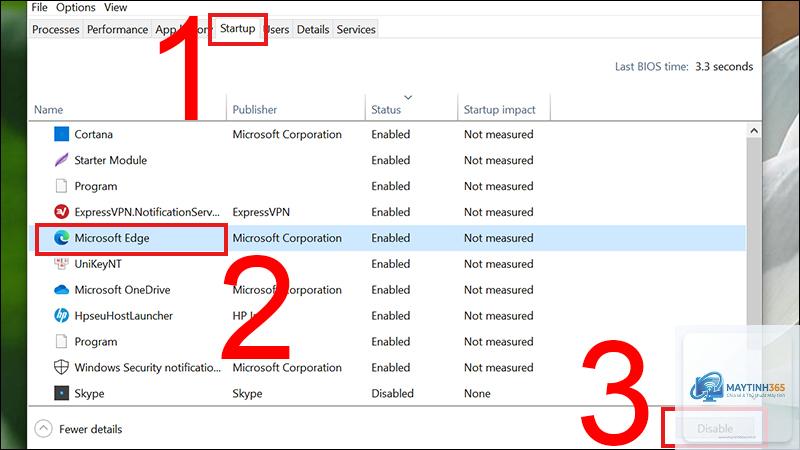
Bước 2: Chuyển đến tab Startup
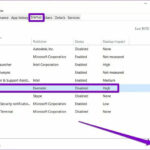
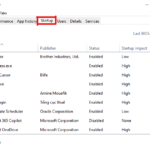
Sau khi Task Manager mở ra, nhấp vào tab Startup (Khởi động). Nếu bạn thấy giao diện đơn giản chỉ hiển thị danh sách ứng dụng đang chạy, hãy nhấp vào “More details” (Chi tiết hơn) ở góc dưới bên trái để mở rộng toàn bộ tab.
Bước 3: Phân tích và tắt ứng dụng không cần thiết
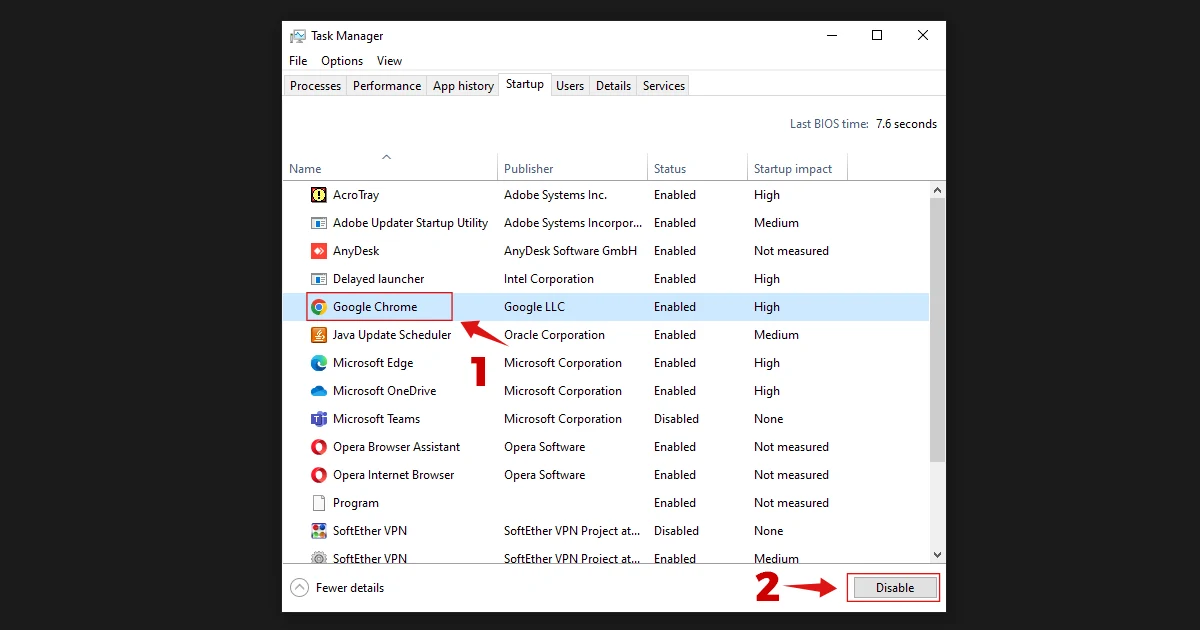
Tab Startup hiển thị danh sách tất cả ứng dụng có khả năng chạy cùng Windows. Mỗi ứng dụng đi kèm với các thông tin quan trọng:
Tên ứng dụng (Name): Tên chương trình hoặc nhà phát hành.
Nhà phát hành (Publisher): Giúp xác định nguồn gốc ứng dụng.
Trạng thái (Status): Enabled (đang bật) hoặc Disabled (đã tắt).
Tác động khởi động (Startup impact): Hiển thị mức độ ảnh hưởng đến tốc độ khởi động, gồm các mức: None, Low, Medium, High.
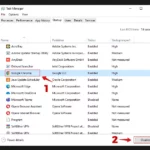
Để tắt một ứng dụng, nhấp chuột phải vào ứng dụng đó và chọn Disable. Bạn cũng có thể chọn ứng dụng và nhấn nút Disable ở góc dưới bên phải.
Bước 4: Kiểm tra lại sau khi khởi động lại
Sau khi thực hiện cách tắt startup app bằng Task Manager, hãy khởi động lại máy tính để cảm nhận sự khác biệt.
Không. Việc tắt ứng dụng trong tab Startup chỉ ngăn ứng dụng tự động chạy khi Windows khởi động. Dữ liệu và cài đặt của ứng dụng vẫn được giữ nguyên.
Dựa vào tên nhà phát hành và chức năng. Các ứng dụng từ Microsoft, Intel, NVIDIA, AMD, hoặc nhà sản xuất laptop thường an toàn. Các ứng dụng từ bên thứ ba như trình duyệt, trình nhắn tin, phần mềm chỉnh sửa ảnh thường có thể tắt.
Tại sao một số ứng dụng không hiển thị trong tab Startup?
Task Manager chỉ hiển thị các ứng dụng được đăng ký trong registry hoặc thư mục Startup. Một số ứng dụng chạy dưới dạng dịch vụ Windows sẽ không xuất hiện ở đây. Để quản lý dịch vụ, bạn cần vào Services.msc hoặc sử dụng phần mềm chuyên dụng.
Sau khi tắt startup, máy tính vẫn chậm, phải làm sao?
Nếu đã tối ưu startup mà máy vẫn chậm, nguyên nhân có thể đến từ ổ cứng đầy, RAM thấp, virus, hoặc hệ điều hành bị lỗi. Hãy kiểm tra thêm bằng cách chạy Disk Cleanup, quét virus, hoặc nâng cấp phần cứng.
Có. Bạn có thể sử dụng công cụ Autoruns của Microsoft Sysinternals để xem và tắt tất cả entry startup trong một giao diện duy nhất. Tuy nhiên, công cụ này dành cho người dùng có kinh nghiệm vì hiển thị cả các thành phần hệ thống nhạy cảm.
Kết luận
Cách tắt startup app bằng Task Manager là một trong những thao tác đơn giản nhưng mang lại hiệu quả rõ rệt trong việc tăng tốc máy tính. Chỉ với vài cú nhấp chuột, bạn có thể rút ngắn thời gian khởi động, tiết kiệm tài nguyên và cải thiện trải nghiệm sử dụng hàng ngày. Điều quan trọng là bạn cần hiểu rõ từng ứng dụng để đưa ra quyết định đúng đắn, tránh tắt nhầm các thành phần cần thiết. Hãy dành 5 phút để kiểm tra tab Startup ngay hôm nay, máy tính của bạn sẽ cảm ơn bạn vì điều đó.