Việc theo dõi hiệu suất card đồ họa là nhu cầu thiết yếu của game thủ, người làm đồ họa, hay bất kỳ ai muốn kiểm tra tình trạng máy tính. Nhiều người vẫn nghĩ phải cài phần mềm bên thứ ba mới xem được thông số GPU. Thực tế, Windows đã tích hợp sẵn công cụ mạnh mẽ ngay trong Task Manager. Bài viết này sẽ hướng dẫn bạn cách xem GPU trong Task Manager một cách chi tiết, từ thao tác cơ bản đến phân tích chuyên sâu các chỉ số.
Task Manager là gì và tại sao cần xem GPU trong đó?
Task Manager (Trình quản lý tác vụ) là công cụ hệ thống có sẵn trên Windows, cho phép người dùng giám sát toàn bộ hoạt động của máy tính. Từ CPU, RAM, ổ cứng cho đến card đồ họa, tất cả đều hiển thị trực quan. Việc sử dụng Task Manager để xem GPU mang lại lợi thế lớn: không cần cài đặt thêm phần mềm, dữ liệu được cập nhật real-time, và hoàn toàn miễn phí.
Khi bạn chơi game, render video, hay chạy các ứng dụng nặng, GPU là bộ phận chịu tải chính. Nếu không biết cách kiểm tra, bạn sẽ không thể phát hiện sớm các vấn đề như quá tải, xung đột driver, hay bottleneck giữa CPU và GPU. Task Manager cung cấp thông tin về mức sử dụng GPU, nhiệt độ, bộ nhớ VRAM, và thậm chí ứng dụng nào đang “ngốn” tài nguyên đồ họa nhiều nhất.
Không phải phiên bản Windows nào cũng hỗ trợ tính năng này. Microsoft đã giới thiệu tab Performance chi tiết cho GPU từ bản cập nhật Windows 10 Fall Creators Update (phiên bản 1709) trở đi. Nếu bạn đang dùng Windows 10 bản cũ hơn hoặc Windows 7, 8, bạn sẽ không thấy các thông số GPU trong Task Manager.
Để kiểm tra phiên bản Windows của mình, bạn nhấn tổ hợp phím Windows + R, gõ winver và nhấn Enter. Nếu phiên bản từ 1709 trở lên, bạn hoàn toàn có thể áp dụng hướng dẫn bên dưới. Ngoài ra, máy tính cần có card đồ họa (GPU) hoạt động bình thường, dù là tích hợp (Intel UHD, AMD Radeon Graphics) hay rời (NVIDIA GeForce, AMD Radeon).
Hướng dẫn chi tiết cách xem GPU trong Task Manager
Bước 1: Mở Task Manager
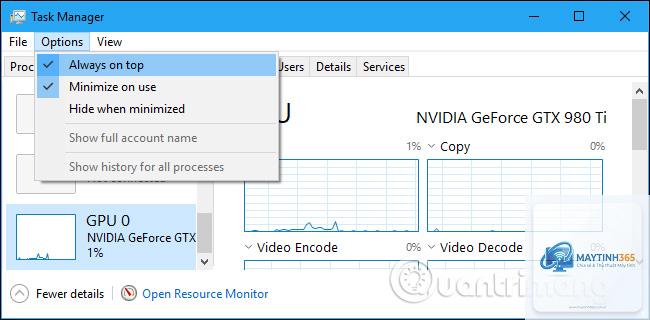
Có nhiều cách để mở Task Manager, nhưng nhanh nhất là nhấn tổ hợp phím Ctrl + Shift + Esc. Bạn cũng có thể nhấp chuột phải vào thanh Taskbar và chọn “Task Manager”, hoặc nhấn Ctrl + Alt + Del rồi chọn Task Manager.
Bước 2: Chuyển đến tab Performance
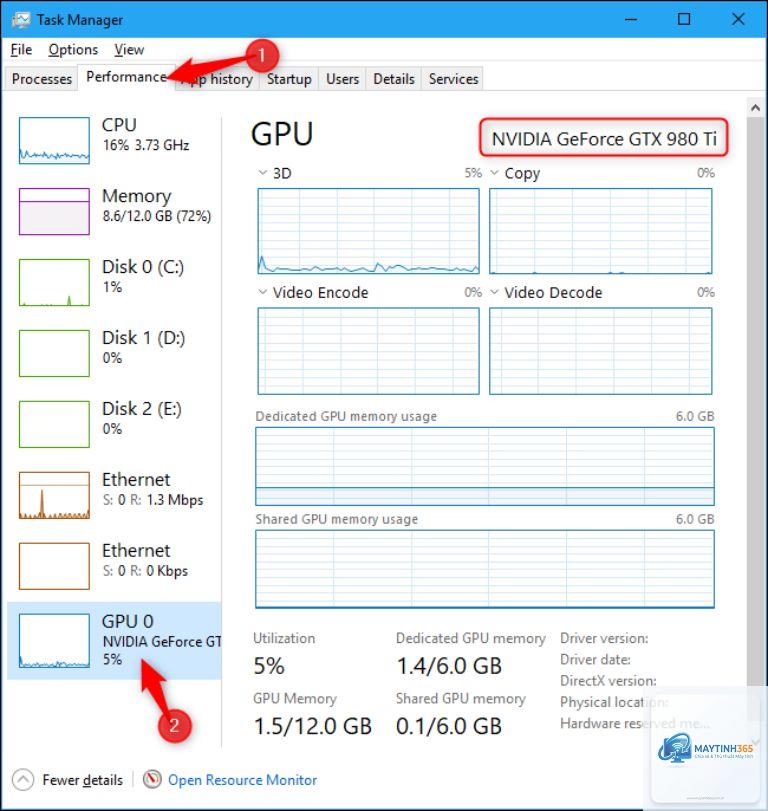
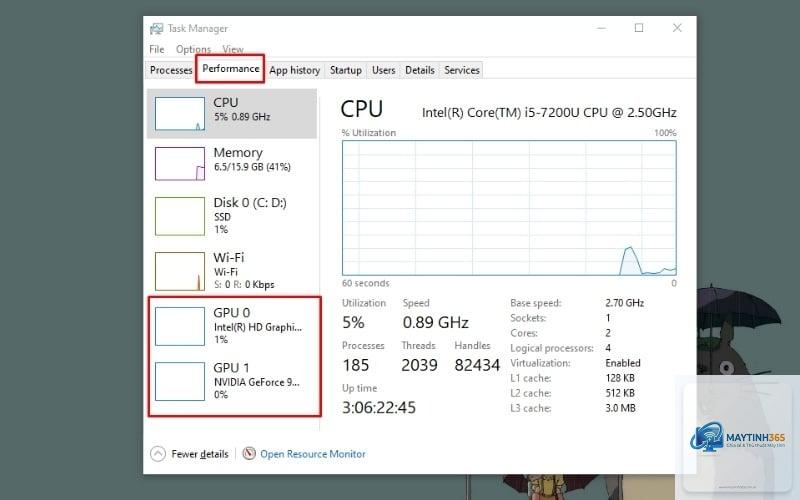
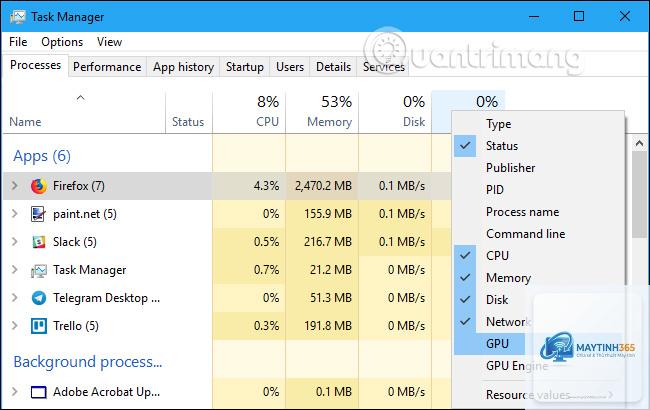
Sau khi Task Manager mở ra, giao diện mặc định thường là tab Processes. Bạn nhấp vào tab Performance (Hiệu suất) ở phía trên. Nếu không thấy tab này, hãy nhấp vào “More details” ở cuối cửa sổ để mở rộng chế độ xem.
Bước 3: Tìm và chọn GPU
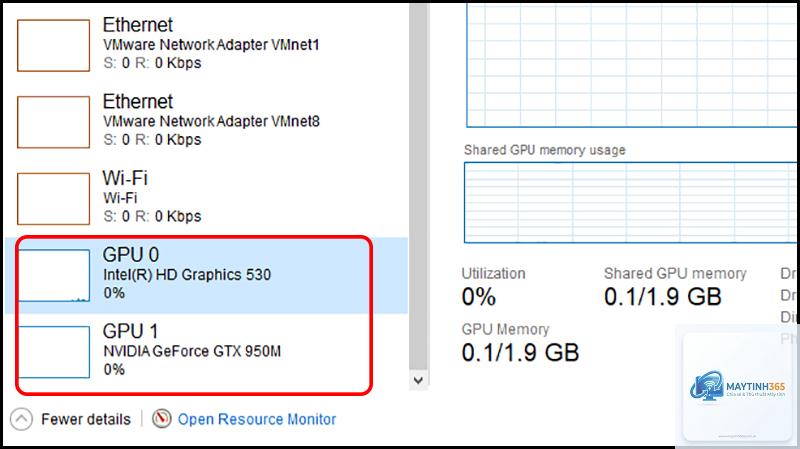
Trong tab Performance, bạn sẽ thấy danh sách các thành phần phần cứng ở cột bên trái: CPU, Memory, Disk, Ethernet, và GPU. Nếu máy tính có nhiều card đồ họa (ví dụ: một GPU tích hợp Intel và một GPU rời NVIDIA), bạn sẽ thấy nhiều mục GPU như “GPU 0”, “GPU 1”. Nhấp vào từng mục để xem chi tiết.
Khi chọn GPU, phần bên phải hiển thị đồ thị hoạt động và các thông số quan trọng. 0/8.0 GB
Shared GPU memory
Bộ nhớ RAM hệ thống được GPU sử dụng chung
Thường thấp hơn VRAM
GPU Temperature
Nhiệt độ hiện tại của GPU
Dưới 85°C là an toàn
Driver version
Phiên bản driver đồ họa đang cài
Cập nhật mới nhất để tối ưu hiệu năng
Đồ thị bên phải hiển thị mức sử dụng GPU theo thời gian thực.
Nguyên nhân phổ biến nhất là phiên bản Windows quá cũ. Hãy cập nhật Windows 10 lên bản 1709 trở lên. Nếu đã cập nhật nhưng vẫn không thấy, có thể driver đồ họa bị lỗi hoặc GPU không được hệ thống nhận diện. Hãy kiểm tra trong Device Manager xem GPU có xuất hiện không.
Làm sao để biết GPU nào đang được sử dụng?
Trong tab Performance, mỗi GPU được đánh số (GPU 0, GPU 1).
Khi không chạy ứng dụng nặng, GPU Usage thường dưới 5%. Khi chơi game hoặc render video, mức 80-100% là bình thường và cho thấy GPU đang hoạt động hết công suất. Nếu GPU Usage luôn 100% dù không làm gì, có thể máy tính đã bị nhiễm malware đào tiền ảo.
Có thể xem nhiệt độ GPU trong Task Manager không?
Có, nếu GPU của bạn hỗ trợ cảm biến nhiệt độ và driver tương thích. Nhiệt độ hiển thị ngay dưới đồ thị GPU Usage. Nếu không thấy, hãy cập nhật driver đồ họa lên phiên bản mới nhất.
Task Manager có hiển thị thông tin GPU trên Windows 11 không?
Có, Windows 11 kế thừa đầy đủ tính năng này từ Windows 10. Giao diện có thể khác đôi chút nhưng cách xem hoàn toàn tương tự.
Kết luận
Cách xem GPU trong Task Manager là kỹ năng cơ bản nhưng vô cùng hữu ích cho bất kỳ ai sử dụng máy tính Windows. Chỉ với vài thao tác đơn giản, bạn có thể theo dõi hiệu suất card đồ họa, phát hiện sớm các vấn đề về quá tải, nhiệt độ, hay xung đột driver. Dù không thể thay thế hoàn toàn các công cụ chuyên nghiệp, Task Manager vẫn là lựa chọn hàng đầu cho nhu cầu kiểm tra nhanh, tiện lợi và không tốn phí.
Hãy tập thói quen kiểm tra GPU trong Task Manager định kỳ, đặc biệt sau khi cài game mới, cập nhật driver, hay khi máy tính có dấu hiệu chậm bất thường. Điều này giúp bạn bảo vệ phần cứng và tối ưu trải nghiệm sử dụng. Nếu gặp bất kỳ khó khăn nào trong quá trình thực hiện, hãy kiểm tra lại phiên bản Windows và driver đồ họa trước tiên.