Việc quản lý phiên đăng nhập Windows 11 không chỉ giúp bảo vệ dữ liệu cá nhân mà còn tối ưu hiệu suất làm việc. Trong môi trường số hiện nay, khi mà các mối đe dọa an ninh mạng ngày càng tinh vi, nắm vững cách quản lý phiên đăng nhập Windows 11 trở thành kỹ năng thiết yếu cho mọi người dùng. Bài viết này sẽ hướng dẫn chi tiết từ thiết lập cơ bản đến các thủ thuật nâng cao, giúp bạn kiểm soát hoàn toàn quyền truy cập vào thiết bị của mình.
Phiên đăng nhập (session) trong Windows 11 là một không gian làm việc riêng biệt được hệ điều hành tạo ra khi người dùng xác thực thành công. Mỗi phiên đăng nhập bao gồm các tiến trình, bộ nhớ ảo và quyền truy cập tài nguyên được cấp phát riêng. Windows 11 sử dụng cơ chế Session 0 Isolation để tách biệt các dịch vụ hệ thống khỏi phiên người dùng, đảm bảo an toàn ngay cả khi một ứng dụng gặp sự cố.
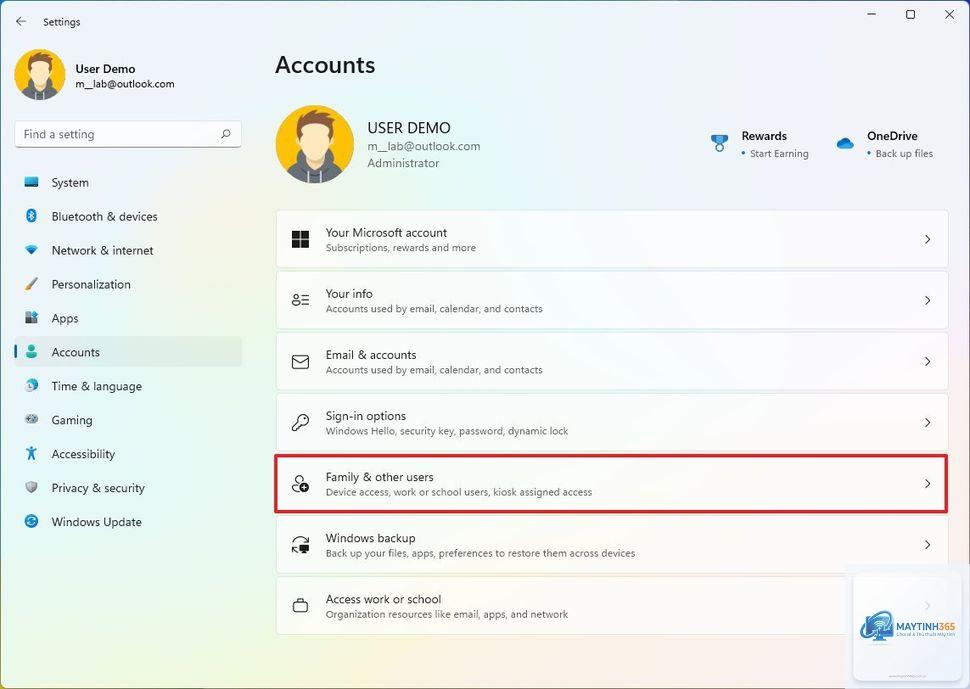
Hệ điều hành này hỗ trợ đồng thời nhiều phiên đăng nhập thông qua tính năng Fast User Switching. Khi chuyển đổi giữa các tài khoản, Windows 11 giữ nguyên trạng thái làm việc của phiên trước đó trong bộ nhớ, cho phép người dùng quay lại công việc ngay lập tức mà không mất dữ liệu.
Phân loại các phương thức quản lý phiên đăng nhập
Quản lý qua cài đặt hệ thống
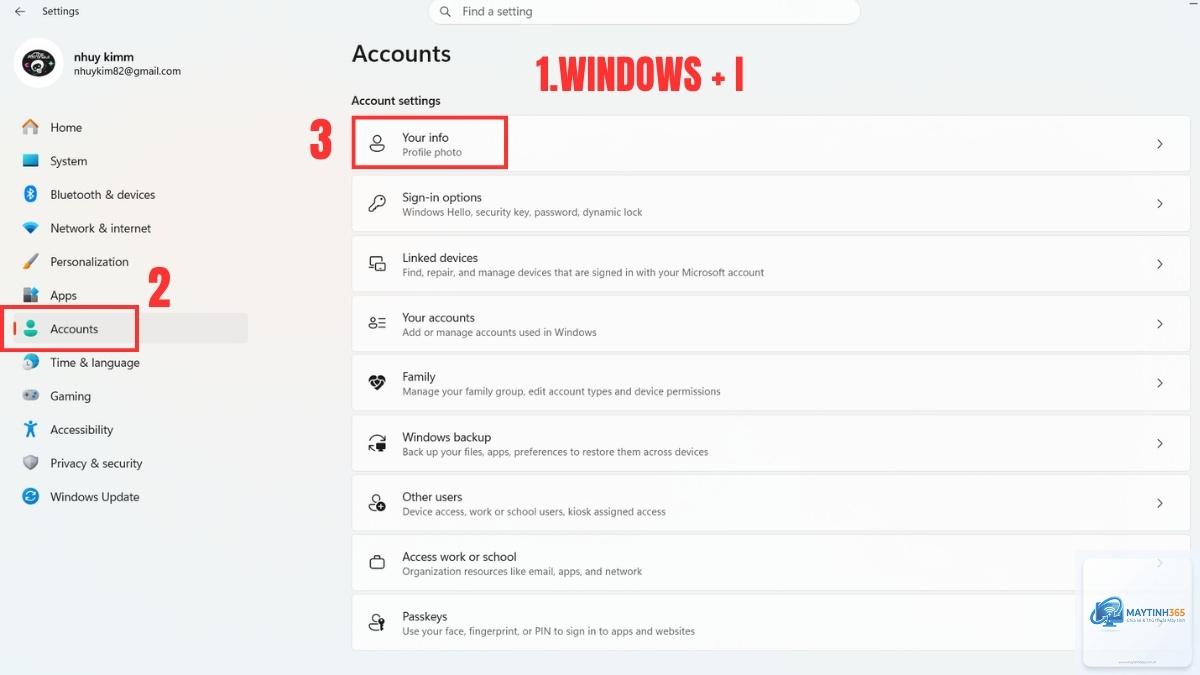
Windows 11 cung cấp giao diện Settings trực quan để tùy chỉnh các hành vi đăng nhập. Người dùng có thể truy cập vào Settings > Accounts > Sign-in options để điều chỉnh thời gian khóa màn hình, yêu cầu mật khẩu khi thức dậy từ chế độ ngủ, hoặc thiết lập Windows Hello bằng khuôn mặt, vân tay hay mã PIN.
Quản lý qua Group Policy và Registry
Đối với người dùng nâng cao và quản trị viên hệ thống, Group Policy Editor (gpedit.msc) và Registry Editor (regedit) cung cấp các tùy chọn chi tiết hơn.
Vào Settings > Accounts > Sign-in options, tại mục Require sign-in, chọn Never. Tuy nhiên, điều này làm giảm bảo mật đáng kể. Cân nhắc sử dụng Windows Hello thay thế.
Có thể đặt thời gian khóa màn hình khác nhau cho từng người dùng không?
Không, thời gian khóa màn hình là cài đặt toàn hệ thống. Tuy nhiên, mỗi người dùng có thể thiết lập riêng thông qua Power Options trong Control Panel nếu có quyền quản trị.
Làm sao để xem ai đang đăng nhập vào máy tính từ xa?
Mở Command Prompt với quyền Administrator, gõ query user để xem danh sách người dùng đang hoạt động. Lệnh này hiển thị tên người dùng, ID phiên, trạng thái và thời gian đăng nhập.
Tại sao Windows 11 yêu cầu đăng nhập lại sau khi cập nhật?
Đây là tính năng bảo mật. Sau khi cài đặt bản cập nhật quan trọng, hệ thống yêu cầu xác thực lại để đảm bảo không có thay đổi trái phép nào xảy ra trong quá trình khởi động lại.
Có thể tự động đăng xuất khi không hoạt động không?
Có, sử dụng Group Policy Editor. Vào Computer Configuration > Administrative Templates > Windows Components > Windows Logon Options, kích hoạt “Enable smart card logon” và thiết lập thời gian chờ. Hoặc dùng lệnh powercfg /requests để kiểm tra các tiến trình đang giữ hệ thống hoạt động.
Kết luận
Quản lý phiên đăng nhập Windows 11 là một quá trình liên tục, đòi hỏi sự cân bằng giữa bảo mật và tiện lợi. Từ việc thiết lập thời gian khóa màn hình hợp lý, sử dụng Windows Hello cho xác thực nhanh, đến việc giám sát nhật ký đăng nhập qua Event Viewer, mỗi bước đều góp phần bảo vệ dữ liệu của bạn. Hãy bắt đầu bằng những thay đổi nhỏ như đặt thời gian khóa màn hình 5 phút và kích hoạt Windows Hello, sau đó dần dần áp dụng các kỹ thuật nâng cao như Group Policy và PowerShell khi bạn đã quen thuộc. Với những hướng dẫn chi tiết trong bài viết này, bạn hoàn toàn có thể kiểm soát chặt chẽ quyền truy cập vào thiết bị Windows 11 của mình.