Bảo vệ máy tính bằng mật khẩu là bước đầu tiên và quan trọng nhất để đảm bảo an toàn dữ liệu cá nhân. Với Windows 11, Microsoft đã cung cấp nhiều phương thức xác thực linh hoạt, từ mật khẩu truyền thống đến mã PIN, mật khẩu hình ảnh và sinh trắc học. Bài viết này sẽ hướng dẫn bạn cách tạo mật khẩu Windows 11 một cách chi tiết, bao gồm tất cả các tùy chọn có sẵn, ưu nhược điểm của từng phương pháp và những lưu ý quan trọng để tối ưu bảo mật.
Tổng quan về các phương thức xác thực trong Windows 11
Windows 11 hỗ trợ nhiều hình thức đăng nhập khác nhau, mỗi loại có đặc điểm riêng phù hợp với nhu cầu sử dụng. Hiểu rõ từng phương thức giúp bạn lựa chọn cách tạo mật khẩu Windows 11 phù hợp nhất.
Các loại mật khẩu có sẵn trên Windows 11
Mật khẩu tài khoản Microsoft: Đây là mật khẩu dùng để đăng nhập vào tài khoản Microsoft trực tuyến, đồng bộ hóa dữ liệu trên nhiều thiết bị. Yêu cầu kết nối Internet khi thiết lập lần đầu.
Mật khẩu tài khoản cục bộ: Chỉ hoạt động trên máy tính hiện tại, không yêu cầu kết nối mạng. Phù hợp với người dùng không muốn đồng bộ dữ liệu lên đám mây.
Mã PIN Windows Hello: Mã số gồm 4-6 chữ số hoặc nhiều hơn, được lưu trữ an toàn trong phần cứng TPM của máy tính. Nhanh chóng và tiện lợi hơn mật khẩu truyền thống.
Mật khẩu hình ảnh: Cho phép đăng nhập bằng cách vẽ các cử chỉ trên một bức ảnh được chọn sẵn.
Nhận diện khuôn mặt hoặc vân tay: Yêu cầu phần cứng hỗ trợ (camera IR hoặc cảm biến vân tay), mang lại trải nghiệm đăng nhập nhanh nhất.
Cách tạo mật khẩu tài khoản Microsoft trên Windows 11
Khi cài đặt Windows 11 lần đầu, hệ thống sẽ yêu cầu đăng nhập bằng tài khoản Microsoft. Nếu chưa có,
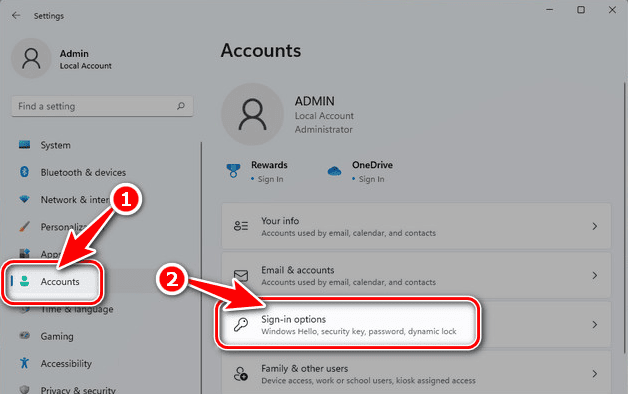
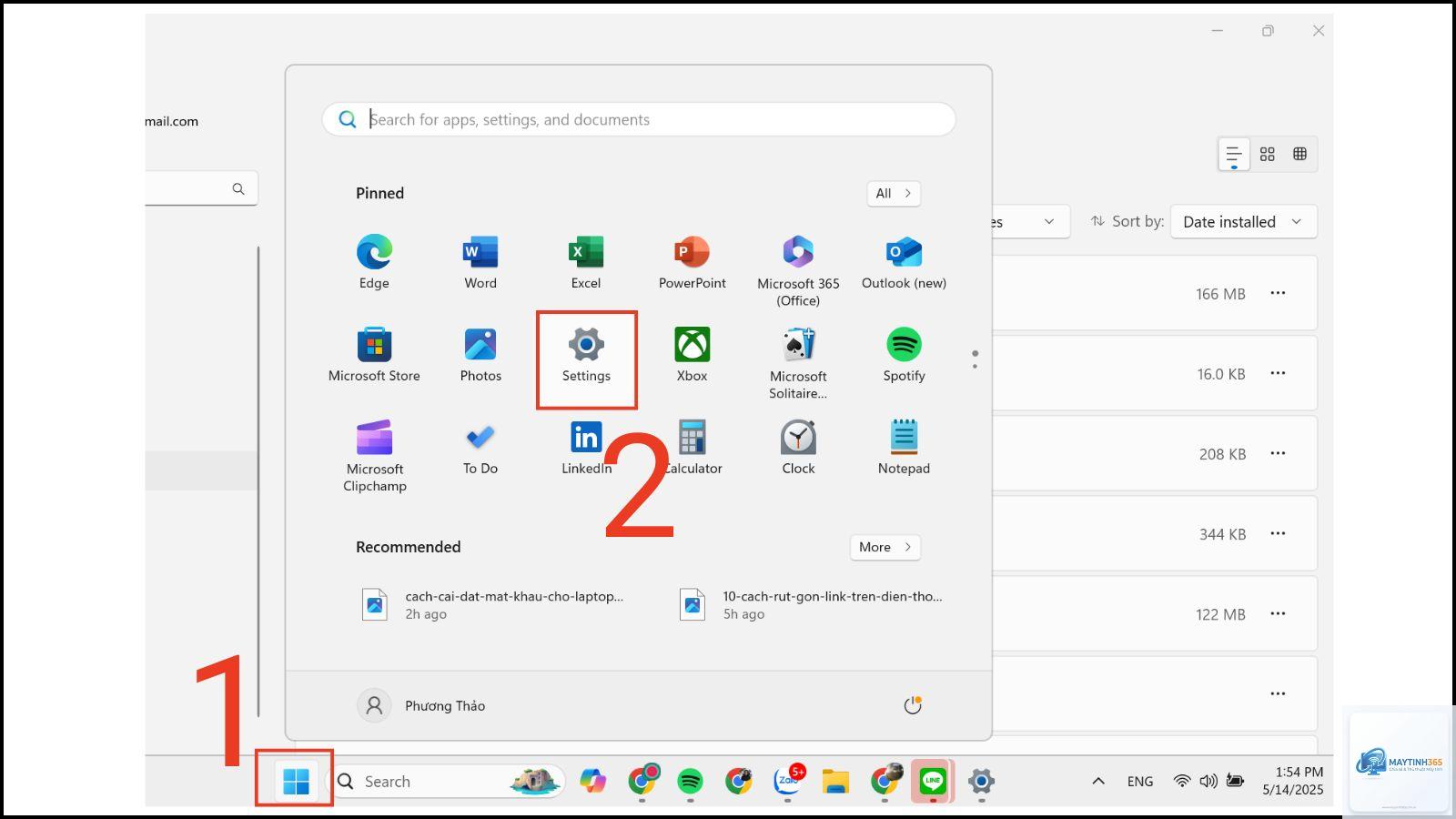
Có thể tắt mật khẩu đăng nhập bằng cách vào Cài đặt > Tài khoản > Tùy chọn đăng nhập và chọn “Không bao giờ” trong mục Yêu cầu đăng nhập. Tuy nhiên, điều này làm giảm đáng kể bảo mật máy tính.
Mã PIN Windows Hello có an toàn hơn mật khẩu không?
Có, mã PIN Windows Hello an toàn hơn mật khẩu truyền thống vì nó được lưu trữ trong phần cứng TPM và chỉ hoạt động trên thiết bị cụ thể. Ngay cả khi kẻ gian có mã PIN, chúng cũng không thể dùng nó trên máy tính khác.
Làm sao để khôi phục mật khẩu Windows 11 khi quên?
Nếu quên mật khẩu tài khoản Microsoft,
Có, Windows 11 hỗ trợ Windows Hello với nhận diện khuôn mặt và vân tay. Bạn vẫn cần thiết lập mã PIN dự phòng trong trường hợp sinh trắc học không hoạt động.
Kết luận
Việc nắm vững cách tạo mật khẩu Windows 11 là kỹ năng cơ bản nhưng vô cùng quan trọng trong thời đại số. Windows 11 cung cấp nhiều lựa chọn linh hoạt từ mật khẩu truyền thống, mã PIN, mật khẩu hình ảnh đến sinh trắc học, mỗi phương thức đều có ưu điểm riêng. Tùy vào nhu cầu sử dụng và mức độ bảo mật mong muốn, bạn có thể chọn phương thức phù hợp nhất.
Để đạt được bảo mật tối ưu, kết hợp nhiều lớp xác thực như mật khẩu mạnh, mã PIN Windows Hello và xác thực hai yếu tố. Đừng quên cập nhật Windows thường xuyên và sao lưu thông tin đăng nhập quan trọng. Với những hướng dẫn chi tiết trong bài viết này, bạn hoàn toàn có thể tự tin thiết lập và quản lý mật khẩu Windows 11 một cách an toàn và hiệu quả.