Việc thiết lập tài khoản người dùng là bước khởi đầu quan trọng khi bắt đầu sử dụng bất kỳ hệ thống công nghệ nào, từ máy tính cá nhân, điện thoại thông minh cho đến các nền tảng trực tuyến. Một tài khoản được cấu hình đúng cách không chỉ bảo vệ dữ liệu cá nhân mà còn tối ưu hóa trải nghiệm làm việc. Bài viết này cung cấp hướng dẫn toàn diện về cách thiết lập tài khoản người dùng trên nhiều nền tảng khác nhau, kèm theo các mẹo bảo mật và quản lý hiệu quả.
Thiết lập tài khoản người dùng là quá trình tạo ra một định danh kỹ thuật số duy nhất cho mỗi cá nhân trong một hệ thống. Định danh này bao gồm tên đăng nhập, mật khẩu và các thông tin xác thực khác. Mỗi tài khoản được gán một bộ quyền truy cập cụ thể, quyết định những gì người dùng có thể xem, sửa đổi hoặc thực thi trong hệ thống.
Trong môi trường doanh nghiệp, việc thiết lập tài khoản người dùng thường tuân theo quy trình ITIL với các bước kiểm tra nhân sự, cấp quyền theo nguyên tắc đặc quyền tối thiểu. Đối với người dùng cá nhân, quá trình này đơn giản hơn nhưng vẫn đòi hỏi sự cẩn trọng để tránh rủi ro bảo mật.
Phân loại tài khoản người dùng phổ biến
Tài khoản cục bộ trên hệ điều hành
Trên Windows, có ba loại tài khoản chính: Administrator, Standard User và Guest. Tài khoản Administrator có toàn quyền kiểm soát hệ thống, bao gồm cài đặt phần mềm và thay đổi cấu hình bảo mật. Tài khoản Standard User chỉ có quyền hạn chế, phù hợp cho công việc hàng ngày. Tài khoản Guest là tạm thời và bị giới hạn nghiêm ngặt.
Trên macOS, các loại tài khoản bao gồm Administrator, Standard, Managed with Parental Controls và Sharing Only. Mỗi loại phục vụ một mục đích riêng, từ quản trị hệ thống đến chia sẻ tệp tin qua mạng.
Tài khoản trực tuyến và đám mây
Các nền tảng như Google, Microsoft, Facebook yêu cầu tài khoản trực tuyến để truy cập dịch vụ. Tài khoản Microsoft cho phép đồng bộ hóa cài đặt giữa các thiết bị Windows. Tài khoản Google kết nối với Gmail, Drive, YouTube và hàng loạt dịch vụ khác.
Tài khoản doanh nghiệp trong Active Directory
Trong môi trường doanh nghiệp, Active Directory quản lý tập trung hàng nghìn tài khoản. Mỗi tài khoản được gán vào các nhóm bảo mật như Domain Users, Domain Admins hoặc các nhóm tùy chỉnh theo phòng ban.
Hướng dẫn chi tiết cách thiết lập tài khoản người dùng trên Windows 11
Tạo tài khoản cục bộ
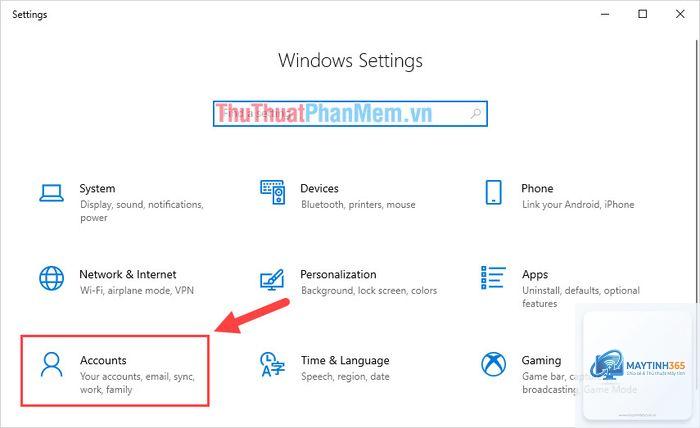
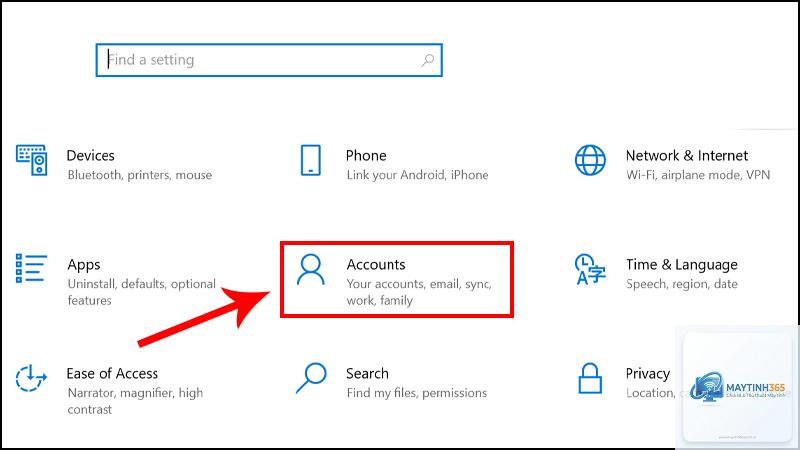
Mở Settings bằng tổ hợp phím Windows + I. Chọn Accounts > Family & other users. Nhấn Add someone else to this PC. Chọn I don’t have this person’s sign-in information, sau đó chọn Add a user without a Microsoft account. Nhập tên người dùng và mật khẩu, thiết lập câu hỏi bảo mật.
Lưu ý rằng tài khoản cục bộ không yêu cầu kết nối Internet và không đồng bộ cài đặt giữa các thiết bị. Đây là lựa chọn phù hợp cho máy tính dùng riêng hoặc trong môi trường không có kết nối mạng ổn định.
Tạo tài khoản Microsoft
Trong quá trình cài đặt Windows lần đầu, hệ thống sẽ yêu cầu đăng nhập bằng tài khoản Microsoft. Nếu chưa có, chọn Create one và làm theo hướng dẫn. Cung cấp địa chỉ email, tạo mật khẩu mạnh và xác minh qua mã OTP gửi về điện thoại hoặc email dự phòng.
Tài khoản Microsoft mang lại lợi ích đồng bộ hóa cài đặt, truy cập OneDrive và Microsoft Store. Tuy nhiên, cần cân nhắc về quyền riêng tư khi sử dụng tài khoản này trên máy tính công cộng.
Phân quyền và quản lý tài khoản
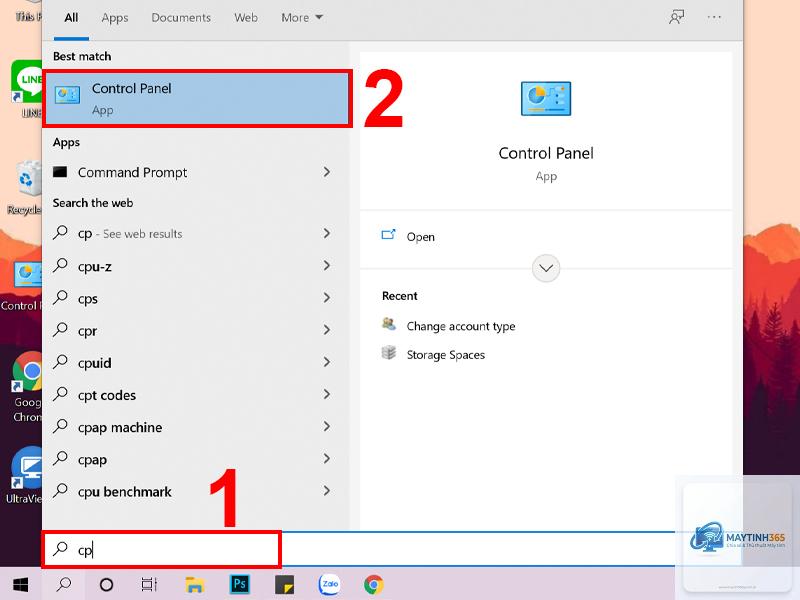
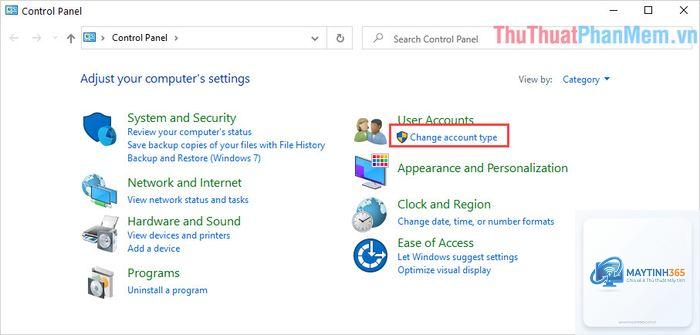
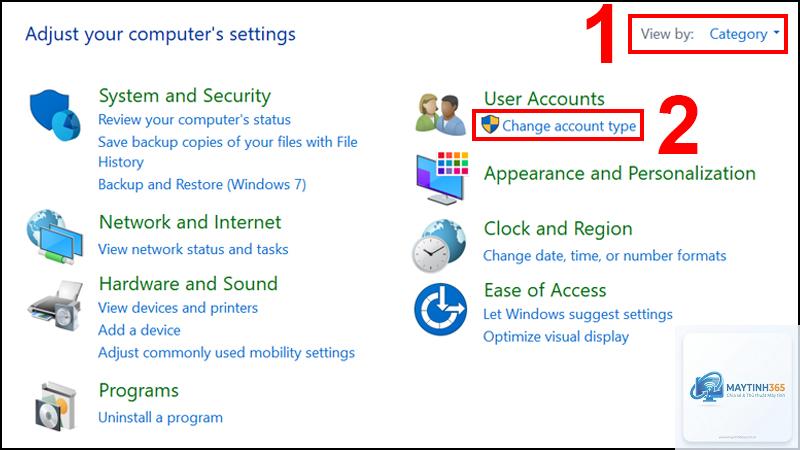
Sau khi tạo, vào Settings > Accounts > Family & other users. Chọn tài khoản muốn thay đổi, nhấn Change account type. Chọn Administrator hoặc Standard User tùy nhu cầu. Chỉ nên cấp quyền Administrator cho những người thực sự cần cài đặt phần mềm hoặc thay đổi cấu hình hệ thống.
Thiết lập tài khoản người dùng trên macOS
Tạo tài khoản qua System Settings
Mở System Settings từ menu Apple. Chọn Users & Groups. Nhấn biểu tượng ổ khóa và nhập mật khẩu quản trị viên. Nhấn Add Account. Chọn loại tài khoản từ menu thả xuống: Administrator, Standard, Sharing Only hoặc Managed with Parental Controls.
Nhập tên đầy đủ, tên tài khoản và mật khẩu. Tên tài khoản sẽ được dùng làm tên thư mục home. macOS tự động tạo thư mục /Users/username với các thư mục con như Desktop, Documents, Downloads.
Thiết lập Parental Controls cho tài khoản trẻ em
Chọn Managed with Parental Controls khi tạo tài khoản. Sau khi tạo, vào System Settings > Screen Time để thiết lập giới hạn thời gian sử dụng, chặn nội dung không phù hợp và quản lý danh bạ liên lạc. Tính năng này đặc biệt hữu ích cho phụ huynh muốn kiểm soát việc sử dụng máy tính của con em.
Thiết lập tài khoản người dùng trên hệ thống Linux
Sử dụng lệnh useradd
Mở terminal với quyền root hoặc sudo. Lệnh cơ bản: sudo useradd -m -s /bin/bash tentaikhoan. Tùy chọn -m tạo thư mục home, -s chỉ định shell mặc định. Sau đó đặt mật khẩu bằng lệnh: sudo passwd tentaikhoan.
Để thêm người dùng vào nhóm sudo: sudo usermod -aG sudo tentaikhoan. Điều này cho phép tài khoản thực thi các lệnh với quyền superuser.
Sử dụng lệnh addadd (Debian/Ubuntu)
Lệnh addadd tự động hóa quá trình: sudo addadd tentaikhoan. Lệnh này tạo thư mục home, sao chép các tệp cấu hình mặc định từ /etc/skel và thiết lập mật khẩu tương tác.
Bảng so sánh các phương pháp thiết lập tài khoản
Nền tảng
Phương pháp
Độ phức tạp
Bảo mật mặc định
Khả năng mở rộng
Windows 11
Giao diện Settings
Thấp
Cao (yêu cầu mật khẩu mạnh)
Trung bình
macOS
System Settings
Thấp
Cao (tích hợp FileVault)
Trung bình
Linux (useradd)
Dòng lệnh
Cao
Phụ thuộc cấu hình
Cao
Active Directory
Giao diện quản trị
Cao
Rất cao (chính sách nhóm)
Rất cao
Lợi ích của việc thiết lập tài khoản người dùng đúng cách
Bảo vệ dữ liệu cá nhân là lợi ích hàng đầu. Mỗi tài khoản có không gian lưu trữ riêng, ngăn cách hoàn toàn với tài khoản khác. Người dùng không thể truy cập trái phép vào thư mục Documents của người khác nếu không được cấp quyền.
Cá nhân hóa trải nghiệm làm việc là lợi ích thứ hai. Mỗi tài khoản có thể cài đặt theme, ứng dụng và cấu hình riêng mà không ảnh hưởng đến người dùng khác trên cùng máy tính.
Quản lý quyền truy cập giúp kiểm soát ai có thể cài đặt phần mềm, thay đổi cài đặt hệ thống hoặc truy cập tài nguyên mạng. Điều này đặc biệt quan trọng trong môi trường doanh nghiệp để ngăn chặn rủi ro bảo mật nội bộ.
Hạn chế và rủi ro cần lưu ý
Tài khoản Administrator có quyền lực tuyệt đối, nếu bị xâm phạm sẽ gây hậu quả nghiêm trọng. Kẻ tấn công có thể cài đặt phần mềm độc hại, đánh cắp dữ liệu hoặc phá hủy toàn bộ hệ thống.
Quên mật khẩu tài khoản cục bộ có thể dẫn đến mất dữ liệu nếu không có đĩa khôi phục. Trên Windows, có thể sử dụng công cụ Password Reset Disk đã tạo trước. Trên macOS, sử dụng Apple ID để đặt lại mật khẩu.
Tài khoản khách tiềm ẩn rủi ro bảo mật nếu không được cấu hình đúng. Người dùng khách có thể để lại dữ liệu tạm thời hoặc truy cập các tài nguyên được chia sẻ không đúng cách.
Sai lầm thường gặp khi thiết lập tài khoản người dùng
Sử dụng mật khẩu yếu là sai lầm phổ biến nhất. Mật khẩu như 123456, password hoặc tên người dùng có thể bị bẻ khóa trong vài giây. Nên sử dụng mật khẩu dài ít nhất 12 ký tự, kết hợp chữ hoa, chữ thường, số và ký tự đặc biệt.
Cấp quyền Administrator cho tất cả người dùng là sai lầm nghiêm trọng. Trong gia đình, chỉ nên có một tài khoản quản trị viên, các thành viên khác sử dụng tài khoản Standard. Trong doanh nghiệp, tuân thủ nguyên tắc đặc quyền tối thiểu.
Không tạo câu hỏi bảo mật hoặc thông tin khôi phục khiến việc lấy lại tài khoản trở nên khó khăn. Luôn cung cấp email dự phòng và số điện thoại khi được yêu cầu.
Bỏ qua cập nhật bảo mật cho tài khoản người dùng. Các bản vá lỗi thường xuyên sửa các lỗ hổng liên quan đến xác thực và phân quyền.
Lưu ý quan trọng khi thiết lập tài khoản người dùng
Luôn kích hoạt xác thực hai yếu tố cho tài khoản trực tuyến. Google Authenticator, Microsoft Authenticator hoặc ứng dụng xác thực khác cung cấp lớp bảo vệ bổ sung ngoài mật khẩu.
Sao lưu thông tin tài khoản quan trọng vào nơi an toàn. Ghi chú mật khẩu vào sổ tay vật lý hoặc sử dụng trình quản lý mật khẩu như Bitwarden, 1Password.
Kiểm tra nhật ký đăng nhập định kỳ để phát hiện các hoạt động bất thường. Trên Windows, sử dụng Event Viewer. Trên Linux, kiểm tra tệp /var/log/auth.log.
Xóa tài khoản không còn sử dụng để giảm bề mặt tấn công. Tài khoản không hoạt động là mục tiêu dễ dàng cho kẻ tấn công.
Ứng dụng thực tế trong doanh nghiệp
Trong doanh nghiệp vừa và nhỏ, việc thiết lập tài khoản người dùng thường được thực hiện thông qua Active Directory hoặc Azure Active Directory. Quy trình bao gồm: tiếp nhận yêu cầu từ HR, tạo tài khoản trong AD, gán vào nhóm bảo mật theo phòng ban, cấp quyền truy cập vào thư mục chia sẻ và ứng dụng.
Ví dụ: nhân viên mới ở phòng Kế toán cần truy cập vào thư mục Kế toán, phần mềm ERP và email. Tài khoản được tạo với quyền Domain User, thêm vào nhóm Accounting, cấp quyền đọc-ghi cho thư mục \serveraccounting.
Quy trình offboarding cũng quan trọng không kém. Khi nhân viên nghỉ việc, tài khoản cần bị vô hiệu hóa ngay lập tức, dữ liệu được sao lưu và chuyển cho quản lý trực tiếp.
Câu hỏi thường gặp về thiết lập tài khoản người dùng
Làm thế nào để tạo tài khoản người dùng mà không cần email?
Trên Windows, chọn Add a user without a Microsoft account để tạo tài khoản cục bộ. Trên macOS, bỏ qua bước nhập Apple ID. Trên Linux, sử dụng lệnh useradd mà không cần thông tin email.
Có thể chuyển đổi tài khoản Standard thành Administrator không?
Có thể thực hiện trên Windows qua Settings > Accounts > Family & other users, chọn tài khoản và thay đổi loại tài khoản. Trên macOS, vào System Settings > Users & Groups, mở khóa và thay đổi. Trên Linux, sử dụng lệnh usermod -aG sudo tentaikhoan.
Tài khoản người dùng có ảnh hưởng đến hiệu suất máy tính không?
Mỗi tài khoản chiếm dung lượng ổ cứng cho thư mục home và các tệp cấu hình. Tuy nhiên, ảnh hưởng đến hiệu suất là không đáng kể trừ khi có hàng trăm tài khoản trên cùng một máy.
Làm sao để đặt lại mật khẩu tài khoản Administrator khi quên?
Trên Windows, sử dụng đĩa khôi phục mật khẩu hoặc khởi động từ USB cài đặt và truy cập Command Prompt. Trên macOS, khởi động vào Recovery Mode và sử dụng Terminal để reset mật khẩu. Trên Linux, khởi động vào single-user mode và sử dụng lệnh passwd.
Có nên sử dụng tài khoản Microsoft cho máy tính cá nhân không?
Nên sử dụng nếu bạn cần đồng bộ cài đặt giữa nhiều thiết bị, truy cập OneDrive và Microsoft Store. Không nên sử dụng nếu bạn lo ngại về quyền riêng tư hoặc sử dụng máy tính công cộng.
Kết luận
Thiết lập tài khoản người dùng là kỹ năng cơ bản nhưng quan trọng trong thời đại số. Mỗi nền tảng có phương pháp riêng, từ giao diện đồ họa trực quan trên Windows và macOS đến dòng lệnh linh hoạt trên Linux. Nguyên tắc chung là luôn áp dụng đặc quyền tối thiểu, sử dụng mật khẩu mạnh và kích hoạt xác thực hai yếu tố khi có thể.
Việc hiểu rõ cách thiết lập tài khoản người dùng không chỉ giúp bảo vệ dữ liệu cá nhân mà còn nâng cao hiệu quả quản lý trong môi trường gia đình và doanh nghiệp. Hãy dành thời gian để cấu hình đúng ngay từ đầu, tránh những rắc rối về bảo mật và mất dữ liệu về sau.