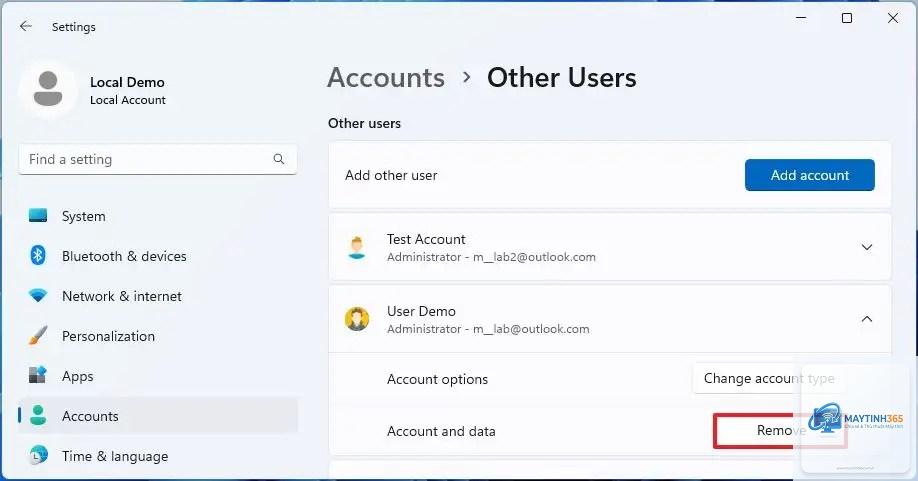
Việc thay đổi tên tài khoản trên Windows 11 là thao tác cơ bản nhưng nhiều người dùng gặp khó khăn khi thực hiện. Tài khoản người dùng hiển thị tên cũ, không phù hợp hoặc muốn cá nhân hóa máy tính là lý do phổ biến khiến bạn cần tìm hiểu cách đổi tên tài khoản Windows 11. Bài viết này cung cấp hướng dẫn chi tiết từ phương pháp đơn giản nhất đến các cách nâng cao, giúp bạn thực hiện thành công mà không làm mất dữ liệu hay ảnh hưởng đến hệ thống.
Windows 11 hỗ trợ hai loại tài khoản chính: tài khoản Microsoft (đăng nhập bằng email) và tài khoản cục bộ (Local Account). Mỗi loại có cách đổi tên khác nhau. Tài khoản Microsoft đồng bộ thông tin trên nhiều thiết bị, trong khi tài khoản cục bộ chỉ hoạt động trên máy tính hiện tại. Hiểu rõ sự khác biệt này giúp bạn chọn đúng phương pháp khi thực hiện cách đổi tên tài khoản Windows 11.
Tên tài khoản xuất hiện ở màn hình đăng nhập, menu Start và trong các thiết lập hệ thống. Việc đổi tên không ảnh hưởng đến thư mục người dùng (C:UsersTênCũ) hay các quyền truy cập, nhưng cần thực hiện đúng quy trình để tránh lỗi không mong muốn.
Hướng dẫn cách đổi tên tài khoản Windows 11 bằng Settings
Phương pháp này phù hợp với người dùng phổ thông, không yêu cầu kiến thức kỹ thuật. Settings là công cụ tích hợp sẵn trong Windows 11, cho phép thay đổi thông tin tài khoản nhanh chóng.
Các bước thực hiện
Nhấn tổ hợp phím Windows + I để mở Settings.
Chọn mục Accounts (Tài khoản) ở thanh bên trái.
Nhấp vào Your Info (Thông tin của bạn).
Trong phần Account settings, chọn Manage my Microsoft account (Quản lý tài khoản Microsoft của tôi).
Trình duyệt web mở ra, đăng nhập vào tài khoản Microsoft nếu được yêu cầu.
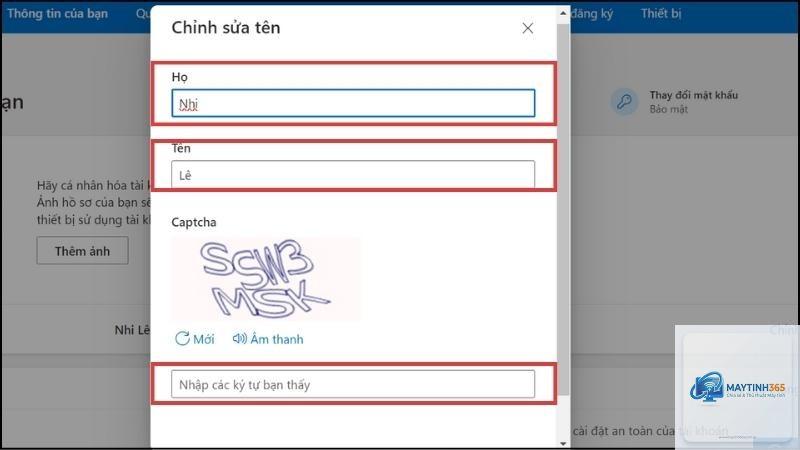
Tại trang tài khoản Microsoft, chọn Your info (Thông tin của bạn) và nhấp Edit name (Chỉnh sửa tên).
Nhập tên mới vào ô First name và Last name, sau đó nhập mã captcha để xác nhận.
Nhấn Save để lưu thay đổi. Tên tài khoản trên Windows 11 sẽ cập nhật sau vài phút.
Lưu ý: Phương pháp này chỉ áp dụng cho tài khoản Microsoft. Nếu bạn dùng tài khoản cục bộ, cần chuyển sang cách khác.
Cách đổi tên tài khoản Windows 11 bằng Control Panel
Control Panel vẫn là công cụ mạnh mẽ cho các thao tác quản lý tài khoản. Đây là cách đổi tên tài khoản Windows 11 hiệu quả cho cả tài khoản cục bộ và tài khoản Microsoft.
Hướng dẫn chi tiết
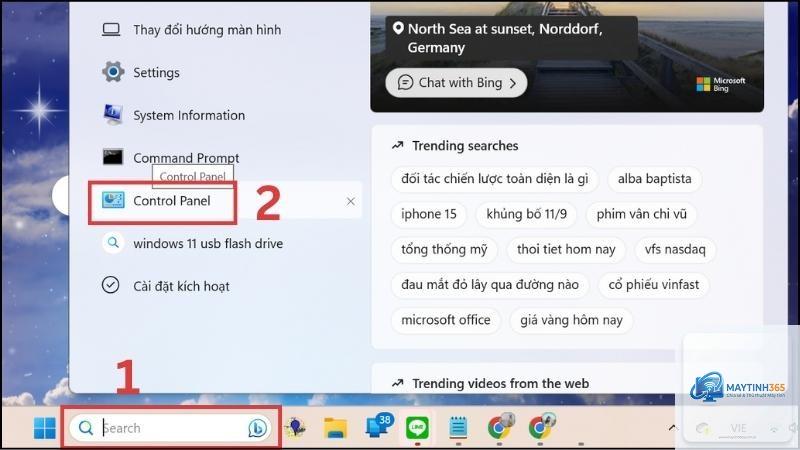
Mở Control Panel bằng cách gõ “Control Panel” vào thanh tìm kiếm và chọn kết quả phù hợp.
Chọn User Accounts (Tài khoản người dùng).
Nhấp vào Change your account name (Thay đổi tên tài khoản của bạn).
Nhập tên mới vào ô trống, đảm bảo không chứa ký tự đặc biệt như @, #, $.
Nhấn Change Name để xác nhận. Hệ thống yêu cầu quyền quản trị viên, hãy nhấn Yes.
Đăng xuất và đăng nhập lại để thấy tên mới.
Phương pháp này thay đổi tên hiển thị trên màn hình đăng nhập và menu Start, nhưng không ảnh hưởng đến thư mục người dùng trong ổ C.
Cách đổi tên tài khoản Windows 11 bằng Netplwiz
Netplwiz là công cụ quản lý tài khoản nâng cao, cho phép thay đổi tên tài khoản Windows 11 mà không cần đăng nhập vào tài khoản Microsoft. Phù hợp khi bạn muốn kiểm soát chi tiết hơn.
Các bước thực hiện
Nhấn Windows + R, gõ “netplwiz” và nhấn Enter.
Cửa sổ User Accounts hiện ra, chọn tài khoản cần đổi tên từ danh sách.
Nhấp vào Properties (Thuộc tính).
Trong tab General, nhập tên mới vào ô Full name.
Nhấn Apply và OK để lưu.
Khởi động lại máy tính để áp dụng thay đổi.
Netplwiz hoạt động tốt cho cả tài khoản cục bộ và tài khoản Microsoft, nhưng không thay đổi tên trong thư mục người dùng.
Cách đổi tên tài khoản Windows 11 bằng Command Prompt
Dành cho người dùng quen thuộc với dòng lệnh, Command Prompt cung cấp cách đổi tên tài khoản Windows 11 nhanh chóng và chính xác.
Hướng dẫn từng bước
Mở Command Prompt với quyền Administrator: nhấn Windows + X, chọn Terminal (Admin) hoặc Command Prompt (Admin).
Gõ lệnh “wmic useraccount where name=’TênCũ’ rename ‘TênMới'” và nhấn Enter. Thay TênCũ bằng tên hiện tại và TênMới bằng tên mong muốn.
Nếu thành công, dòng lệnh trả về “Method execution successful”.
Đóng cửa sổ và đăng xuất để kiểm tra.
Lưu ý: Lệnh này chỉ thay đổi tên hiển thị, không ảnh hưởng đến thư mục người dùng. Nếu tên cũ chứa khoảng trắng, hãy đặt trong dấu ngoặc kép.
Cách đổi tên tài khoản Windows 11 bằng PowerShell
PowerShell là công cụ mạnh mẽ hơn Command Prompt, hỗ trợ các lệnh quản lý tài khoản linh hoạt. Đây là cách đổi tên tài khoản Windows 11 được nhiều chuyên gia khuyên dùng.
Các bước thực hiện
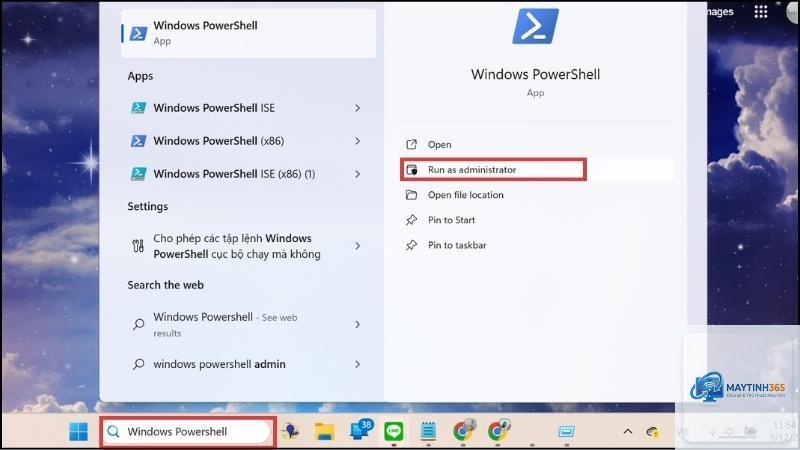
Mở PowerShell với quyền Administrator: nhấn Windows + X, chọn Windows PowerShell (Admin).
Gõ lệnh “Rename-LocalUser -Name ‘TênCũ’ -NewName ‘TênMới'” và nhấn Enter.
Kiểm tra kết quả bằng lệnh “Get-LocalUser” để xem danh sách tài khoản.
Đăng xuất và đăng nhập lại để áp dụng.
PowerShell đặc biệt hữu ích khi bạn cần đổi tên nhiều tài khoản cùng lúc hoặc tự động hóa quy trình.
So sánh các phương pháp đổi tên tài khoản Windows 11
Phương pháp
Đối tượng áp dụng
Độ khó
Thời gian thực hiện
Yêu cầu quyền Admin
Settings
Tài khoản Microsoft
Dễ
5-10 phút
Có
Control Panel
Cả hai loại tài khoản
Dễ
3-5 phút
Có
Netplwiz
Cả hai loại tài khoản
Trung bình
2-3 phút
Có
Command Prompt
Cả hai loại tài khoản
Khó
1-2 phút
Có
PowerShell
Cả hai loại tài khoản
Khó
1-2 phút
Có
Lợi ích và hạn chế khi đổi tên tài khoản Windows 11
Lợi ích
Cá nhân hóa máy tính: Tên tài khoản phản ánh đúng danh tính người dùng, giúp trải nghiệm Windows 11 trở nên thân thiện hơn.
Quản lý dễ dàng: Khi có nhiều tài khoản trên cùng máy, tên rõ ràng giúp phân biệt nhanh chóng.
Bảo mật: Thay đổi tên tài khoản định kỳ có thể giảm nguy cơ bị tấn công nhắm mục tiêu.
Hạn chế
Không thay đổi thư mục người dùng: Tên thư mục trong C:Users vẫn giữ nguyên, gây nhầm lẫn nếu bạn không nhớ.
Ảnh hưởng đến một số ứng dụng: Phần mềm cũ có thể không nhận diện tên mới, cần cấu hình lại.
Đồng bộ chậm: Với tài khoản Microsoft, thay đổi có thể mất vài giờ để cập nhật trên tất cả thiết bị.
Sai lầm thường gặp khi đổi tên tài khoản Windows 11 và cách tránh
Sai lầm 1: Không sao lưu dữ liệu trước khi thực hiện
Mặc dù đổi tên tài khoản hiếm khi gây mất dữ liệu, nhưng lỗi hệ thống có thể xảy ra. Sao lưu các file quan trọng vào ổ cứng ngoài hoặc đám mây trước khi bắt đầu.
Sai lầm 2: Sử dụng ký tự đặc biệt trong tên
Windows 11 không chấp nhận các ký tự như @, #, $, % trong tên tài khoản. Chỉ sử dụng chữ cái, số và khoảng trắng để tránh lỗi.
Sai lầm 3: Không đăng xuất sau khi đổi tên
Nhiều người dùng không đăng xuất và đăng nhập lại, dẫn đến tên cũ vẫn hiển thị. Luôn khởi động lại hoặc đăng xuất để áp dụng thay đổi.
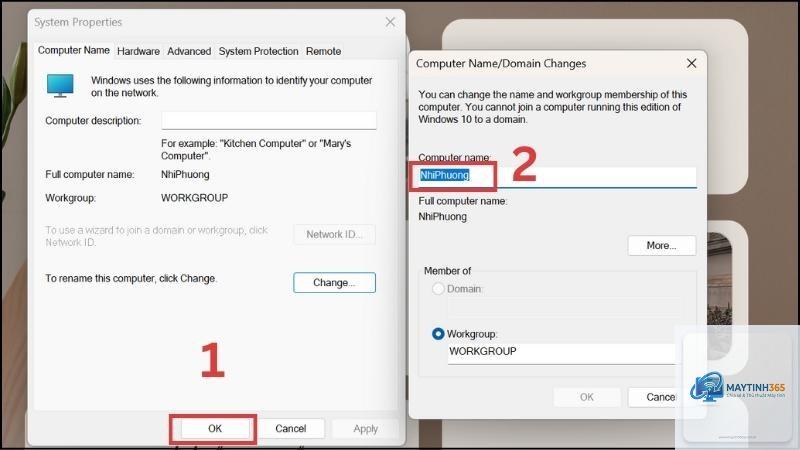
Sai lầm 4: Nhầm lẫn giữa tên tài khoản và tên máy tính
Tên tài khoản là tên người dùng, còn tên máy tính là tên thiết bị trên mạng. Đừng nhầm lẫn khi thực hiện cách đổi tên tài khoản Windows 11.
Lưu ý quan trọng khi đổi tên tài khoản Windows 11
Luôn chạy các công cụ như Command Prompt hoặc PowerShell với quyền Administrator để tránh lỗi truy cập.
Nếu bạn đang sử dụng tài khoản Microsoft, thay đổi tên trên Windows 11 cũng sẽ ảnh hưởng đến các dịch vụ khác như Outlook, OneDrive.
Đối với tài khoản cục bộ, tên mới không được trùng với tên tài khoản khác trên cùng máy.
Kiểm tra kết nối Internet khi đổi tên tài khoản Microsoft, vì thông tin cần đồng bộ với máy chủ.
Nếu gặp lỗi “Access Denied”, hãy đảm bảo bạn đang đăng nhập bằng tài khoản quản trị viên.
Ứng dụng thực tế của việc đổi tên tài khoản Windows 11
Trong môi trường doanh nghiệp, quản trị viên thường đổi tên tài khoản Windows 11 để chuẩn hóa tên người dùng theo quy định công ty. Ví dụ, thay đổi từ “Nguyen Van A” thành “NV.A” giúp dễ quản lý trên hệ thống mạng.
Cá nhân hóa máy tính là ứng dụng phổ biến nhất. Khi mua máy tính cũ, tên tài khoản thường là tên chủ cũ, việc đổi tên giúp bạn sở hữu thiết bị hoàn toàn mới. Ngoài ra, sau khi kết hôn hoặc thay đổi tên hợp pháp, bạn cần cập nhật thông tin trên Windows 11 để đồng bộ với các dịch vụ khác.
Câu hỏi thường gặp về cách đổi tên tài khoản Windows 11
Đổi tên tài khoản Windows 11 có mất dữ liệu không?
Không, việc đổi tên tài khoản chỉ thay đổi tên hiển thị, không ảnh hưởng đến file, thư mục hay ứng dụng đã cài đặt. Dữ liệu trong thư mục người dùng vẫn được giữ nguyên.
Tại sao tên tài khoản Windows 11 không thay đổi sau khi thực hiện?
Nguyên nhân thường do chưa đăng xuất hoặc khởi động lại máy. Ngoài ra, nếu bạn dùng tài khoản Microsoft, thay đổi có thể mất vài phút để đồng bộ. Kiểm tra lại kết nối Internet và thử lại.
Có thể đổi tên tài khoản Windows 11 mà không cần quyền Admin không?
Không, tất cả các phương pháp đều yêu cầu quyền quản trị viên. Nếu bạn không có quyền này, hãy liên hệ người quản trị hệ thống để được hỗ trợ.
Đổi tên tài khoản Windows 11 có ảnh hưởng đến mật khẩu không?
Không, mật khẩu đăng nhập hoàn toàn độc lập với tên tài khoản. Bạn vẫn sử dụng mật khẩu cũ để đăng nhập sau khi đổi tên.
Làm sao để đổi tên tài khoản Windows 11 về mặc định?
Không có tùy chọn khôi phục tên mặc định. Bạn cần đổi tên thủ công về tên ban đầu bằng một trong các phương pháp trên. Nếu không nhớ tên cũ, hãy kiểm tra trong thư mục C:Users.
Kết luận
Cách đổi tên tài khoản Windows 11 không phức tạp như nhiều người nghĩ. Từ Settings, Control Panel, Netplwiz đến Command Prompt và PowerShell, mỗi phương pháp đều có ưu điểm riêng phù hợp với từng đối tượng người dùng. Quan trọng nhất là xác định loại tài khoản bạn đang sử dụng và thực hiện đúng quy trình để tránh lỗi. Hãy luôn sao lưu dữ liệu và kiểm tra quyền Admin trước khi bắt đầu. Với hướng dẫn chi tiết trong bài viết này, bạn hoàn toàn có thể tự tin thay đổi tên tài khoản Windows 11 một cách nhanh chóng và an toàn.