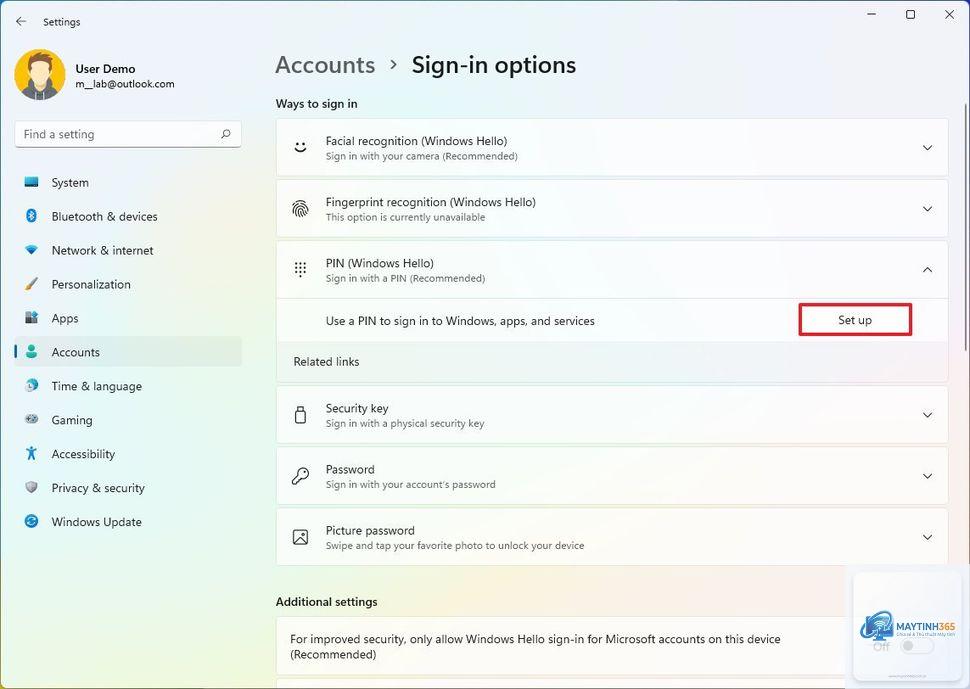
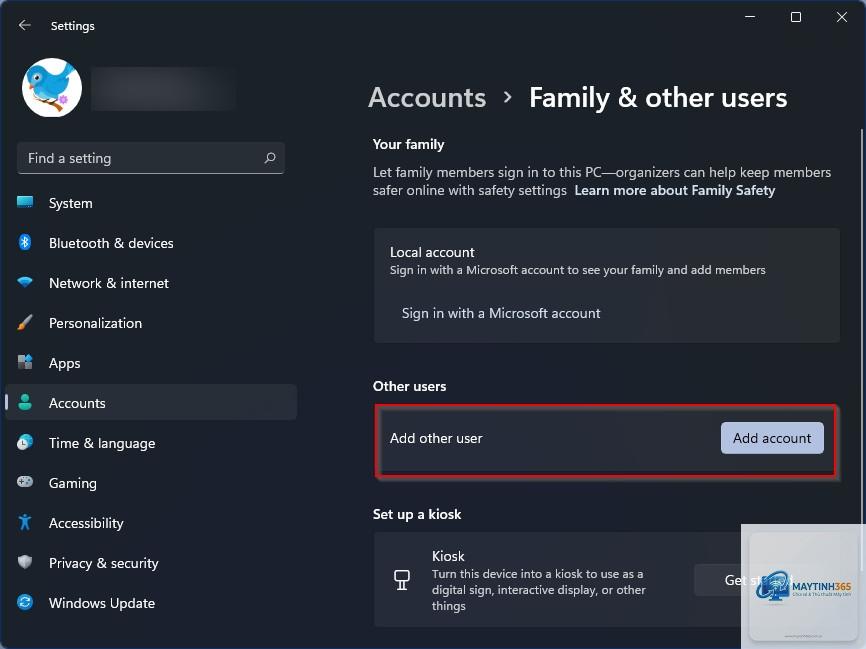
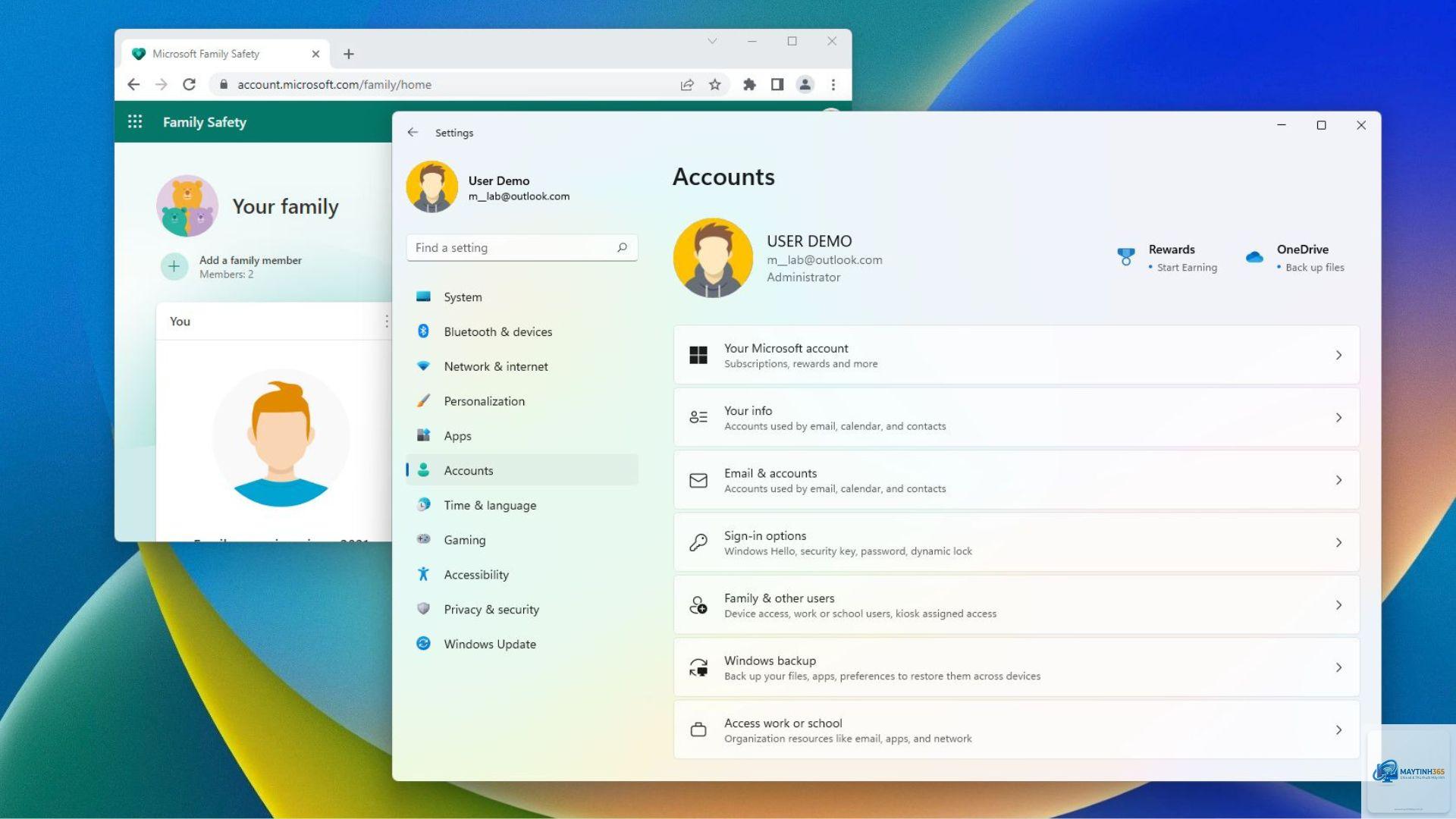
Windows 11 mang đến giao diện hiện đại và nhiều tính năng mới, nhưng không phải ai cũng biết cách tận dụng tối đa phần cài đặt tài khoản (accounts settings). Việc nắm vững các mẹo accounts settings Windows 11 không chỉ giúp bạn bảo mật thông tin cá nhân mà còn tối ưu hóa trải nghiệm làm việc hàng ngày. Từ việc quản lý mật khẩu, đồng bộ hóa dữ liệu đến thiết lập quyền riêng tư, tất cả đều có thể được tinh chỉnh để phù hợp với nhu cầu cụ thể của từng người dùng.
Làm sao để tắt đồng bộ hóa mật khẩu trên Windows 11?
Vào Settings > Accounts > Windows backup, tắt tùy chọn Remember my preferences và Sync settings. Bạn cũng có thể quản lý chi tiết trong Privacy & security.
Có cần tài khoản Microsoft để sử dụng Windows 11 không?
Không bắt buộc, nhưng một số tính năng như đồng bộ hóa, Windows Hello và Microsoft Store yêu cầu tài khoản Microsoft để hoạt động đầy đủ.
Kết Luận
Việc áp dụng các mẹo accounts settings Windows 11 không chỉ giúp bạn bảo vệ thiết bị mà còn nâng cao hiệu suất làm việc. Từ thiết lập Windows Hello, quản lý đồng bộ hóa đến tạo tài khoản dự phòng, mỗi thủ thuật đều mang lại giá trị thực tế. Hãy dành thời gian khám phá và tùy chỉnh các thiết lập này để có trải nghiệm Windows 11 tốt nhất. Nếu gặp khó khăn, bạn luôn có thể tham khảo tài liệu hỗ trợ chính thức từ Microsoft hoặc cộng đồng người dùng.