Windows 11 mang đến giao diện trực quan nhưng không phải ai cũng biết cách khai thác triệt để các thiết lập mạng. Những thủ thuật network settings Windows 11 dưới đây sẽ giúp bạn kiểm soát băng thông, khắc phục lỗi kết nối và tăng tốc mạng LAN, Wi-Fi một cách hiệu quả. Từ việc cấu hình DNS, reset TCP/IP cho đến tinh chỉnh Power Management, bài viết này cung cấp hướng dẫn chi tiết dành cho người dùng phổ thông lẫn chuyên gia IT.
Network Settings là trung tâm điều khiển mọi kết nối mạng trên hệ điều hành Windows 11. Thay vì phải vào Control Panel rườm rà, Windows 11 đã tích hợp sẵn giao diện Settings hiện đại, cho phép người dùng quản lý Wi-Fi, Ethernet, VPN, Proxy và các thiết lập nâng cao khác. Việc nắm vững các thủ thuật network settings Windows 11 không chỉ giúp bạn tiết kiệm thời gian xử lý sự cố mà còn tối ưu hiệu suất mạng cho công việc và giải trí.
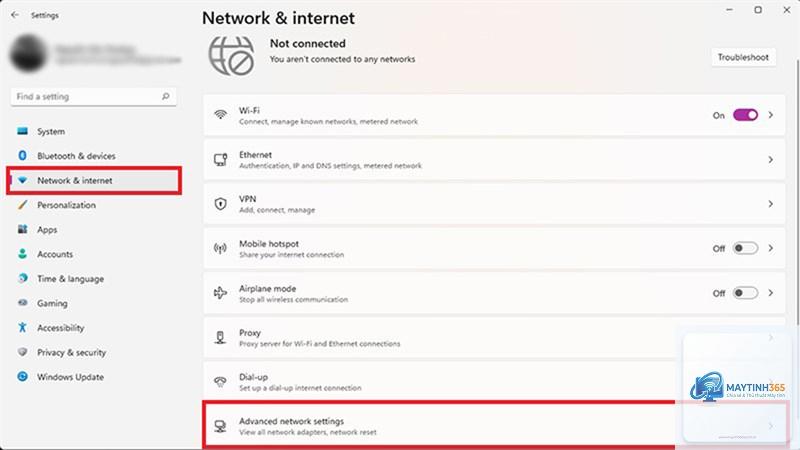
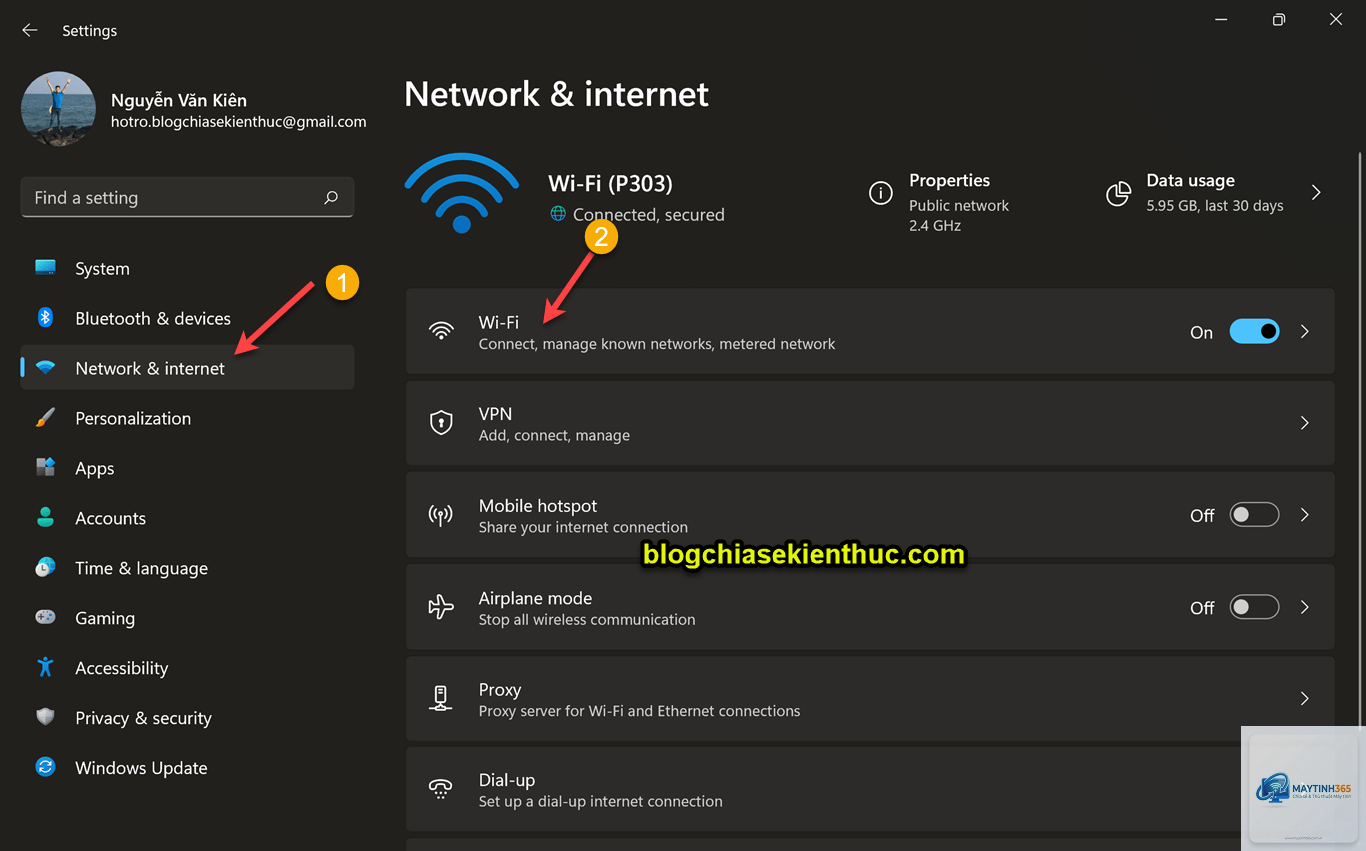
Để mở nhanh phần Network & Internet, bạn nhấn tổ hợp phím Windows + I, sau đó chọn mục Network & internet từ menu bên trái. Tại đây, bạn sẽ thấy các tùy chọn chính như Wi-Fi, Ethernet, VPN, Mobile hotspot và Advanced network settings.
Quản lý kết nối Wi-Fi và Ethernet
Trong phần Wi-Fi,
Vào Settings > Network & internet > chọn Wi-Fi hoặc Ethernet > nhấn vào tên mạng. Địa chỉ IP hiển thị trong mục IPv4 address.
Có nên tắt IPv6 để tăng tốc mạng không?
Không nên. IPv6 giúp cải thiện hiệu suất và bảo mật. Chỉ tắt khi bạn gặp lỗi tương thích cụ thể với thiết bị mạng cũ.
Thủ thuật nào giúp giảm ping khi chơi game?
Thay đổi DNS, tắt các ứng dụng ngốn băng thông nền, và cấu hình QoS để ưu tiên lưu lượng game là những cách hiệu quả nhất.
Network Reset có xóa mất dữ liệu cá nhân không?
Network Reset chỉ xóa các cấu hình mạng như Wi-Fi, VPN và proxy. Dữ liệu cá nhân và ứng dụng không bị ảnh hưởng.
Tại sao Windows 11 không nhận Ethernet dù đã cắm cáp?
Kiểm tra driver adapter mạng trong Device Manager, thử cập nhật driver hoặc chạy Network Troubleshooter. Nếu vẫn lỗi, có thể do cáp mạng hoặc cổng Ethernet hỏng.
Kết luận
Các thủ thuật network settings Windows 11 không chỉ giúp bạn xử lý sự cố kết nối nhanh chóng mà còn tối ưu hiệu suất mạng cho công việc và giải trí. Từ việc thay đổi DNS, reset TCP/IP đến cấu hình QoS và Registry, mỗi phương pháp đều có ưu điểm riêng. Hãy bắt đầu với những thủ thuật cơ bản như thay đổi DNS hoặc tắt Metered Connection, sau đó nâng dần lên các cấu hình phức tạp hơn khi bạn đã tự tin. Luôn sao lưu cấu hình gốc và tạo điểm khôi phục hệ thống trước khi thực hiện các thay đổi lớn. Với hướng dẫn chi tiết trong bài viết này, bạn hoàn toàn có thể làm chủ kết nối mạng trên Windows 11 một cách dễ dàng.