WiFi 6E là bước tiến lớn trong công nghệ mạng không dây, mang đến băng tần 6 GHz hoàn toàn mới với tốc độ cực nhanh và độ trễ thấp. Tuy nhiên, để khai thác tối đa sức mạnh này trên Windows 11, bạn cần nắm rõ cách quản lý wifi 6e windows 11 một cách hiệu quả. Bài viết này sẽ hướng dẫn bạn từ những thiết lập cơ bản đến các thủ thuật nâng cao, giúp tối ưu kết nối và xử lý mọi vấn đề phát sinh.
WiFi 6E là gì và tại sao cần quản lý trên Windows 11?
WiFi 6E là phiên bản mở rộng của WiFi 6, hoạt động trên băng tần 6 GHz thay vì chỉ 2.4 GHz và 5 GHz như trước đây. Băng tần này rộng hơn, ít nhiễu hơn, cho phép truyền dữ liệu với tốc độ lên tới 9.6 Gbps. Trên Windows 11, việc quản lý wifi 6e windows 11 không chỉ đơn thuần là bật tắt kết nối, mà còn bao gồm cấu hình driver, tối ưu băng tần và xử lý xung đột phần cứng.
Windows 11 được tối ưu hóa để hỗ trợ WiFi 6E ngay từ phiên bản đầu tiên, nhưng người dùng thường gặp khó khăn khi card mạng không tự động chuyển sang băng tần 6 GHz hoặc kết nối không ổn định. Hiểu được cách quản lý wifi 6e windows 11 sẽ giúp bạn tận dụng lợi thế về tốc độ và độ ổn định mà công nghệ này mang lại.
Yêu cầu phần cứng và phần mềm để quản lý WiFi 6E trên Windows 11
Trước khi đi vào chi tiết cách quản lý wifi 6e windows 11, bạn cần đảm bảo hệ thống đáp ứng các yêu cầu tối thiểu. Nếu thiếu một trong những thành phần này, việc quản lý sẽ trở nên bất khả thi.
Card mạng hỗ trợ WiFi 6E
Không phải card mạng WiFi 6 nào cũng hỗ trợ băng tần 6 GHz. Bạn cần card mạng có chipset như Intel AX210, AX211 hoặc Qualcomm FastConnect 6900. Các dòng laptop đời mới như Dell XPS 13, Lenovo ThinkPad X1 Carbon Gen 11 thường tích hợp sẵn.
Router WiFi 6E
Router phải hỗ trợ băng tần 6 GHz và được cấu hình đúng. Các dòng phổ biến gồm TP-Link Archer AXE75, Asus RT-AXE7800 hay Netgear Nighthawk RAXE500. Đảm bảo router đã bật băng tần 6 GHz trong giao diện quản trị.
Phiên bản Windows 11
Windows 11 cần phiên bản 22H2 trở lên để hỗ trợ đầy đủ WiFi 6E.
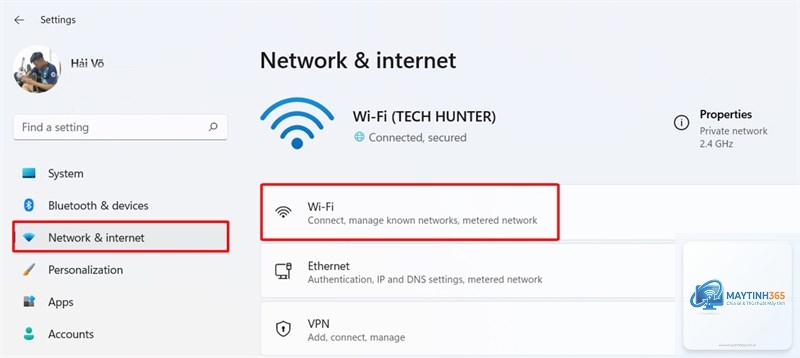
Vào Settings > Network & internet > Wi-Fi > Hardware properties. Nếu thấy dòng Network band hỗ trợ 6 GHz, máy
Có, router thường không hỗ trợ băng tần 6 GHz. Bạn cần router WiFi 6E chuyên dụng. Tuy nhiên, nếu chỉ dùng WiFi 6 thông thường, router cũ vẫn hoạt động tốt.
Tại sao WiFi 6E trên Windows 11 lại chậm hơn WiFi 6?
Có thể do nhiễu từ các thiết bị khác trong băng tần 6 GHz, hoặc driver chưa tối ưu. Hãy thử cập nhật driver và kiểm tra số lượng thiết bị kết nối cùng lúc.
Có nên tắt băng tần 2.4 GHz và 5 GHz khi dùng WiFi 6E không?
Không nên, vì các thiết bị cũ không hỗ trợ 6 GHz sẽ mất kết nối. Tốt nhất là để router tự động phân bổ thiết bị vào băng tần phù hợp.
Kết luận
Cách quản lý wifi 6e windows 11 không phức tạp nếu bạn nắm vững các bước từ thiết lập driver, cấu hình băng tần đến tối ưu hệ thống. WiFi 6E mang lại tốc độ và độ ổn định vượt trội, nhưng đòi hỏi sự chú ý đến phần cứng và cài đặt phần mềm. Bằng cách áp dụng các hướng dẫn trong bài viết, bạn có thể tận dụng tối đa công nghệ này cho công việc và giải trí. Hãy bắt đầu bằng việc kiểm tra driver và vị trí router, sau đó tinh chỉnh theo nhu cầu cụ thể. Với sự phát triển không ngừng của mạng không dây, việc thành thạo quản lý WiFi 6E trên Windows 11 sẽ là lợi thế lớn trong thời đại số.