Metered Connection (kết nối có giới hạn) là tính năng trên Windows cho phép bạn kiểm soát lượng dữ liệu sử dụng. Khi bật chế độ này, hệ thống sẽ hạn chế các tác vụ ngốn băng thông như tải bản cập nhật Windows, đồng bộ OneDrive hay tải ứng dụng từ Store. Tuy nhiên, nhiều người dùng gặp rắc rối khi Windows tự động bật Metered Connection mà không có sự cho phép, khiến các bản vá bảo mật quan trọng bị trì hoãn. Việc nắm rõ cách tắt metered connection giúp bạn lấy lại quyền kiểm soát kết nối mạng, đảm bảo thiết bị luôn được cập nhật và hoạt động ổn định.
Bản chất của Metered Connection trên Windows
Khi một mạng Wi-Fi hoặc Ethernet được đặt ở chế độ Metered Connection, Windows sẽ coi kết nối đó như một đường truyền có giới hạn dữ liệu. Điều này ảnh hưởng trực tiếp đến cách hệ thống xử lý lưu lượng mạng:
Các bản cập nhật Windows sẽ không tự động tải xuống
Ứng dụng từ Microsoft Store không cập nhật nền
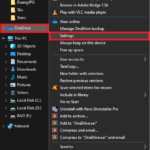
OneDrive tạm dừng đồng bộ tệp tin
Trình duyệt và ứng dụng khác có thể bị giới hạn băng thông
Windows 10 và Windows 11 đều hỗ trợ tính năng này, nhưng cách tắt metered connection có sự khác biệt nhỏ giữa hai phiên bản.
Phân loại kết nối mạng và chế độ Metered
Loại kết nối
Mặc định
Khi bật Metered
Khi tắt Metered
Wi-Fi
Không giới hạn
Hạn chế cập nhật nền
Cập nhật tự động bình thường
Ethernet
Không giới hạn
Giới hạn đồng bộ dữ liệu
Đồng bộ không giới hạn
Di động (4G/5G)
Có giới hạn
Kiểm soát chặt dữ liệu
Tiêu tốn nhiều dữ liệu hơn
Hướng dẫn cách tắt Metered Connection trên Windows 11
Cách tắt metered connection cho Wi-Fi trên Windows 11
Bước 1: Nhấn tổ hợp phím Windows + I để mở Settings.
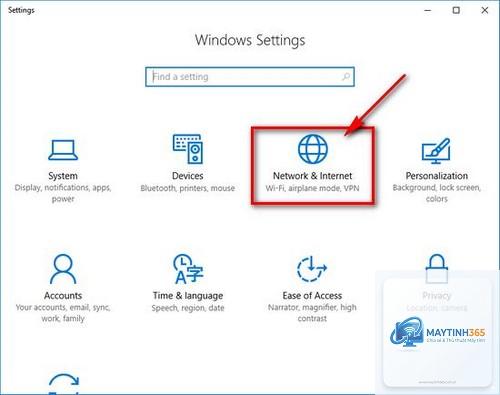
Bước 2: Chọn Network & internet từ menu bên trái.
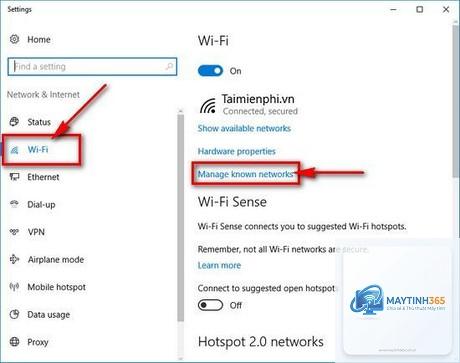
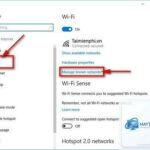
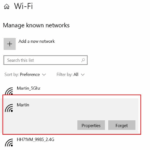
Bước 3: Nhấp vào Wi-Fi, sau đó chọn tên mạng bạn đang kết nối.
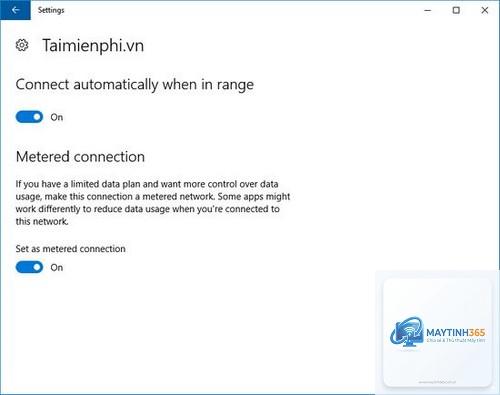
Bước 4: Tại mục Metered connection, chuyển công tắc từ On sang Off.
Quá trình này chỉ mất khoảng 30 giây. Sau khi tắt, Windows sẽ ngay lập tức bắt đầu tải các bản cập nhật đang chờ xử lý.
Cách tắt metered connection cho Ethernet trên Windows 11
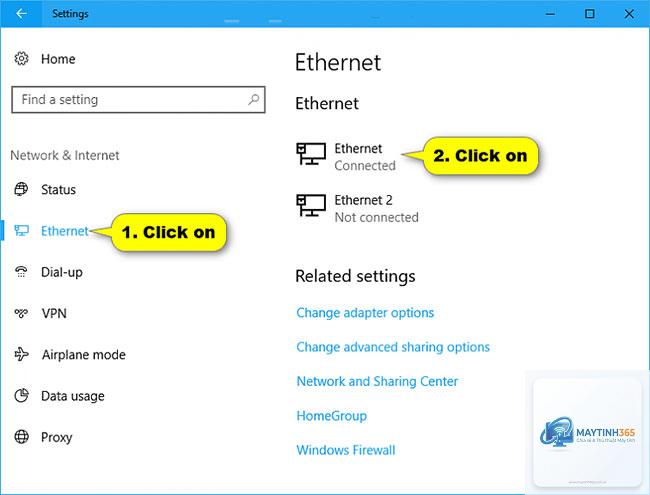
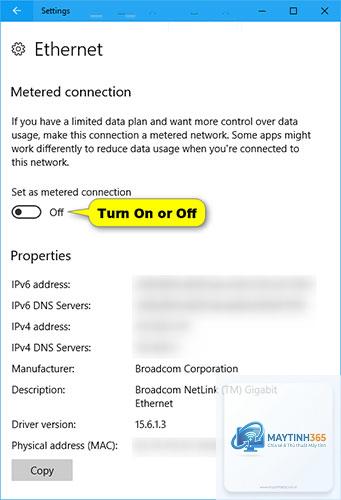
Bước 1: Mở Settings > Network & internet > Ethernet.
Bước 2: Nhấp vào biểu tượng mạng Ethernet bạn đang sử dụng.
Bước 3: Tìm tùy chọn Metered connection và tắt nó đi.
Lưu ý rằng Ethernet thường không được đặt làm Metered Connection theo mặc định, nhưng nếu
Windows có thể tự động bật chế độ này khi phát hiện kết nối có giới hạn dữ liệu, chẳng hạn như mạng di động hoặc Wi-Fi công cộng. Một số driver mạng lỗi thời cũng gây ra hiện tượng này.
Cách tắt metered connection có ảnh hưởng đến bảo mật không?
Không, việc tắt Metered Connection không ảnh hưởng đến tường lửa hay các lớp bảo mật khác. Ngược lại, nó giúp máy tính nhận bản vá bảo mật nhanh hơn.
Tôi có thể tắt Metered Connection cho nhiều mạng cùng lúc không?
Có,
Vào Settings > Network & internet > chọn loại kết nối. Nếu thấy dòng chữ Metered connection với trạng thái On, nghĩa là chế độ này đang hoạt động.
Cách tắt metered connection trên Windows 11 có khác Windows 10 không?
Giao diện có khác biệt nhỏ, nhưng bản chất thao tác giống nhau. Windows 11 đặt tùy chọn này sâu hơn trong menu, trong khi Windows 10 dễ tìm hơn.
Kết luận
Việc nắm vững cách tắt metered connection là kỹ năng cơ bản nhưng vô cùng quan trọng đối với người dùng Windows. Tùy vào nhu cầu sử dụng, bạn có thể linh hoạt bật hoặc tắt chế độ này để cân bằng giữa việc tiết kiệm dữ liệu và đảm bảo hệ thống luôn cập nhật. Hãy áp dụng đúng phương pháp cho từng loại kết nối, tránh những sai lầm phổ biến để tối ưu hóa trải nghiệm sử dụng máy tính hàng ngày.