Việc kiểm tra tốc độ mạng trên Windows 11 là một kỹ năng cơ bản nhưng vô cùng quan trọng, giúp bạn xác định chất lượng kết nối Internet, phát hiện các vấn đề về mạng và tối ưu hiệu suất làm việc. Khi bạn đang xem video trực tuyến, chơi game hoặc làm việc từ xa, việc nắm rõ cách xem tốc độ mạng windows 11 sẽ giúp bạn chủ động hơn trong việc xử lý các tình huống mạng chậm hoặc không ổn định. Bài viết này sẽ hướng dẫn bạn từ những phương pháp đơn giản nhất đến các công cụ chuyên sâu, giúp bạn kiểm soát hoàn toàn kết nối mạng của mình.
Trong thời đại số, tốc độ mạng ảnh hưởng trực tiếp đến trải nghiệm người dùng. Một kết nối chậm có thể gây ra giật lag khi xem phim, độ trễ trong các cuộc họp Zoom, hoặc thời gian tải trang web kéo dài. Việc hiểu rõ cách xem tốc độ mạng windows 11 không chỉ giúp bạn kiểm tra xem nhà mạng có cung cấp đúng băng thông như cam kết hay không, mà còn giúp bạn xác định nguyên nhân gây ra sự cố mạng, từ đó có biện pháp khắc phục kịp thời.
Lợi Ích Khi Kiểm Tra Tốc Độ Mạng Thường Xuyên
Phát hiện sớm sự cố: Nhận biết ngay khi tốc độ mạng giảm đột ngột, giúp bạn kiểm tra thiết bị hoặc liên hệ nhà mạng sớm nhất.
Kiểm tra hiệu suất thiết bị: Xác định xem vấn đề đến từ mạng Internet hay từ card mạng của máy tính.
Tối ưu hóa công việc: Đảm bảo băng thông đủ cho các tác vụ nặng như render video, tải file dung lượng lớn.
Bảo vệ quyền lợi người dùng: So sánh tốc độ thực tế với gói cước đã đăng ký với nhà cung cấp dịch vụ Internet (ISP).
Các Phương Pháp Xem Tốc Độ Mạng Trên Windows 11
Có nhiều cách để kiểm tra tốc độ mạng trên Windows 11, từ các công cụ có sẵn trong hệ điều hành đến các ứng dụng của bên thứ ba.
1. Sử Dụng Task Manager (Trình Quản Lý Tác Vụ)
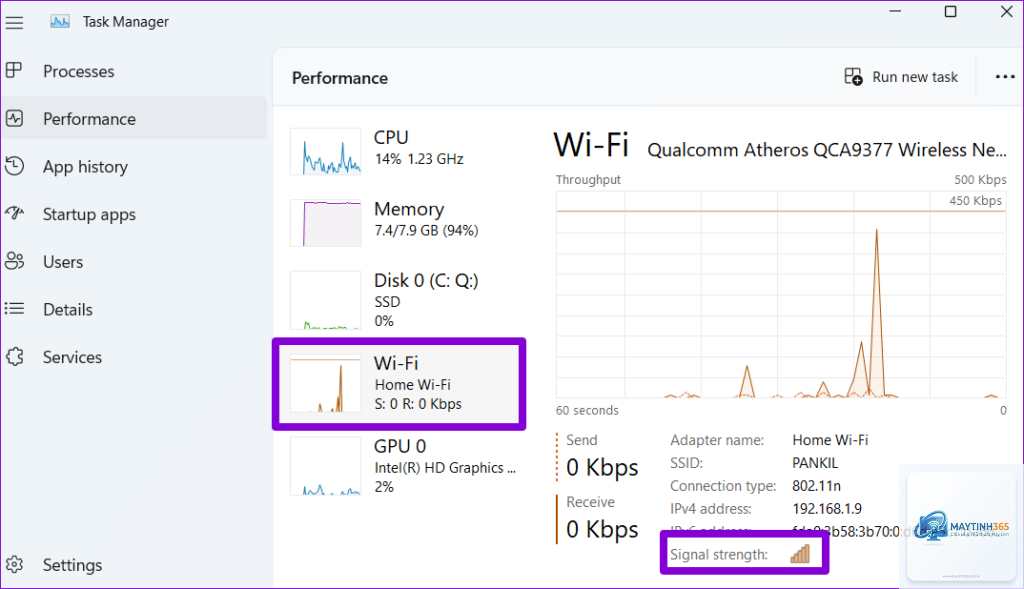
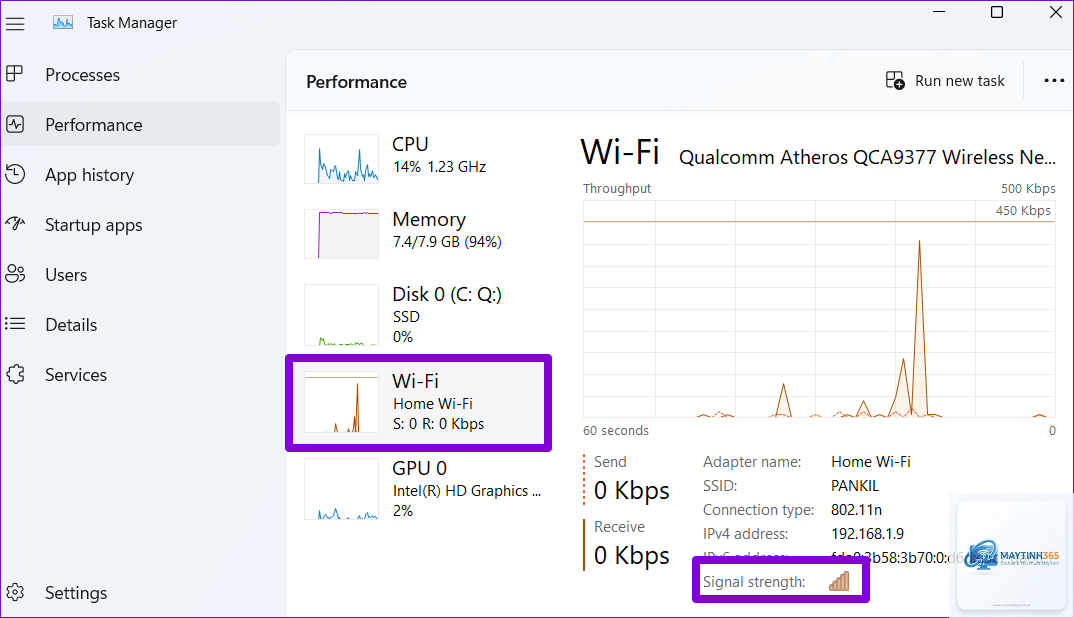
Task Manager là công cụ mặc định của Windows 11, cho phép bạn xem tốc độ mạng theo thời gian thực một cách nhanh chóng mà không cần cài đặt thêm phần mềm.
Các bước thực hiện:
Nhấn tổ hợp phím Ctrl + Shift + Esc để mở Task Manager.
Chuyển sang tab Performance (Hiệu suất).
Chọn Ethernet (nếu bạn dùng dây mạng) hoặc Wi-Fi (nếu dùng không dây) ở cột bên trái.
Quan sát biểu đồ và thông số bên dưới:
Send (Gửi): Tốc độ upload hiện tại.
Receive (Nhận): Tốc độ download hiện tại.
Link speed (Tốc độ liên kết): Tốc độ tối đa mà card mạng hỗ trợ (ví dụ: 100/1000 Mbps).
Phương pháp này cho thấy tốc độ mạng tức thời, rất hữu ích khi bạn đang thực hiện một tác vụ cụ thể và muốn xem mức sử dụng băng thông.
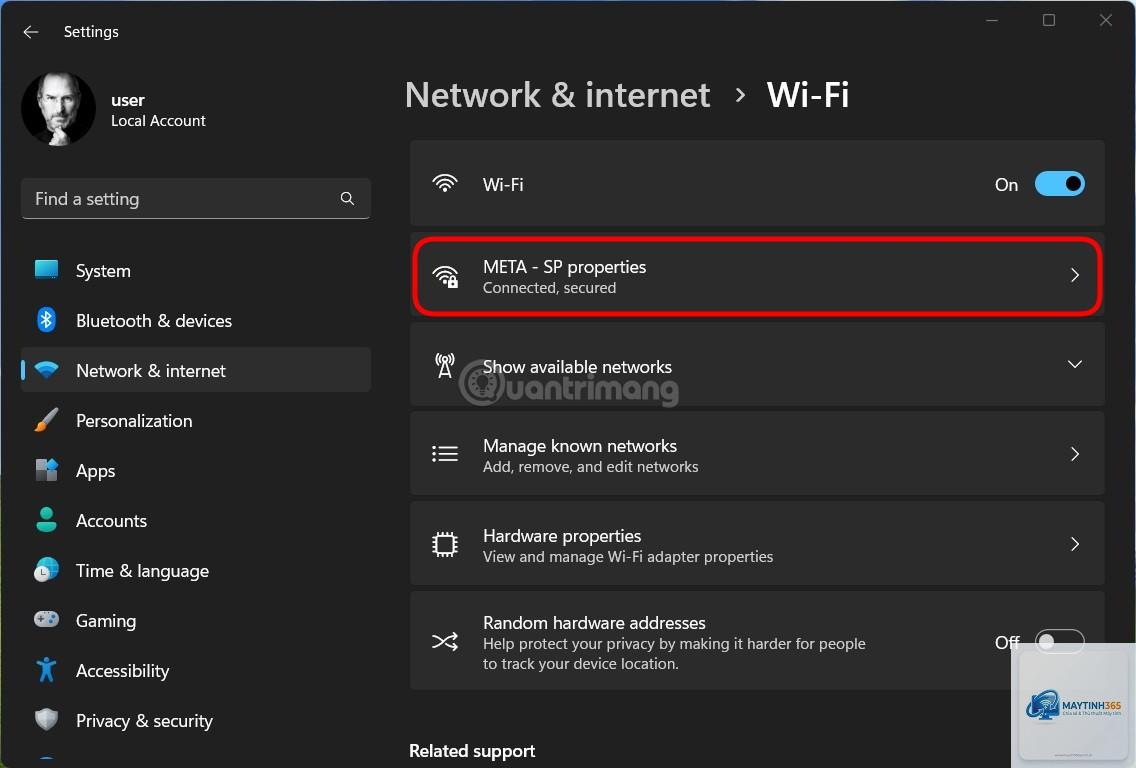
2. Kiểm Tra Qua Network & Internet Settings
Windows 11 cung cấp thông tin chi tiết về trạng thái kết nối mạng trong phần Settings.
Các bước thực hiện:
Nhấn Windows + I để mở Settings.
Chọn Network & internet (Mạng và Internet).
Chọn Advanced network settings (Cài đặt mạng nâng cao).
Chọn Hardware and connection properties (Thuộc tính phần cứng và kết nối).
Tại đây, bạn sẽ thấy các thông số như:
Link speed (Receive/Transmit): Tốc độ kết nối tối đa.
IPv4 address: Địa chỉ IP của máy.
DNS servers: Máy chủ DNS đang sử dụng.
Lưu ý rằng thông số này chỉ hiển thị tốc độ kết nối giữa máy tính và router, không phải tốc độ thực tế đến Internet.
3. Sử Dụng Resource Monitor
Resource Monitor cung cấp cái nhìn chi tiết hơn về hoạt động mạng, bao gồm các tiến trình nào đang sử dụng băng thông.
Các bước thực hiện:
Mở Task Manager (Ctrl + Shift + Esc).
Chuyển đến tab Performance.
Nhấp vào liên kết Open Resource Monitor (Mở Trình Giám sát Tài nguyên) ở cuối cửa sổ.
Chuyển sang tab Network (Mạng).
Bạn sẽ thấy danh sách các tiến trình, địa chỉ IP kết nối và tốc độ mạng tương ứng.
Công cụ này đặc biệt hữu ích khi bạn muốn biết ứng dụng nào đang “ngốn” nhiều băng thông nhất.
4. Dùng Công Cụ Kiểm Tra Tốc Độ Trực Tuyến
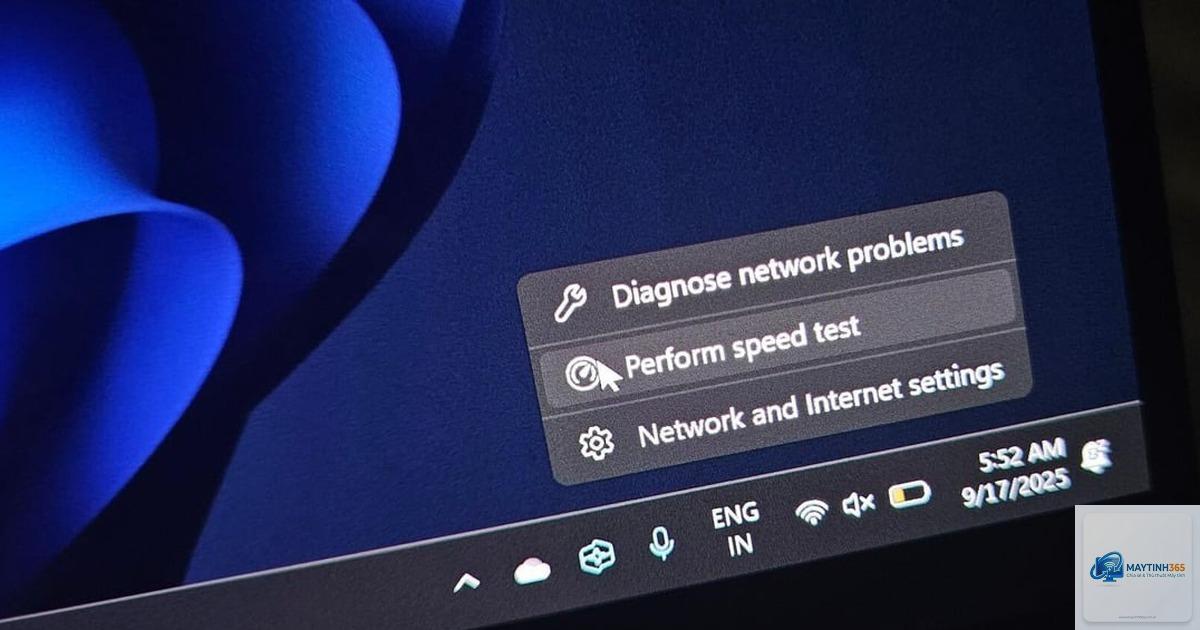
Để đo tốc độ thực tế đến Internet, các trang web kiểm tra tốc độ là lựa chọn tốt nhất. Chúng đo lường chính xác tốc độ download, upload và độ trễ (ping) từ máy tính của bạn đến máy chủ của họ.
Các công cụ phổ biến:
Speedtest by Ookla: Chuẩn mực trong ngành, giao diện đơn giản, máy chủ rộng khắp.
Fast.com: Công cụ của Netflix, tập trung vào tốc độ download, giao diện tối giản.
Google Speed Test: Tích hợp sẵn trong kết quả tìm kiếm, chỉ cần gõ “speed test” trên Google.
Cách thực hiện:
Truy cập trang web Speedtest.net.
Nhấn nút Go (Bắt đầu).
Chờ khoảng 30-60 giây để quá trình kiểm tra hoàn tất.
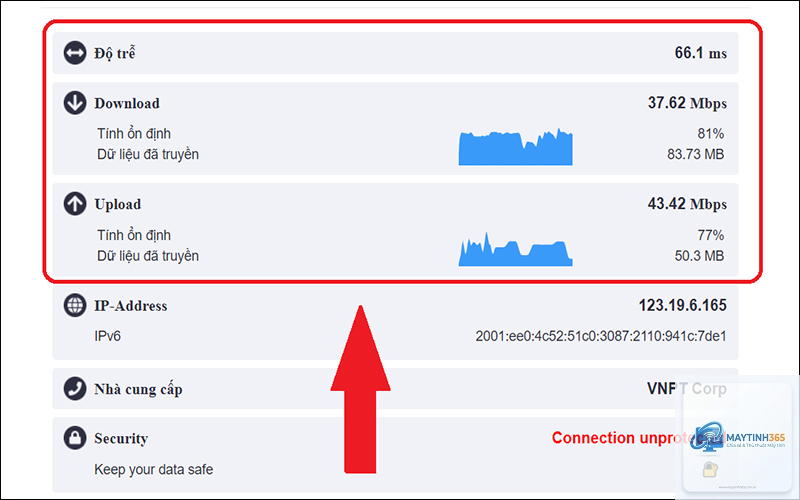
Kết quả hiển thị:
Ping (ms): Độ trễ, càng thấp càng tốt.
Download (Mbps): Tốc độ tải xuống.
Upload (Mbps): Tốc độ tải lên.
5. Sử Dụng Command Prompt (CMD) hoặc PowerShell
Đối với người dùng nâng cao, việc sử dụng dòng lệnh để kiểm tra tốc độ mạng mang lại nhiều thông số kỹ thuật chi tiết.
Lệnh cơ bản:
ping google.com -t: Kiểm tra độ trễ liên tục đến Google.
tracert google.com: Xem đường đi của gói tin đến máy chủ.
netstat -e: Xem thống kê lưu lượng mạng tổng thể.
Cách thực hiện:
Nhấn Windows + R, gõ cmd và nhấn Enter.
Gõ lệnh ping 8.8.8.8 -t (DNS của Google) để kiểm tra kết nối liên tục.
Nhấn Ctrl + C để dừng lệnh.
Phương pháp này giúp bạn đánh giá độ ổn định của kết nối theo thời gian thực.
So Sánh Các Phương Pháp Xem Tốc Độ Mạng
Phương Pháp
Ưu Điểm
Nhược Điểm
Phù Hợp Với
Task Manager
Nhanh, có sẵn, xem tốc độ tức thời
Không đo tốc độ Internet thực tế
Kiểm tra nhanh băng thông đang dùng
Network Settings
Thông số kỹ thuật chi tiết
Không hiển thị tốc độ thực tế
Kiểm tra cấu hình card mạng
Resource Monitor
Xem ứng dụng nào dùng nhiều mạng
Giao diện phức tạp cho người mới
Phân tích sâu nguyên nhân chậm mạng
Công cụ trực tuyến
Đo chính xác tốc độ Internet
Cần kết nối Internet để chạy
Kiểm tra tốc độ thực tế với ISP
CMD/PowerShell
Kiểm tra độ trễ, ổn định
Yêu cầu kiến thức dòng lệnh
Người dùng kỹ thuật, chuyên viên IT
Hướng Dẫn Chi Tiết Cách Xem Tốc Độ Mạng Windows 11 Bằng Speedtest
Đây là phương pháp phổ biến và dễ thực hiện nhất để có kết quả chính xác về tốc độ Internet.
Bước 1: Chuẩn bị trước khi kiểm tra
Đóng tất cả các ứng dụng đang sử dụng mạng (trình duyệt, torrent, game online).
Đảm bảo không có ai trong nhà đang xem video 4K hoặc tải file nặng.
Kết nối trực tiếp bằng dây Ethernet nếu có thể, vì Wi-Fi thường không ổn định bằng.
Bước 2: Thực hiện kiểm tra
Truy cập www.speedtest.net trên trình duyệt.
Nhấn nút Go màu trắng trên nền xanh.
Quá trình kiểm tra diễn ra tự động, đầu tiên là ping, sau đó đến download và cuối cùng là upload.
Bước 3: Đọc kết quả
Ping (độ trễ): Dưới 20ms là xuất sắc, 20-50ms là tốt, 50-100ms là trung bình, trên 100ms có thể gây lag trong game.
Download: Nếu bạn đăng ký gói 100Mbps, kết quả từ 90-100Mbps là bình thường.
Upload: Thường thấp hơn download, tùy vào gói cước.
Những Sai Lầm Thường Gặp Khi Xem Tốc Độ Mạng Windows 11
Nhiều người dùng mắc phải những lỗi cơ bản dẫn đến kết quả kiểm tra không chính xác.
Kiểm tra khi đang tải file: Kết quả sẽ thấp hơn thực tế vì băng thông đã bị chiếm dụng.
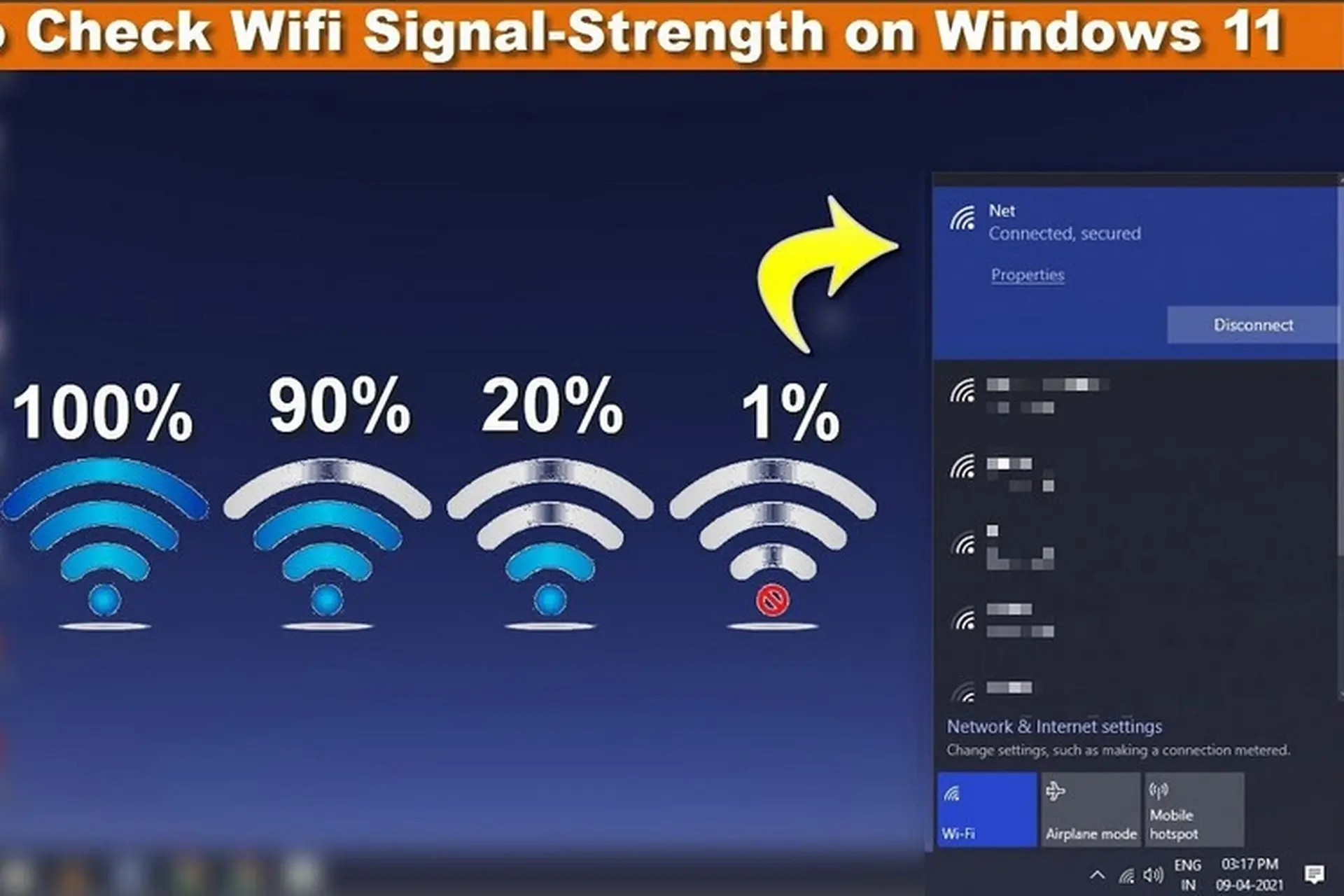
Sử dụng Wi-Fi yếu: Tín hiệu Wi-Fi kém có thể làm giảm tốc độ đáng kể. Hãy thử kết nối dây để có kết quả chính xác.
Không khởi động lại modem/router: Thiết bị mạng hoạt động lâu ngày có thể bị đầy bộ nhớ đệm, gây chậm.
Chọn sai máy chủ: Một số công cụ tự động chọn máy chủ ở xa, dẫn đến ping cao và tốc độ thấp. Hãy chọn máy chủ gần vị trí địa lý của bạn nhất.
Kiểm tra một lần duy nhất: Tốc độ mạng có thể dao động. Nên kiểm tra 3-5 lần vào các khung giờ khác nhau để có cái nhìn tổng quan.
Lưu Ý Quan Trọng Khi Kiểm Tra Tốc Độ Mạng
Để đảm bảo kết quả kiểm tra phản ánh đúng thực tế, bạn cần lưu ý những điểm sau:
Kiểm tra vào nhiều thời điểm: Tốc độ mạng thường chậm hơn vào giờ cao điểm (19h-22h). Kiểm tra vào cả giờ thấp điểm và cao điểm để đánh giá đúng.
Kiểm tra trên nhiều thiết bị: Nếu chỉ một máy tính chậm, vấn đề có thể đến từ thiết bị đó, không phải mạng tổng thể.
Cập nhật driver card mạng: Driver cũ có thể gây xung đột và làm giảm hiệu suất. Vào Settings > Windows Update > Advanced options > Optional updates để kiểm tra driver mới.
Tắt tường lửa hoặc VPN tạm thời: VPN và tường lửa có thể mã hóa hoặc chặn lưu lượng, làm sai lệch kết quả.
Câu Hỏi Thường Gặp Về Cách Xem Tốc Độ Mạng Windows 11
Tại sao tốc độ mạng hiển thị trong Task Manager lại khác với kết quả trên Speedtest?
Task Manager hiển thị tốc độ truyền dữ liệu giữa máy tính và router (mạng nội bộ), trong khi Speedtest đo tốc độ từ máy tính đến máy chủ trên Internet. Nếu bạn không thực hiện tác vụ nào, Task Manager sẽ hiển thị 0 Mbps, nhưng Speedtest vẫn cho kết quả cao vì nó tạo ra lưu lượng kiểm tra.
Có ứng dụng nào trên Windows 11 giúp xem tốc độ mạng liên tục không?
Có nhiều ứng dụng miễn phí như NetSpeedMonitor, GlassWire hoặc TrafficMonitor. Các ứng dụng này thường hiển thị tốc độ mạng ngay trên thanh Taskbar, giúp bạn theo dõi liên tục mà không cần mở cửa sổ riêng.
Tốc độ mạng bao nhiêu là đủ cho nhu cầu cơ bản?
Lướt web, email: 5-10 Mbps.
Xem video YouTube 1080p: 5-10 Mbps.
Xem Netflix 4K: 25 Mbps trở lên.
Chơi game online: Cần tốc độ download 10-20 Mbps và ping dưới 50ms.
Họp Zoom/Google Meet: 3-5 Mbps cho cả upload và download.
Làm thế nào để cải thiện tốc độ mạng trên Windows 11?
Bạn có thể thử các cách sau: khởi động lại router, chuyển sang băng tần 5GHz nếu dùng Wi-Fi, cập nhật driver card mạng, tắt các ứng dụng chạy ngầm không cần thiết, hoặc sử dụng dây Ethernet thay vì Wi-Fi.
Kết Luận
Việc nắm vững cách xem tốc độ mạng windows 11 là kỹ năng thiết yếu giúp bạn kiểm soát chất lượng kết nối Internet của mình. Từ các công cụ có sẵn như Task Manager, Resource Monitor cho đến các trang web kiểm tra tốc độ trực tuyến, mỗi phương pháp đều có ưu điểm riêng phù hợp với từng nhu cầu cụ thể. Hãy thực hành kiểm tra thường xuyên, đặc biệt là khi bạn gặp vấn đề về mạng, để có thể nhanh chóng xác định nguyên nhân và tìm ra giải pháp khắc phục. Một kết nối mạng ổn định và nhanh chóng sẽ giúp công việc và giải trí của bạn trở nên trôi chảy hơn bao giờ hết.