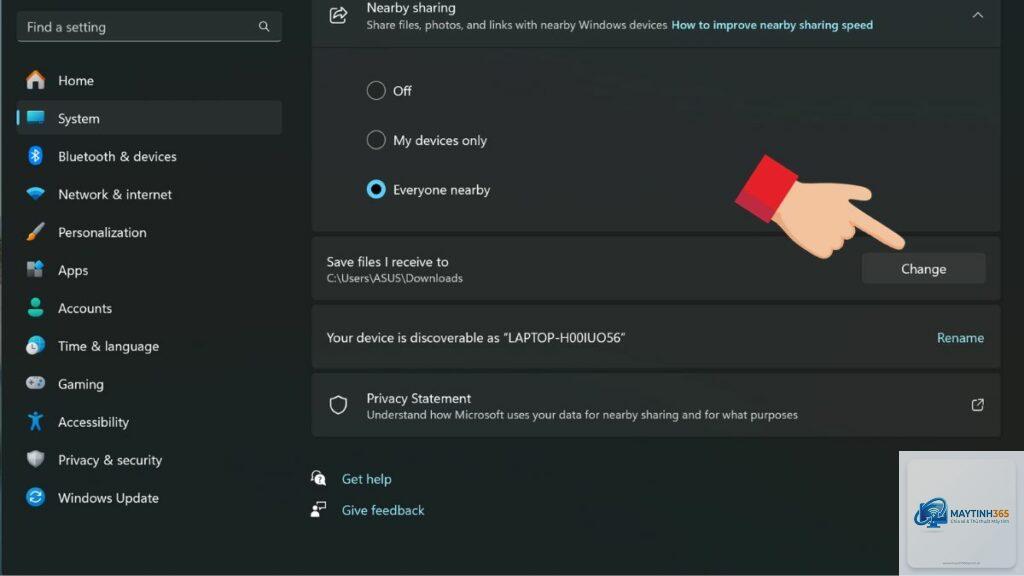
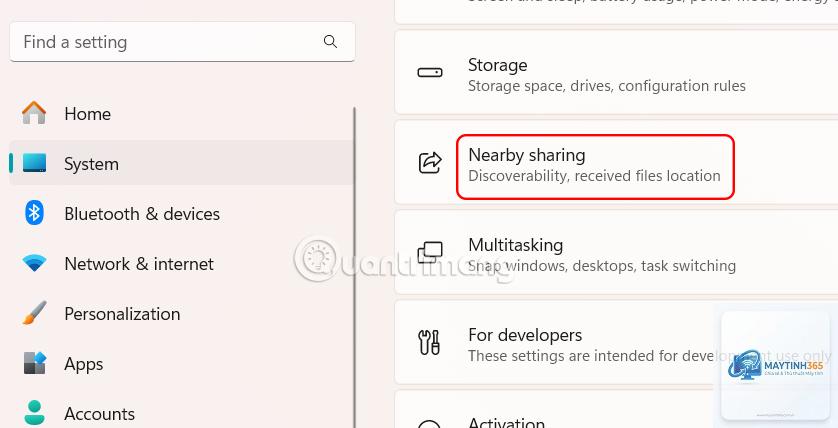
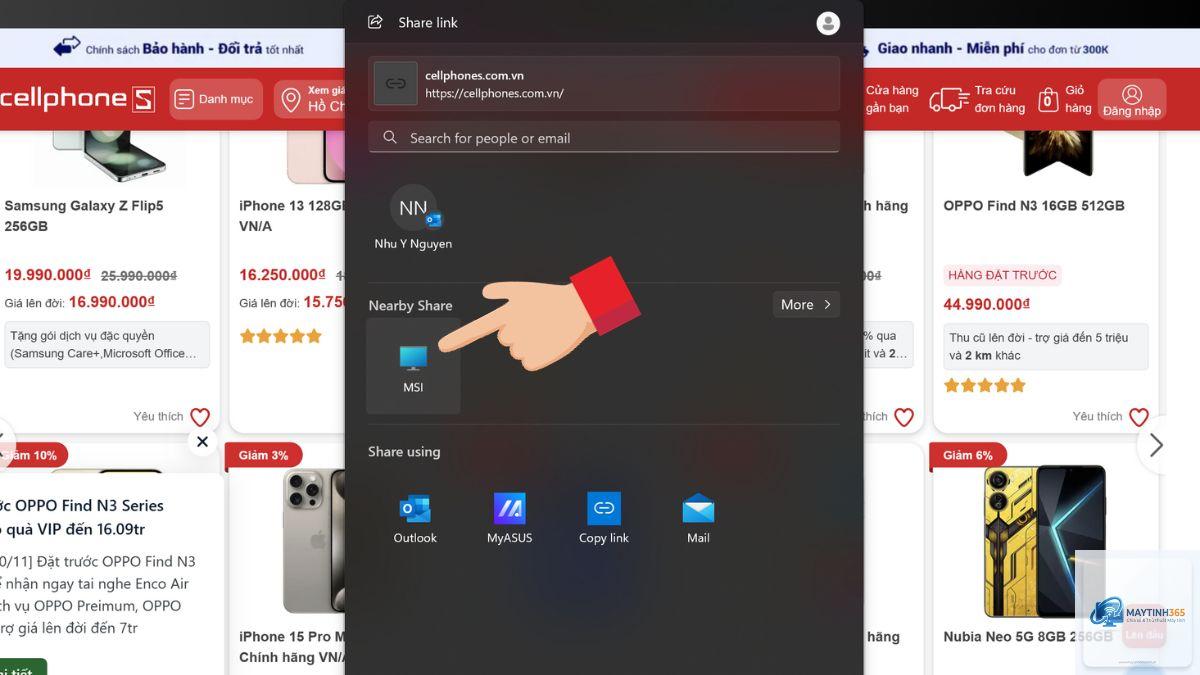
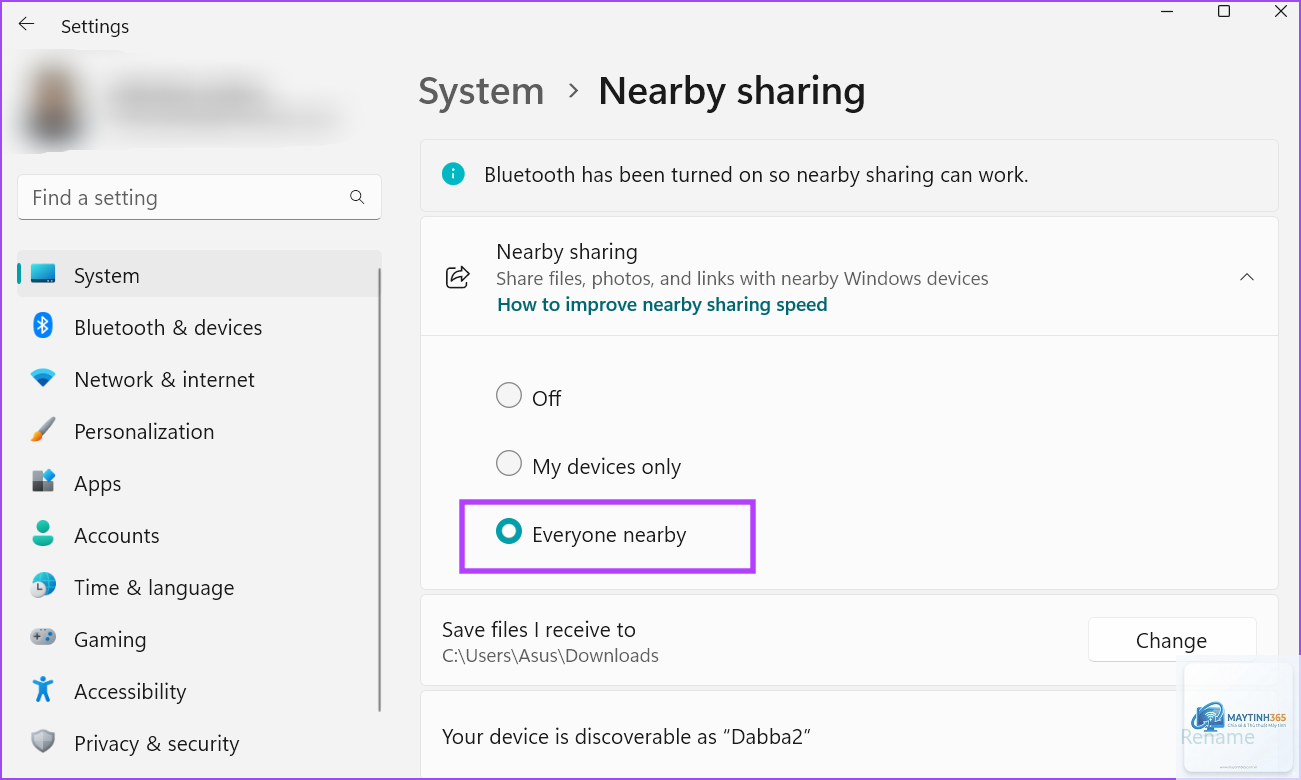
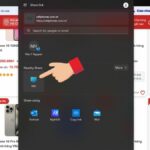
Nearby Sharing là tính năng chia sẻ tệp không dây được Microsoft giới thiệu trên Windows 10 và tiếp tục phát triển trên Windows 11. Tính năng này cho phép người dùng gửi và nhận tài liệu, hình ảnh, liên kết giữa các máy tính Windows ở gần nhau thông qua Bluetooth và Wi-Fi. Tuy nhiên, không phải lúc nào Nearby Sharing cũng cần thiết. Nhiều người dùng muốn tìm cách tắt Nearby Sharing Windows 11 để bảo vệ quyền riêng tư, tiết kiệm pin hoặc tránh nhận các yêu cầu chia sẻ không mong muốn. Bài viết này sẽ hướng dẫn bạn từng bước chi tiết để vô hiệu hóa tính năng này một cách an toàn và hiệu quả.
Nearby Sharing là một giao thức truyền tệp ngang hàng được tích hợp sẵn trong hệ điều hành Windows 11. Nó sử dụng kết hợp Bluetooth để phát hiện thiết bị và Wi-Fi Direct để truyền dữ liệu với tốc độ cao. Khi được bật, máy tính của bạn sẽ tự động quét các thiết bị Windows khác trong phạm vi khoảng 10 mét và cho phép gửi hoặc nhận tệp mà không cần cáp kết nối hay dịch vụ đám mây.
Tính năng này hoạt động dựa trên cơ chế phát sóng tín hiệu Bluetooth. Khi bạn mở một tệp trong File Explorer, trình duyệt Edge hoặc ứng dụng ảnh, tùy chọn “Share” sẽ hiển thị Nearby Sharing như một phương thức gửi. Người nhận sẽ nhận được thông báo và có thể chấp nhận hoặc từ chối tệp. Tốc độ truyền tải thực tế có thể đạt từ 2 MB/s đến 20 MB/s tùy thuộc vào chất lượng kết nối Wi-Fi và khoảng cách giữa hai thiết bị.
Có nhiều lý do thực tế khiến người dùng quyết định tắt Nearby Sharing. Điều này tiềm ẩn nguy cơ nhận phải tệp độc hại hoặc nội dung không mong muốn.
Tiết kiệm pin: Tính năng này liên tục sử dụng Bluetooth và Wi-Fi để duy trì khả năng phát hiện thiết bị. Trên laptop, việc này có thể làm giảm thời lượng pin từ 5% đến 10% mỗi ngày.
Tránh làm phiền: Trong môi trường văn phòng đông người hoặc không gian công cộng,
Không. Tắt Nearby Sharing chỉ vô hiệu hóa chức năng chia sẻ tệp qua Bluetooth và Wi-Fi Direct. Các thiết bị Bluetooth khác như chuột, bàn phím, tai nghe vẫn hoạt động bình thường.
Làm sao để bật lại Nearby Sharing sau khi tắt?
Một số ứng dụng hoặc dịch vụ Windows có thể tự động bật lại Nearby Sharing. Hãy kiểm tra trong Task Manager xem có tiến trình nào liên quan đến “NearbySharingService” đang chạy không. Nếu có,
Có. Sử dụng Group Policy Editor (Windows Pro trở lên) hoặc chỉnh sửa Registry trong khóa HKEY_LOCAL_MACHINE thay vì HKEY_CURRENT_USER. Điều này áp dụng thay đổi cho toàn bộ hệ thống.
Nearby Sharing có an toàn không?
Nearby Sharing sử dụng mã hóa AES-128 để bảo vệ dữ liệu trong quá trình truyền. Tuy nhiên, chế độ “Everyone” tiềm ẩn rủi ro vì bất kỳ ai trong phạm vi cũng có thể gửi tệp. Để an toàn, chỉ nên bật ở chế độ “My devices only” hoặc tắt hoàn toàn khi không sử dụng.
Cách tắt Nearby Sharing Windows 11 không phức tạp như nhiều người vẫn nghĩ. Bạn có thể lựa chọn phương pháp phù hợp nhất với nhu cầu và trình độ kỹ thuật của mình, từ thao tác đơn giản qua Settings cho đến can thiệp sâu bằng Registry. Việc vô hiệu hóa tính năng này giúp tăng cường bảo mật, tiết kiệm pin và cải thiện trải nghiệm sử dụng hàng ngày. Tuy nhiên, hãy luôn cân nhắc giữa lợi ích và sự tiện lợi trước khi đưa ra quyết định cuối cùng. Nếu bạn thường xuyên làm việc trong môi trường cần chia sẻ tệp, chế độ “My devices only” là một giải pháp dung hòa đáng cân nhắc.