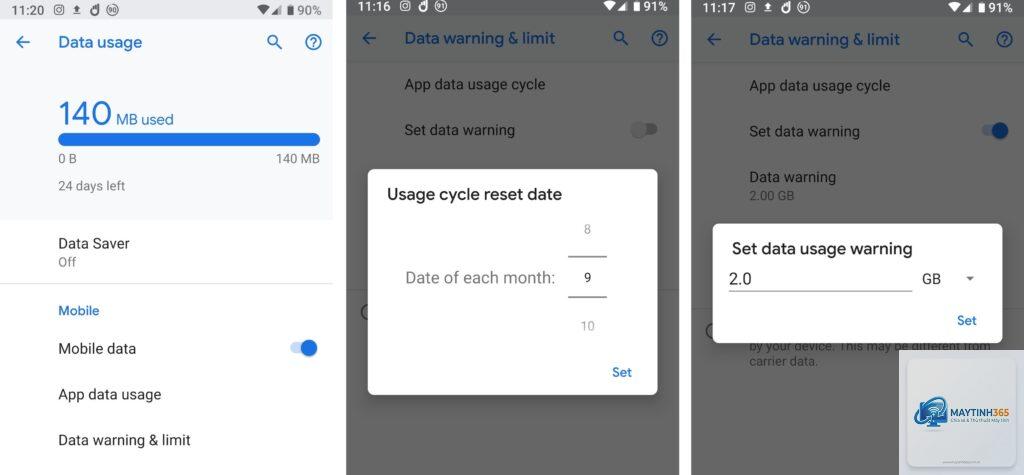
Trong thời đại số, việc quản lý dung lượng mạng di động trở thành nhu cầu thiết yếu. Cách đặt giới hạn dữ liệu không chỉ giúp bạn kiểm soát chi phí hàng tháng mà còn ngăn chặn tình trạng hết data giữa tháng. Bài viết này sẽ hướng dẫn bạn chi tiết từng bước thiết lập giới hạn dữ liệu trên điện thoại Android, iPhone và máy tính Windows, macOS.
Giới hạn dữ liệu là gì và tại sao cần thiết lập?

Giới hạn dữ liệu là tính năng cho phép người dùng đặt mức dung lượng tối đa mà thiết bị có thể sử dụng trong một chu kỳ thanh toán. Khi đạt đến ngưỡng này, hệ thống sẽ tự động cảnh báo hoặc ngắt kết nối dữ liệu di động.
Việc thiết lập giới hạn dữ liệu mang lại nhiều lợi ích thiết thực. Người dùng tránh được các khoản phí phát sinh ngoài ý muốn khi sử dụng vượt quá gói cước. Đồng thời, tính năng này giúp phân bổ dung lượng hợp lý cho các ứng dụng quan trọng trong suốt tháng.
Cách đặt giới hạn dữ liệu trên điện thoại Android
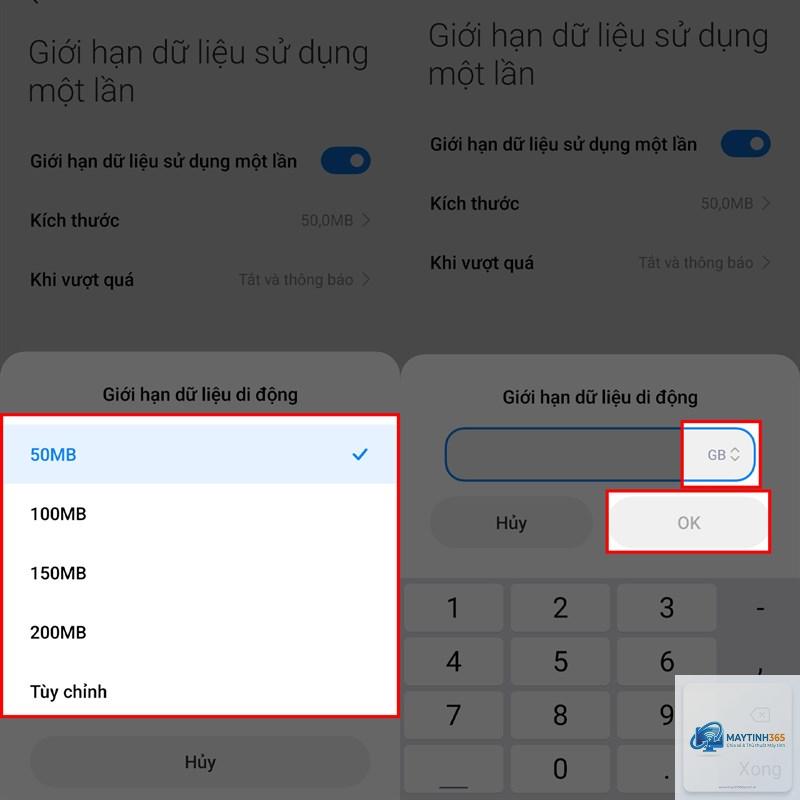
Hệ điều hành Android cung cấp công cụ quản lý dữ liệu mạnh mẽ ngay trong phần cài đặt.
Thiết lập giới hạn dữ liệu trên Android 12 và 13
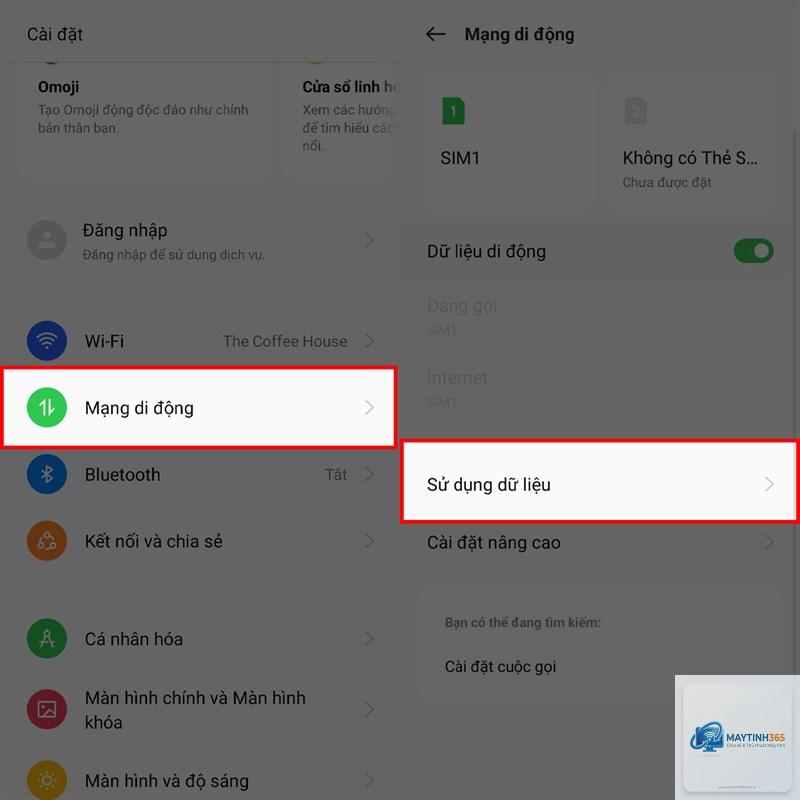
Bước đầu tiên, mở ứng dụng Cài đặt và chọn mục Mạng và Internet. Tiếp theo, nhấn vào biểu tượng SIM đang sử dụng dữ liệu di động. Tại đây, bạn sẽ thấy tùy chọn Cảnh báo và giới hạn dữ liệu.
Kích hoạt tính năng Đặt giới hạn dữ liệu và nhập dung lượng tối đa mong muốn. Hệ thống cho phép bạn đặt mức cảnh báo trước khi đạt giới hạn, thường là 80% hoặc 90% tổng dung lượng.
Thiết lập giới hạn dữ liệu trên Android 10 và 11
Vào Cài đặt, chọn Kết nối hoặc Mạng và Internet. Nhấn vào Mạng di động, sau đó chọn thẻ SIM cần cài đặt. Tìm đến mục Giới hạn dữ liệu và bật công tắc.
Kéo thanh trượt để đặt mức giới hạn mong muốn. Bạn cũng có thể thiết lập cảnh báo ở mức thấp hơn để nhận thông báo trước khi hết data.
Bảng so sánh các bước thiết lập trên Android
| Phiên bản Android | Đường dẫn cài đặt | Tính năng bổ sung |
|---|---|---|
| Android 12/13 | Cài đặt > Mạng và Internet > SIM > Cảnh báo và giới hạn | Cảnh báo thông minh, tự động tắt data |
| Android 10/11 | Cài đặt > Kết nối > Mạng di động > Giới hạn dữ liệu | Thanh trượt trực quan, cảnh báo tùy chỉnh |
| Android 9 trở xuống | Cài đặt > Sử dụng dữ liệu > Giới hạn dữ liệu | Giới hạn cơ bản, không có cảnh báo thông minh |
Cách đặt giới hạn dữ liệu trên iPhone (iOS)
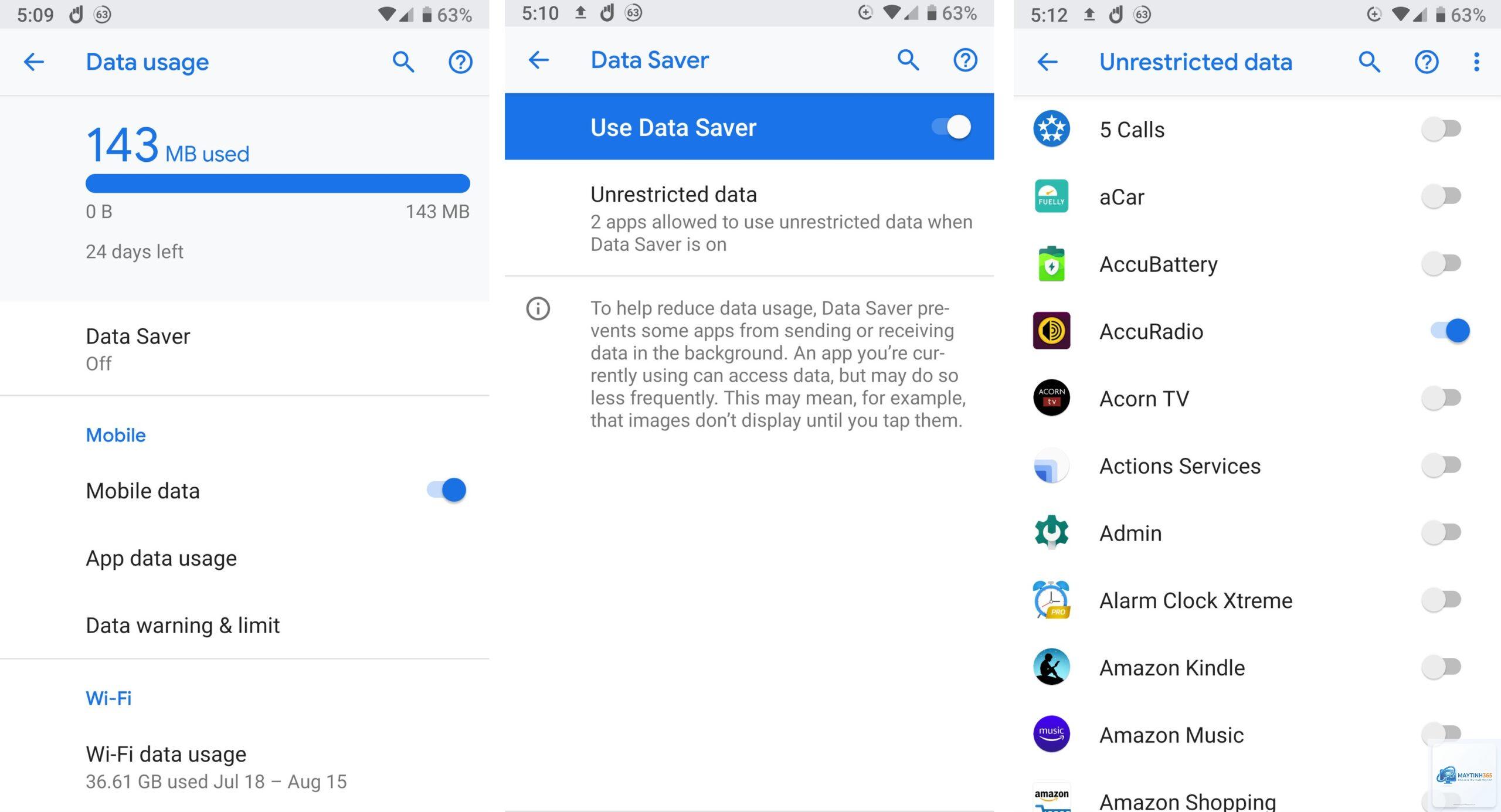
iOS không có tính năng tự động ngắt dữ liệu khi đạt giới hạn như Android. Tuy nhiên, người dùng iPhone vẫn có thể theo dõi và nhận cảnh báo thủ công.
Sử dụng tính năng theo dõi dữ liệu di động trên iOS
Vào Cài đặt, chọn Di động hoặc Dữ liệu di động. Cuộn xuống phần Dữ liệu di động để xem dung lượng đã sử dụng trong kỳ hiện tại. Nhấn vào Đặt lại số liệu thống kê vào đầu mỗi chu kỳ thanh toán để theo dõi chính xác.
iOS 16 trở lên cho phép đặt cảnh báo dữ liệu thông qua ứng dụng Shortcuts.
Vào Cài đặt > Kết nối > Mạng di động > Nhà cung cấp dịch vụ SIM. Chọn Giới hạn dữ liệu và nhập dung lượng tối đa. Samsung còn cung cấp tính năng Tiết kiệm dữ liệu tích hợp trong cùng menu.
Có thể đặt giới hạn dữ liệu cho từng ứng dụng riêng lẻ không?
Android cho phép giới hạn dữ liệu nền cho từng ứng dụng trong phần Cài đặt > Ứng dụng. iOS không hỗ trợ tính năng này trực tiếp nhưng có thể thông qua ứng dụng bên thứ ba.
Tại sao giới hạn dữ liệu trên iPhone không tự động ngắt kết nối?
Apple thiết kế iOS ưu tiên trải nghiệm người dùng, không tự động ngắt kết nối để tránh gián đoạn các tác vụ quan trọng. Người dùng cần sử dụng ứng dụng bên thứ ba hoặc theo dõi thủ công.
Giới hạn dữ liệu có ảnh hưởng đến tốc độ mạng không?
Giới hạn dữ liệu không ảnh hưởng đến tốc độ mạng. Tính năng này chỉ kiểm soát dung lượng, không can thiệp vào băng thông hoặc tốc độ kết nối.
Làm sao để đặt lại giới hạn dữ liệu hàng tháng tự động?
Trên Android, vào Cài đặt dữ liệu và chọn Chu kỳ thanh toán. Thiết lập ngày bắt đầu chu kỳ mới, hệ thống sẽ tự động đặt lại số liệu thống kê. Trên Windows, tính năng này có sẵn trong phần Nhập giới hạn.
Kết luận
Cách đặt giới hạn dữ liệu là kỹ năng quản lý tài chính số quan trọng trong thời đại hiện nay. Mỗi hệ điều hành có phương thức thiết lập riêng, từ Android với tính năng tự động ngắt kết nối đến iOS yêu cầu ứng dụng bổ trợ.
Việc áp dụng đúng cách đặt giới hạn dữ liệu giúp người dùng tiết kiệm chi phí, bảo vệ quyền riêng tư và tối ưu hóa hiệu suất thiết bị. Hãy bắt đầu bằng cách xác định nhu cầu sử dụng thực tế, chọn mức giới hạn phù hợp và thiết lập cảnh báo thông minh.
Đừng quên theo dõi và điều chỉnh giới hạn theo từng tháng để phù hợp với thói quen sử dụng. Với hướng dẫn chi tiết trong bài viết này, bạn hoàn toàn có thể kiểm soát dữ liệu di động một cách hiệu quả và thông minh.